
游戏截图
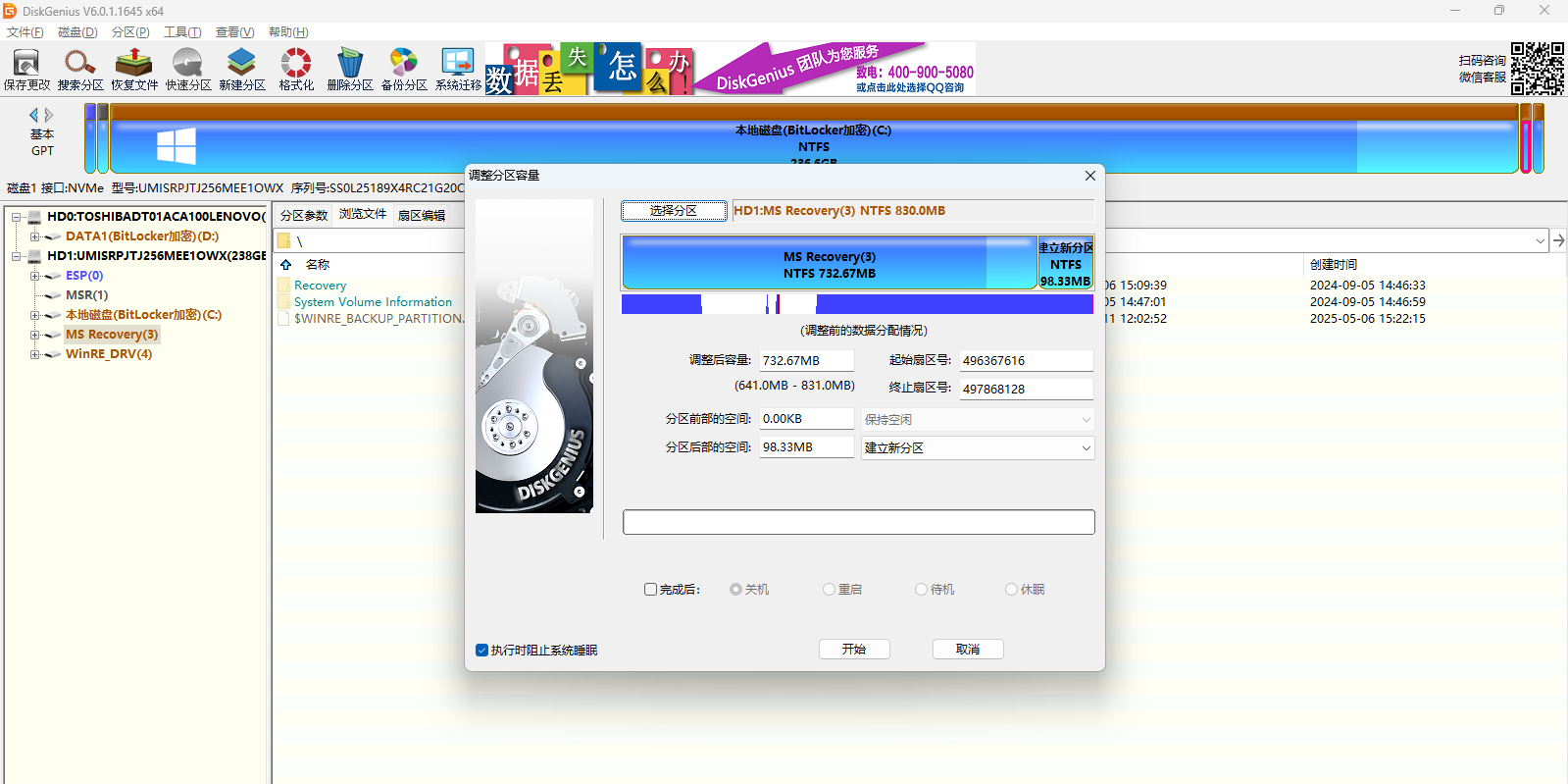
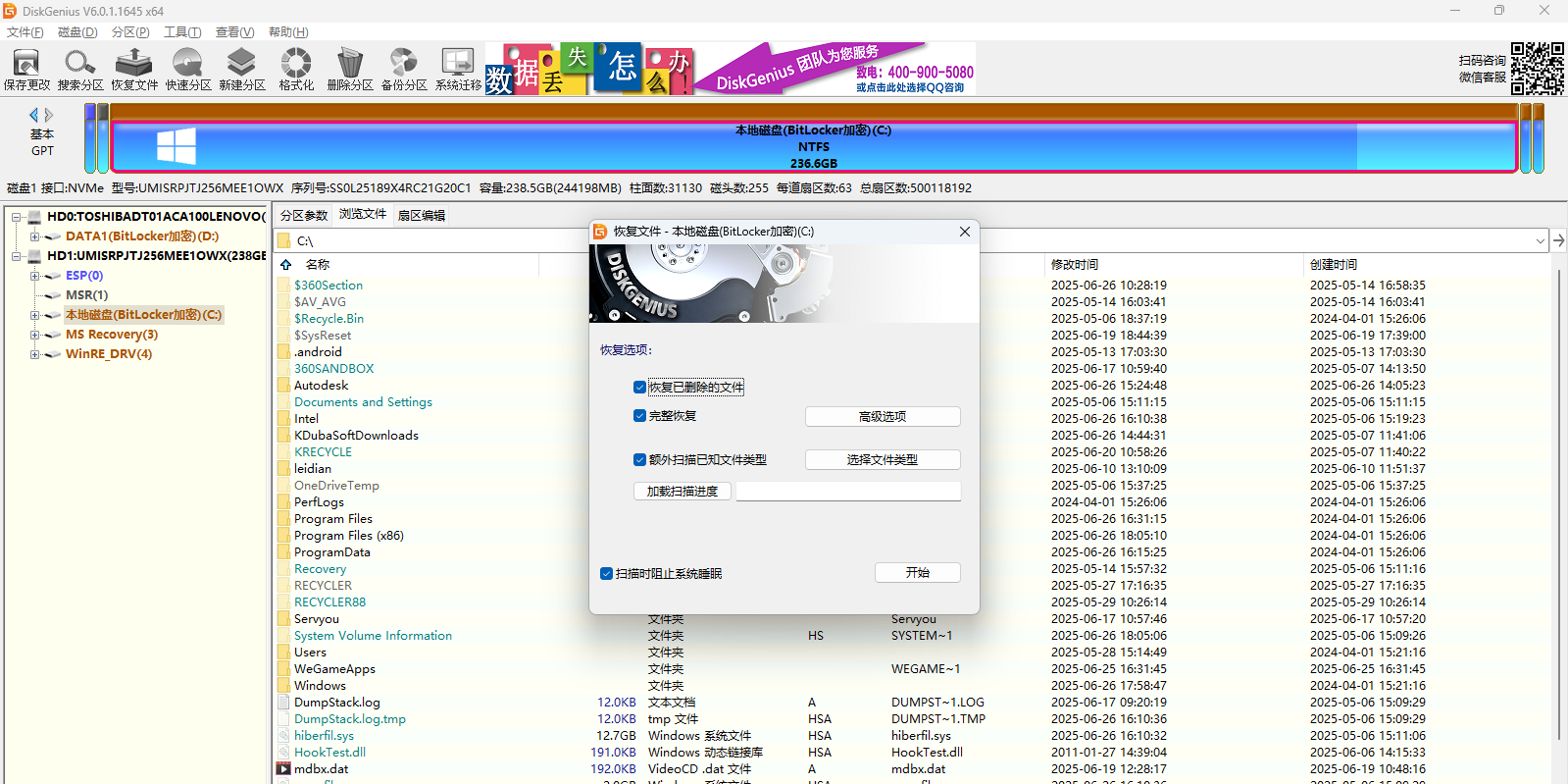
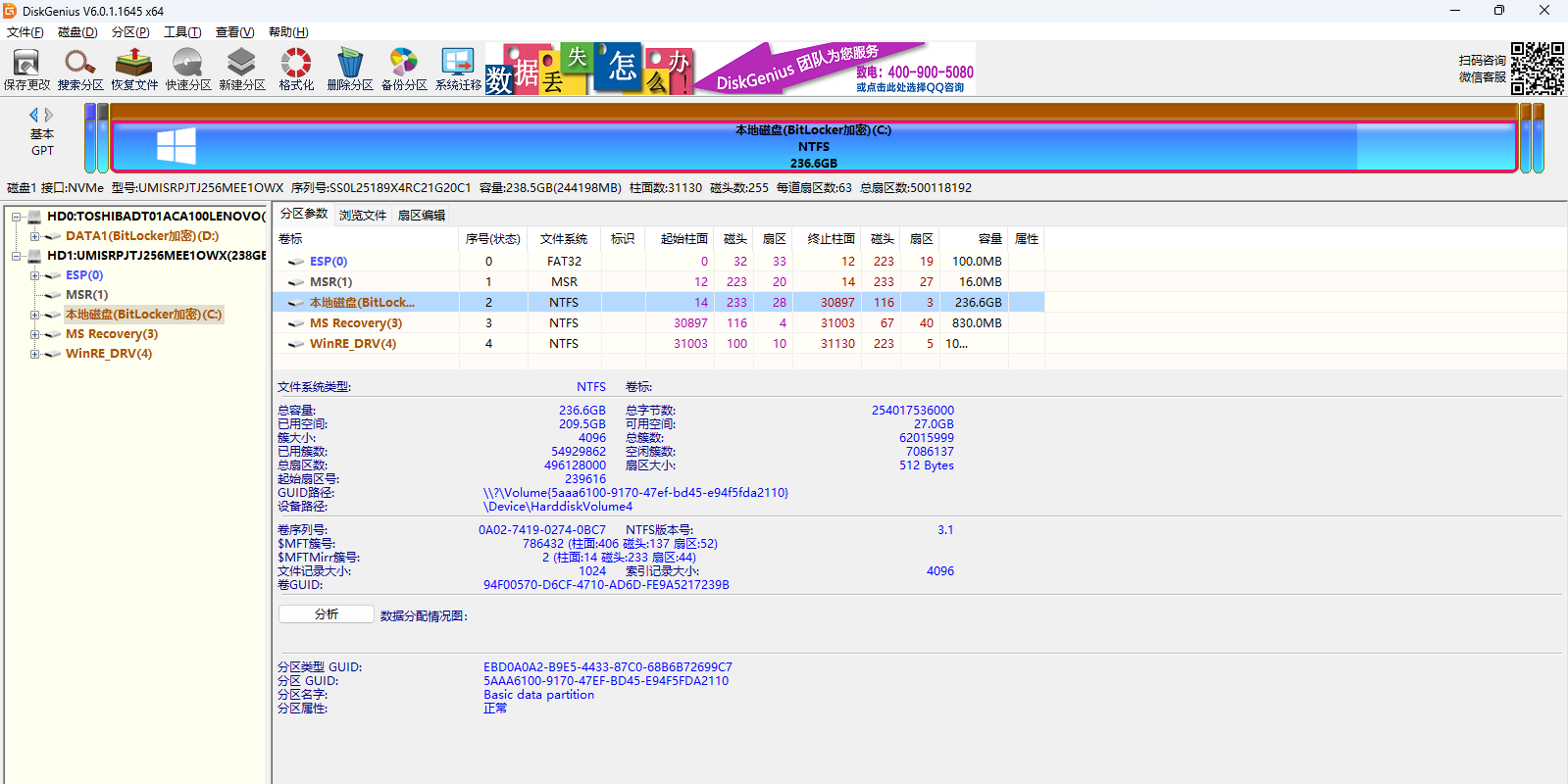
 DiskGenius 32位是一款功能全面的磁盘管理与数据恢复软件,专为32位Windows系统优化设计。除了支持常规的分区创建、删除、格式化及无损调整分区大小等基础磁盘操作外,还集成了强大的数据恢复能力。该软件基于磁盘扇区进行底层读写,兼容IDE、SCSI、SATA等多种硬盘接口,并全面支持U盘、移动硬盘及各类存储卡(如SD、MicroSD等),同时还能直接操作VMWare虚拟硬盘(.vmdk)文件,满足专业用户对磁盘深度管理的需求。
核心功能亮点
DiskGenius 32位集成了多项专业级磁盘处理能力,以下是其关键特性:
- 全面支持MBR与GPT两种分区表格式,可对GPT磁盘执行完整的分区管理操作。
- 支持动态磁盘及动态卷的数据读写与恢复。
- 兼容IDE、SCSI、SATA等各类物理硬盘,以及U盘、USB移动硬盘和闪存卡等外接存储设备。
- 完整支持FAT12、FAT16、FAT32、exFAT、NTFS文件系统的文件级操作,包括复制、删除等。
- 可读取EXT2/EXT3文件系统,并支持Linux LVM2逻辑卷管理结构。
- 提供MBR与GUID分区表之间的无损转换功能,保障数据安全。
- 支持主分区与逻辑分区之间的无损互转,无需重新格式化。
- 具备无损调整分区大小的能力,避免数据丢失风险。
- 支持快速格式化多种文件系统分区,可自定义簇大小,并启用NTFS压缩属性。
- 可访问任意分区(含隐藏分区)中的所有文件,即使被其他程序独占锁定,也能通过扇区级操作强制读写或删除。
- 内置数据恢复模块,适用于误删文件、分区损坏或格式化后的文件找回。
- 增强型丢失分区恢复功能,能实时预览搜索到的分区及其内部文件,支持在不修改分区表的前提下恢复数据。
- 提供分区表的备份与还原机制,用于灾难性分区丢失后的紧急修复。
- 支持将整个分区备份为镜像文件,可在系统受损时快速还原,且支持增量备份与Windows运行状态下备份系统分区。
- 具备分区复制功能,提供“复制全部扇区”、“按文件系统结构复制”、“按文件复制”三种模式以适应不同场景。
- 支持整盘克隆,同样提供上述三种复制策略。
- 可直接打开并操作VMWare虚拟硬盘(.vmdk),如同操作物理磁盘。
- 无需启动虚拟机,即可从.vmdk中恢复已删除文件、复制数据或向其中写入文件。
- 支持.img、.ima等磁盘映像文件的创建与读写。
- 可制作USB-FDD/USB-ZIP模式启动盘,并管理其文件内容。
- 集成磁盘坏道检测与修复工具。
- 提供一键快速分区与快速格式化功能。
- 具备分区表错误自动检查与修正能力。
- 可查看硬盘S.M.A.R.T.健康状态信息。
- 支持批量格式化多个U盘。
- 提供底层扇区编辑功能,适用于高级数据修复。
- 支持彻底清除已删除数据,防止隐私泄露。
- 可转换不同格式的虚拟磁盘文件。
安装指南
一、在天极下载站获取DiskGenius 32位软件包后,解压并双击主程序即可直接运行,无需复杂安装流程。
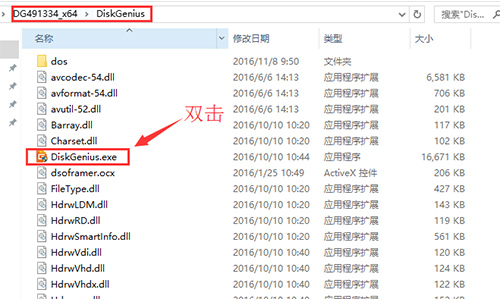
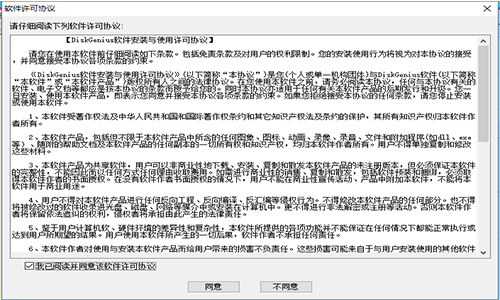
二、首次启动时,点击【同意】软件许可协议,即可进入主界面开始使用。
分区操作步骤详解
使用DiskGenius进行硬盘分区:
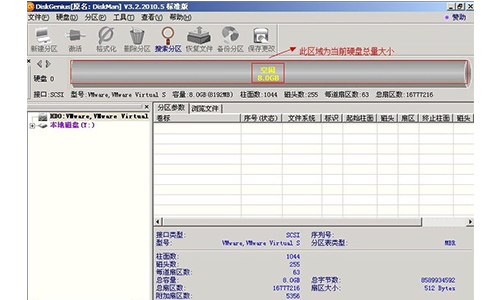
- 双击运行DiskGenius 32位程序。
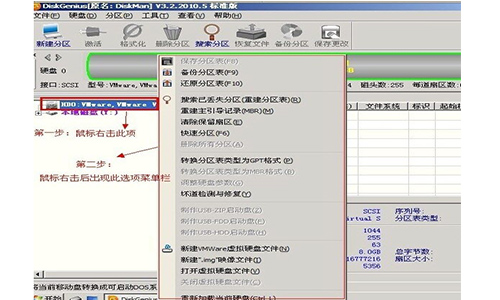
- 在左侧磁盘列表中准确选择目标硬盘(注意核对容量,避免误操作其他磁盘)。
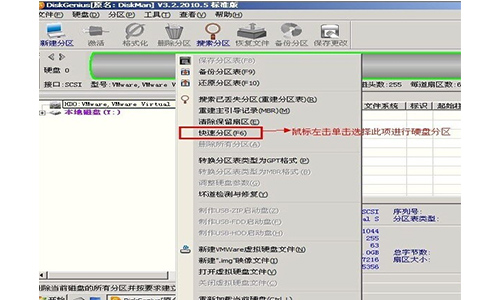
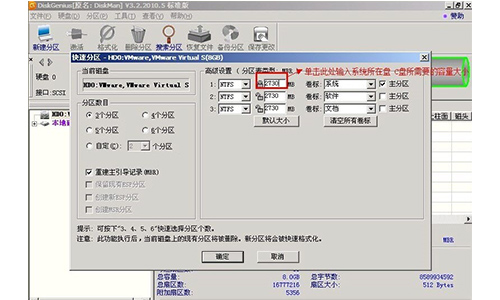
- 右键点击所选硬盘,在弹出菜单中选择【快速分区(F6)】。
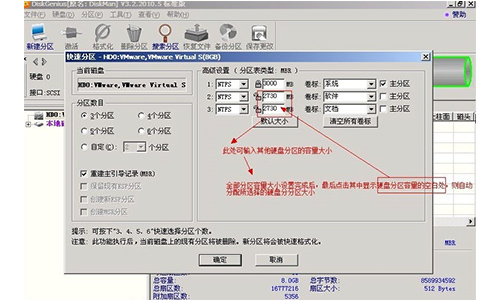
- 在快速分区窗口中,设置分区数量或手动指定各分区大小,并保持“重建引导记录”选项勾选。
- 主分区(通常为系统盘)默认设置不变,但需根据实际需求调整其容量,并确保将其设为“活动分区”。
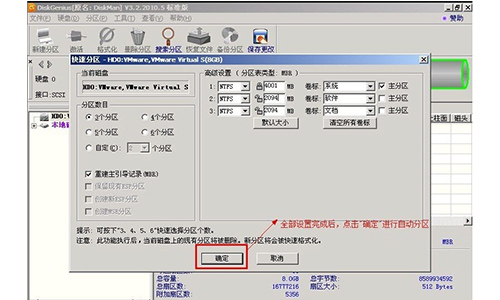
- 依次设置其余分区容量,点击任一分区空白处可自动均衡剩余空间。
- 确认参数无误后,点击【确定】开始分区。
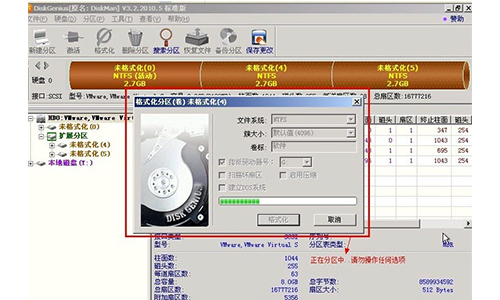
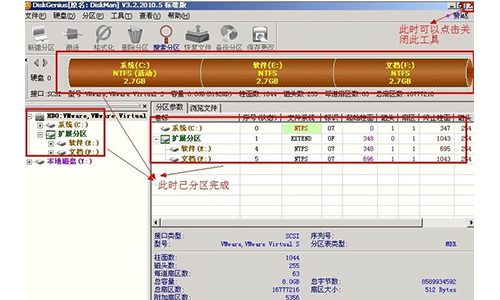
- 等待分区过程完成。
- 分区完成后,可在主界面查看新分区结构。
数据恢复操作指引
DiskGenius恢复文件的基本流程:
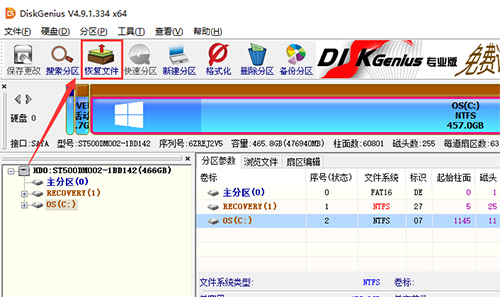
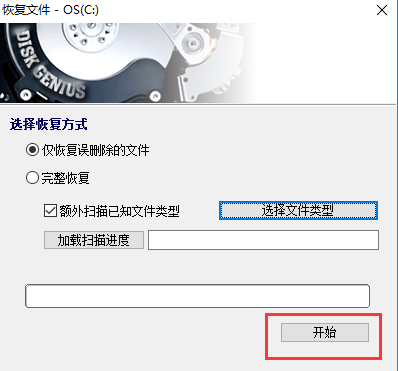
- 启动软件,选中需要恢复数据的盘符,点击顶部菜单【恢复文件】。
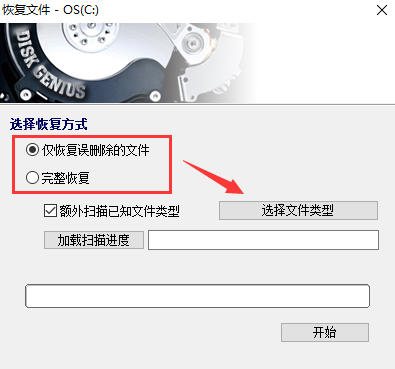
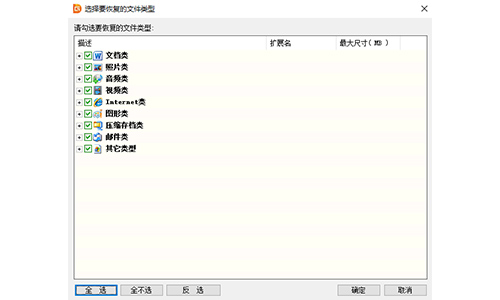
- 在恢复模式中,可选择“仅恢复误删除的文件”或“完整恢复”,并可限定文件类型(如文档、图片、视频等),提升恢复效率。
- 设置完成后点击【确定】开始扫描。
- 扫描结束后,勾选需恢复的文件,指定保存路径,点击【复制所选文件】即可完成恢复。
近期版本更新日志
DiskGenius 6.1.1.1742
- 提升固态硬盘在文件恢复时的扫描速度。
- 坏道检测与文件复制功能支持导出EXCEL格式报表。
- 恢复文件时支持单独按类型执行恢复任务。
- 优化文件复制速度。
- 增强对系统加载的虚拟磁盘所属物理设备的识别能力。
- 改进FAT32分区文件恢复效果。
- 修复复制文件遇读取错误时无法继续的问题。
- 优化恢复文件界面中空格键勾选响应速度。
- 修正右键菜单显示异常。
- 解决磁盘克隆及系统迁移在特定场景下失败的问题。
- 减少按类型恢复MTS、DEX、TIFF文件时产生的无效结果。
- 修复EXT4分区文件恢复时的异常崩溃。
DiskGenius 6.1.0.1725
- 新增多种安全级别数据擦除方式,并支持生成清除报告。
- 支持扫描未解锁的BitLocker加密分区进行文件恢复。
- 完善对ReFS文件系统的支持。
- 以蓝色/黑色箭头标识软硬链接,并支持右键跳转至目标路径。
- 调整分区大小时,输入整数GB可确保Windows下显示为整数。
- 克隆与复制功能的速度单位由“每分钟”改为“每秒”。
- 恢复文件后支持过滤“空目录”。
- 复制失败的文件保持勾选状态,便于重试。
- 文件复制报告中显示文件大小信息。
- 扇区编辑新增ReFS文件节点结构显示。
- 右键菜单增加“跳转到扇区”和“跳转到簇”功能。
- 扩充扇区编辑中的数据模板库。
- 优化分区参数修改时对类型ID的处理逻辑。
- 提升对NTFS异常数据的兼容性。
- 增强EXT4与exFAT文件系统支持。
- 支持AVIF图片预览。
- 修复多项克隆、迁移及格式兼容性问题。
(后续版本更新内容因篇幅限制略去,包含对BitLocker、ReFS、EXT4、exFAT等文件系统的持续优化及多项BUG修复)
版本说明
DiskGenius提供免费版、标准版与专业版三种授权状态,三者共用同一安装包,用户下载后即可立即使用免费版功能;完成注册后,软件将自动激活对应的标准版或专业版权限,无需重新安装。
相关版本













