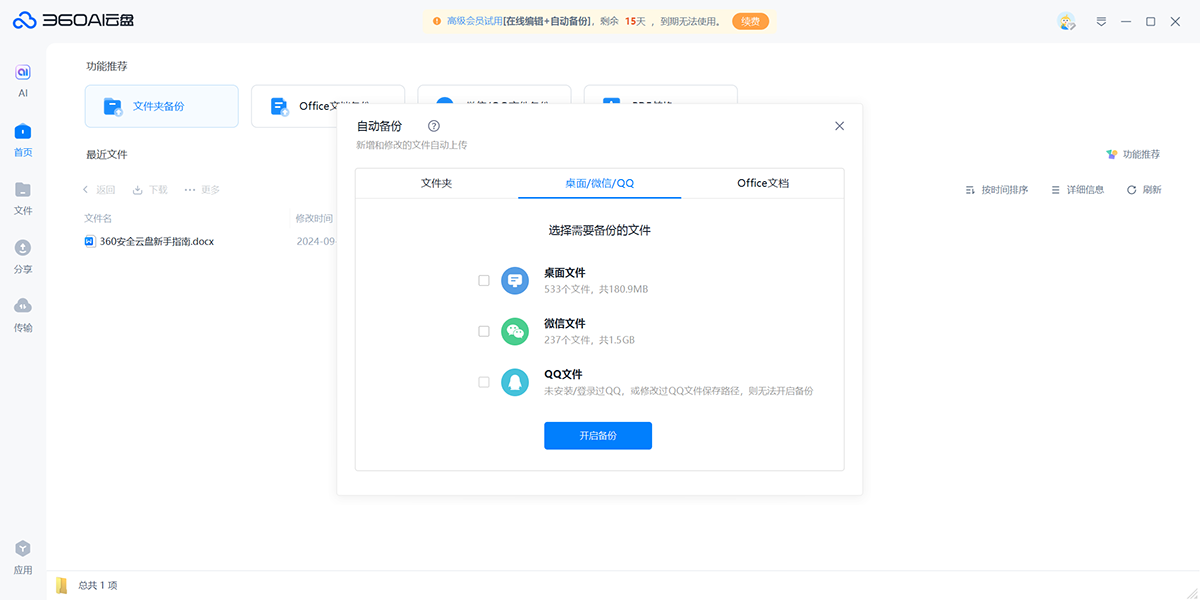
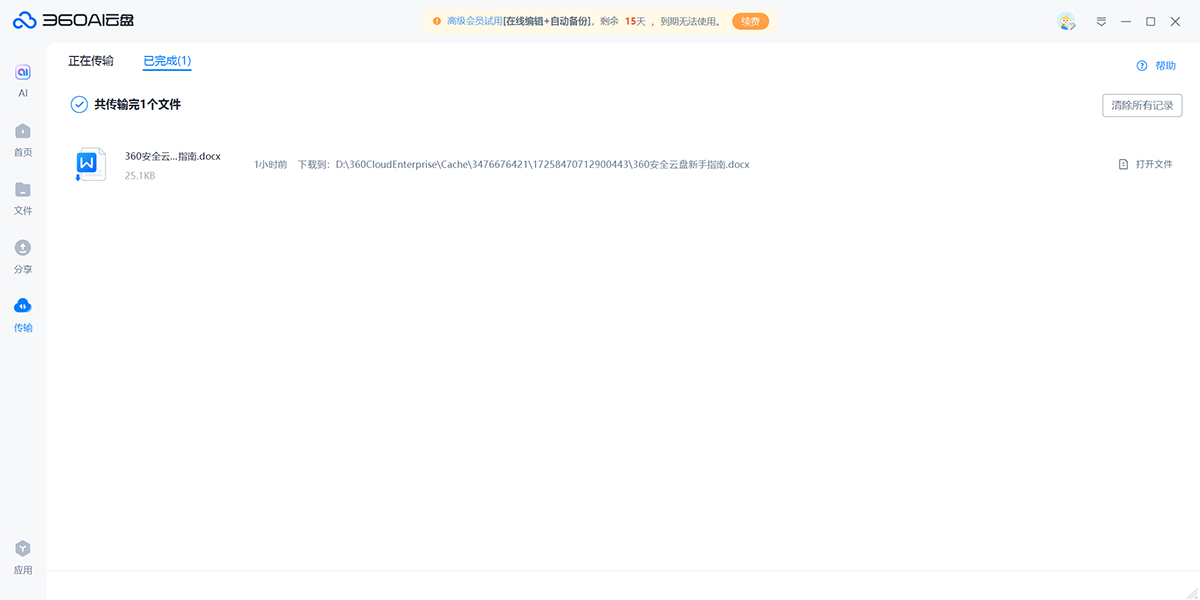
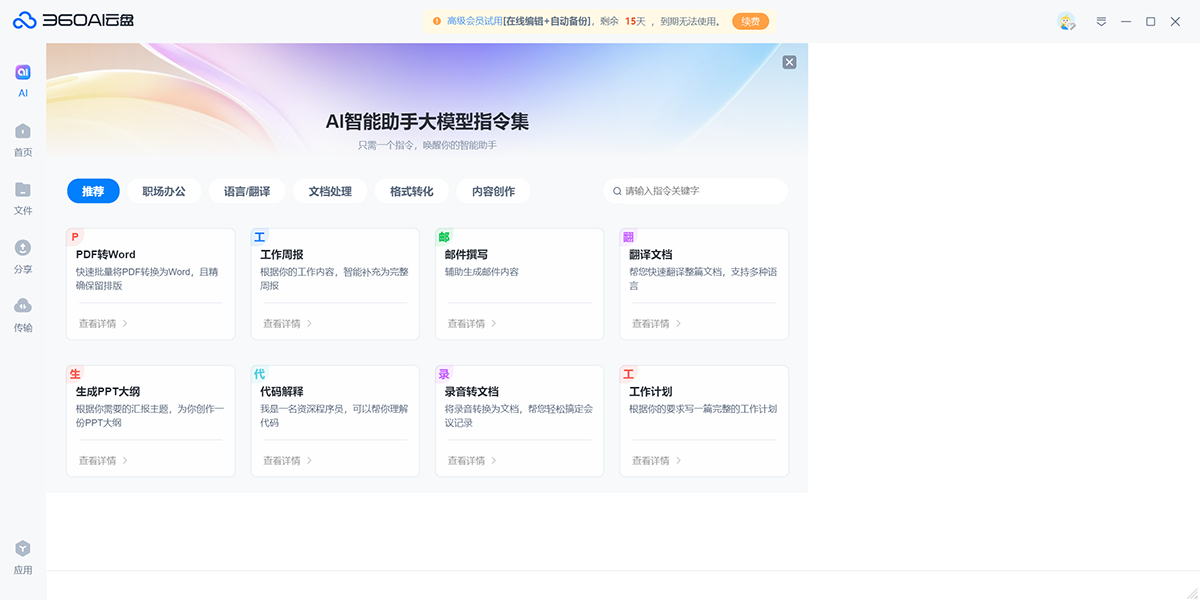
 360AI云盘(原360云盘)是一款集智能、高效与安全于一体的云端办公工具,专为个人及团队打造。它支持多端数据同步、自动备份、在线文档编辑与协作,覆盖PC、Android、iPhone等主流平台,让用户随时随地轻松访问和管理文件,真正实现无缝移动办公。

作为国内领先的网盘服务之一,360AI云盘不仅提供稳定可靠的存储空间,更突破传统限制,支持无容量上限的文件托管。无论您是学生、职场人士还是企业用户,只需将重要资料上传至云端,即可在任何联网设备上快速调用,彻底告别U盘拷贝与文件丢失的烦恼。
核心功能亮点
【在线编辑】 兼容Office与WPS格式,还原本地文档操作习惯,支持多人实时协同编辑,修改即保存,并可一键回溯任意历史版本。
【多格式预览】 无需安装额外软件,支持百余种文件格式在线预览,包括CAD、PSD、AI等专业工程图纸,在手机或平板上也能流畅查看。
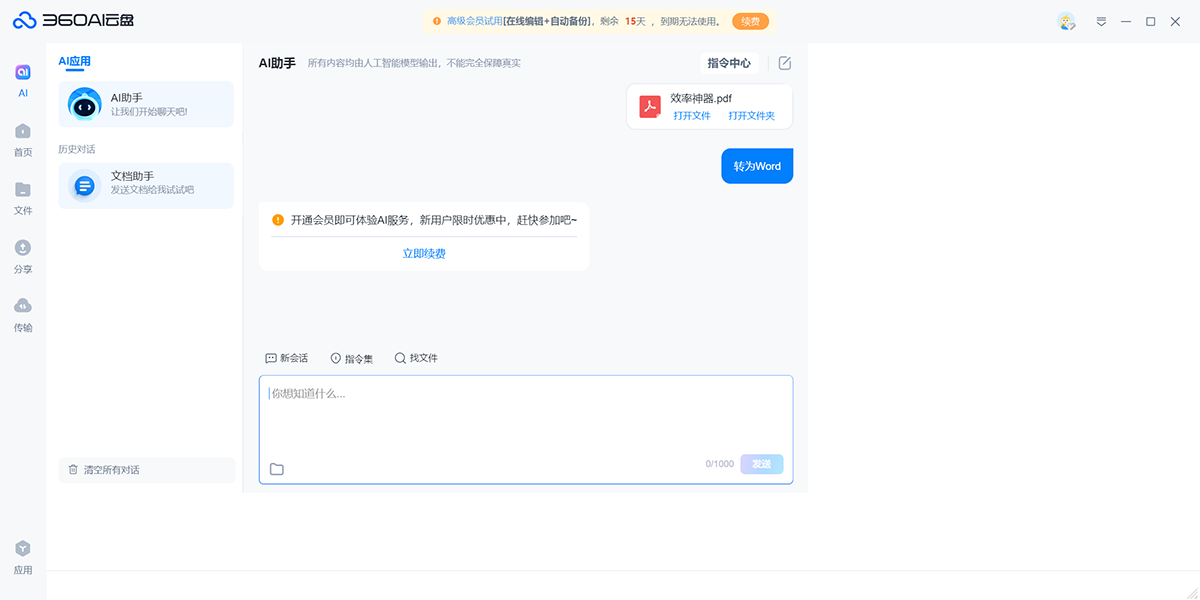
【PDF智能转换】 精准识别文本内容与排版结构,批量将PDF一键转为Word、Excel等可编辑格式,高效处理大量文档。
【全平台多端同步】 电脑、手机、平板三端数据实时双向同步,本地与云端文件始终保持一致,资料随身携带,办公不受地点限制。
【AI智能搜索】 基于AI引擎的语义理解能力,支持自然语言提问式检索,快速定位所需文档,大幅提升查找效率。
【全文精准检索】 内置高性能搜索引擎,即使仅记得部分关键词,也能瞬间从海量文件中精准命中目标内容。
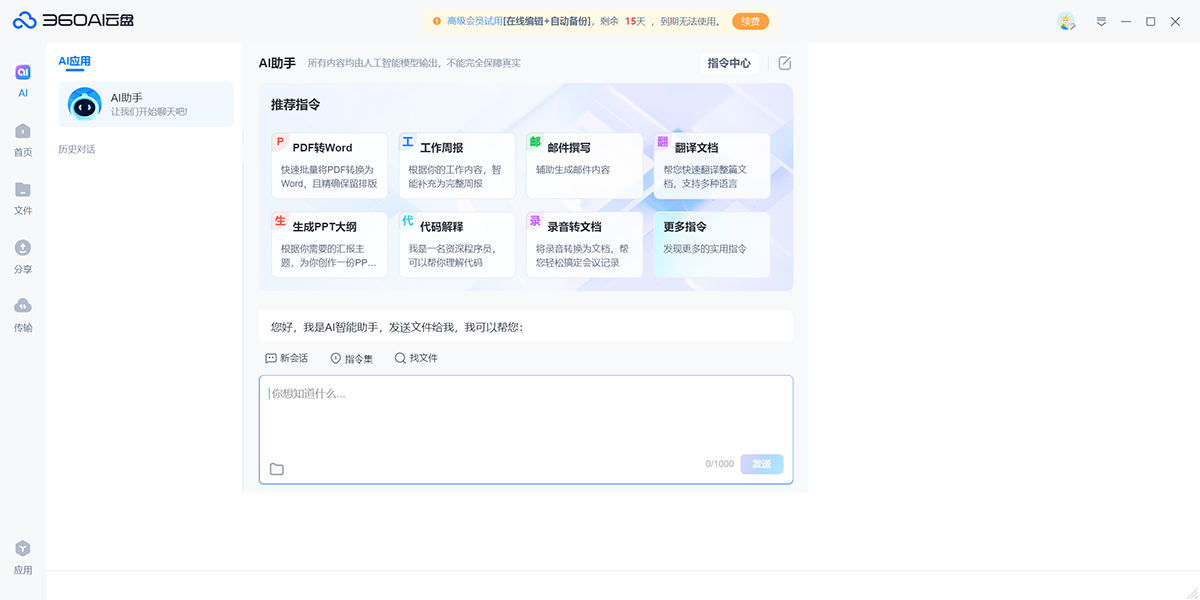
【全能AI助手】 集成写作、摘要生成、多语种翻译、PDF解析、OCR文字识别等多项AI能力,助力用户高效处理各类文档任务。
【企业级安全保障】 依托360云安全体系,采用全链路加密传输与存储,配合多重数据备份机制,全方位守护用户文件隐私与完整性。
【高速无感传输】 上传下载不限速,全程无广告、无弹窗干扰,提供纯净流畅的云端使用体验。
典型应用场景
- 高校教学:教师可建立云端教学资料库,在家或外出时随时访问、编辑并分享课件与教案。
- 产品研发:产研人员通过关键词快速检索需求文档、设计稿与版本记录,提升跨团队协作效率。
- 工程师作业:将大型工程图纸(如CAD、PSD)存入云盘,用手机即可即时查看与批注。
- 销售支持:轻松分享上百GB的产品资料包给客户,取代笨重的纸质物料,提升专业形象。
- 市场营销:策划案、新闻稿等文件可随时在线修改,实时同步确保团队信息一致、响应及时。
- 学术研究:AI助手自动对海量文献进行总结、翻译与要点提取,大幅减轻科研负担。
软件特色优势
- 多端同步:教学或办公资料自动云端备份,彻底告别U盘依赖。
- 专业格式支持:无需本地安装专业软件,即可预览工程类文档。
- 在线编辑便捷:随时随地编辑文档,移动办公轻松实现。
- 全文检索高效:产品文档秒级检索,无需漫长等待。
- 一键文件分享:大容量资料包快速分发,简化客户沟通流程。
- 智能文档转换:PDF转Word一秒完成,内容与格式完美还原。
安装步骤指南
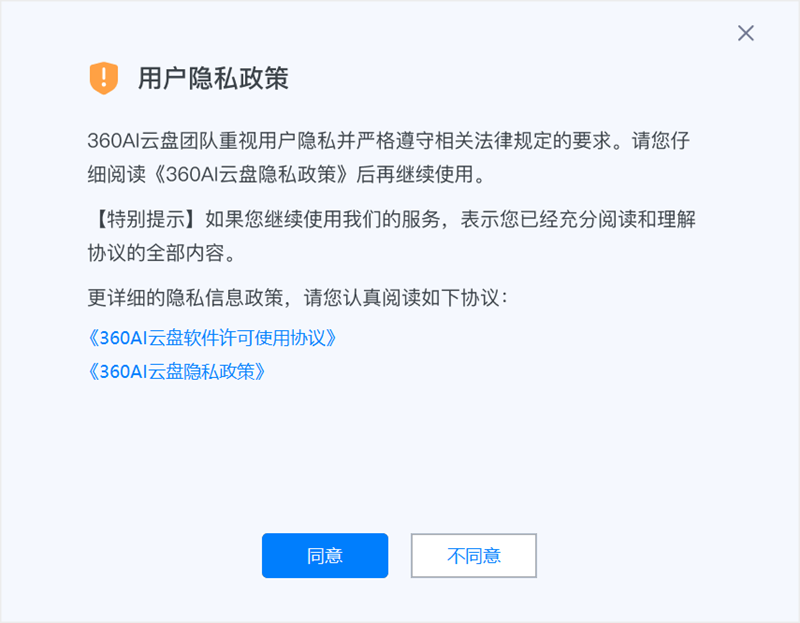
- 在天极下载站获取安装包,双击运行后点击“同意”协议。
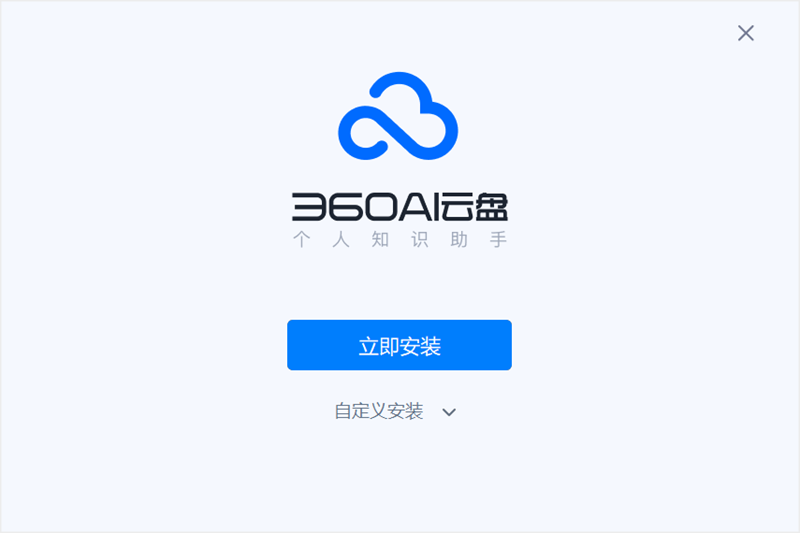
- 点击“立即安装”,启动安装程序。
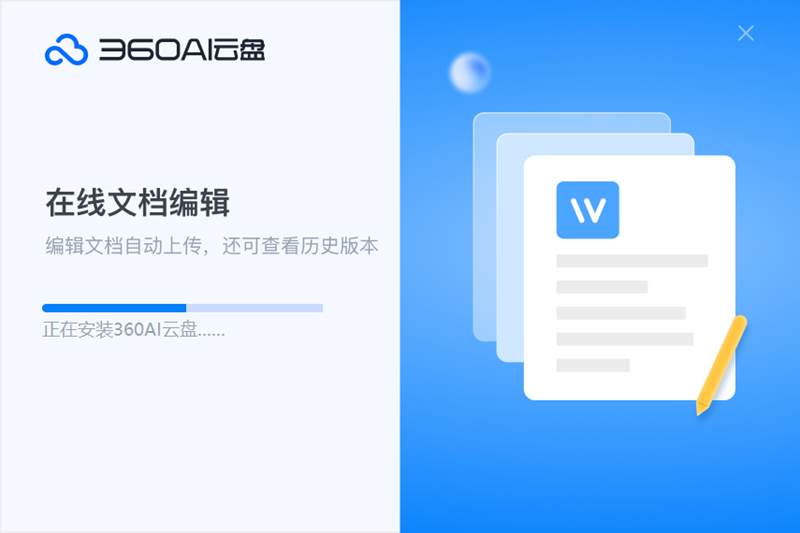
- 等待安装完成,即可直接登录使用。
常用操作详解
如何修改缓存文件位置?
- 打开软件,点击右上角头像旁图标,进入【设置】。
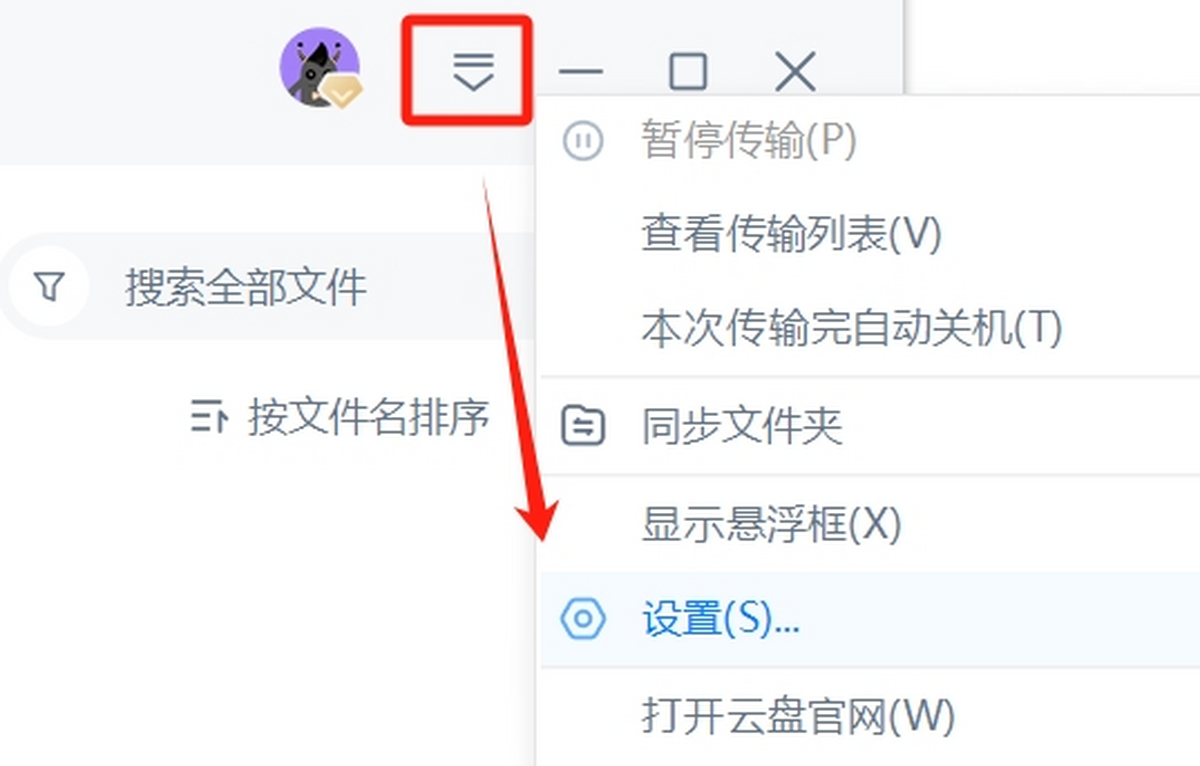
- 在左侧选择【其他】,找到【云盘缓存文件位置】,点击【更改位置】。

- 选择新磁盘路径,点击【确定】。
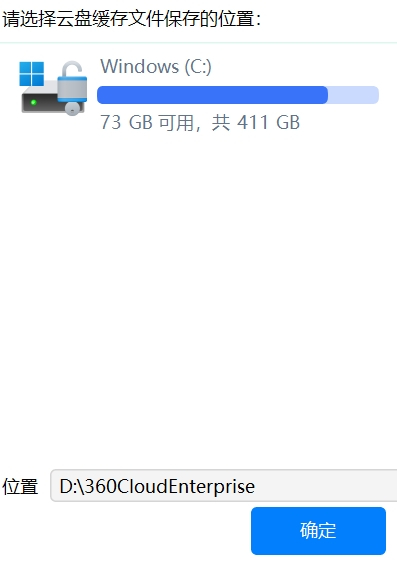
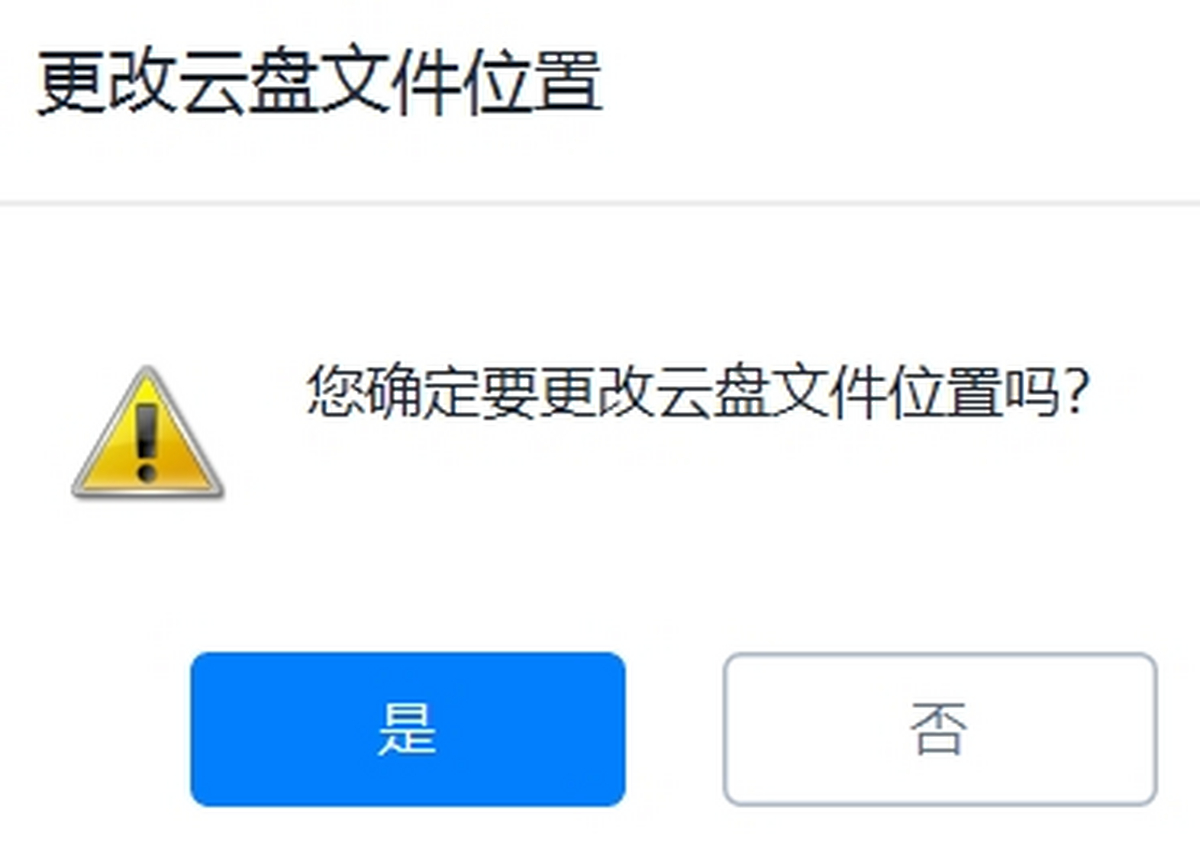
- 系统提示需重新登录,点击【确定】后重新登录即可生效。
如何开启保险箱?
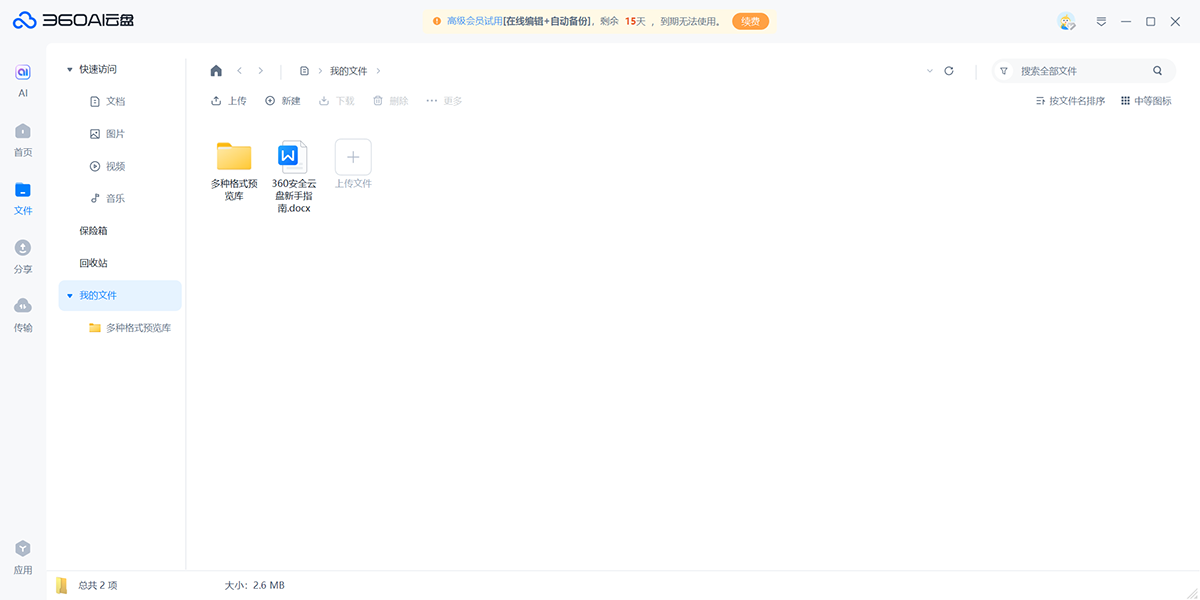
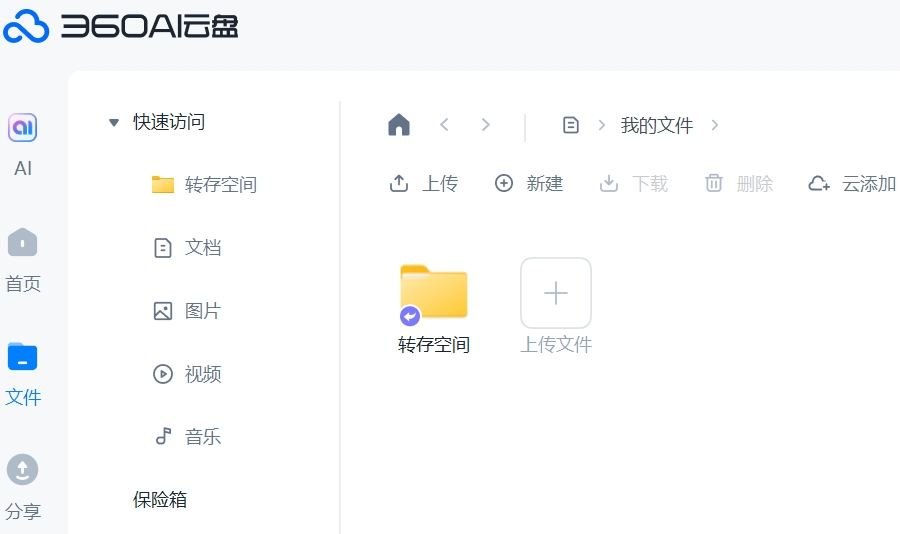
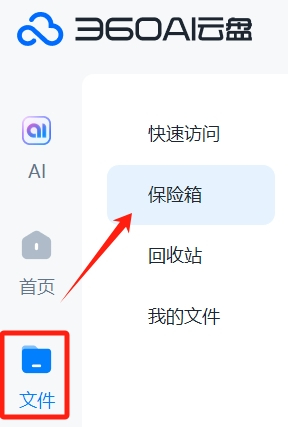
- 点击左侧【文件】菜单,找到【保险箱】并点击进入。
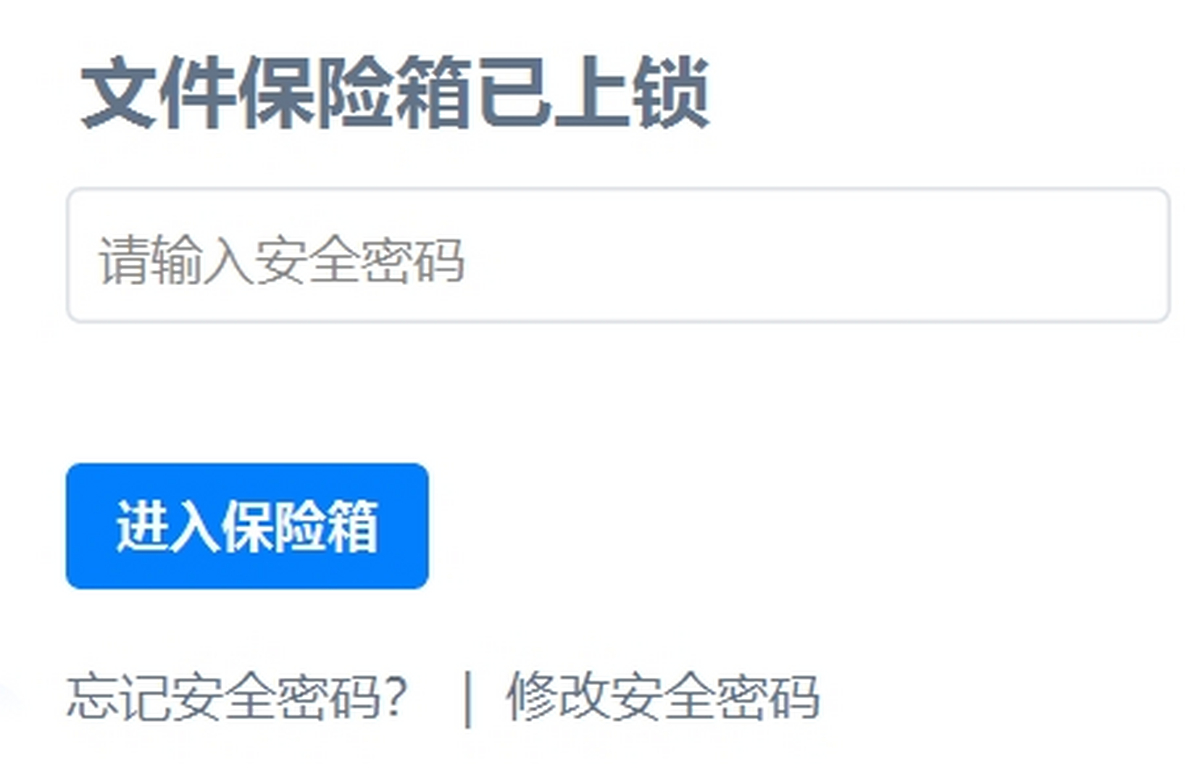
- 点击【启用保险箱】,按提示绑定手机号并设置独立安全密码。
如何将文件转入保险箱?
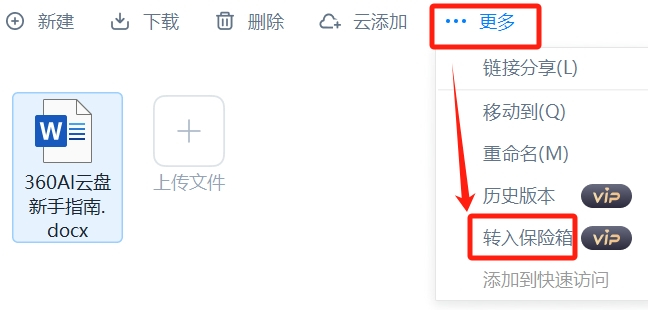
- 选中目标文件,点击【更多】→【转入保险箱】。
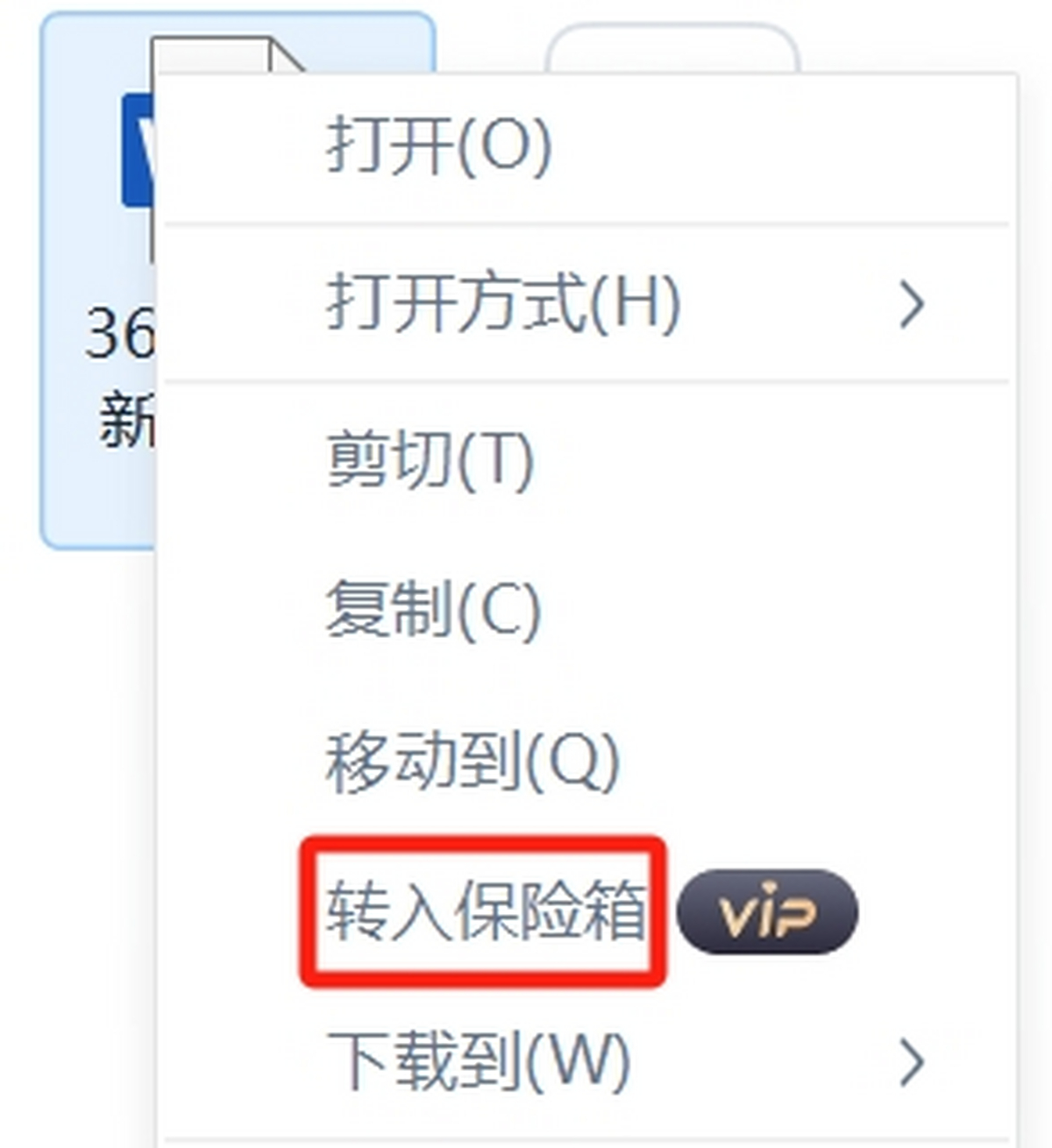
- 或右键点击文件,在快捷菜单中选择【转入保险箱】。
常见问题解答
问:360AI云盘能用来做什么?
答:可用于存储文档、照片、音视频、软件等各类文件,实现跨设备随时访问、永不丢失。
问:如何申请使用?
答:使用360账号登录即可,首次登录需完成简单激活流程。
问:与其他网盘有何区别?
答:除基础上传下载外,360AI云盘提供实时同步功能,文件放入本地云盘目录即自动上传,并在其他设备自动下载,实现多端一致。
问:什么是安全模式?
答:采用512位SSL高强度加密传输,提供银行级安全防护,适合对安全性要求极高的用户(性能略有下降)。
问:客户端版与同步版有何不同?
答:
? 客户端版(UI版):适合普通用户备份文件,支持自动备份、大批量上传下载、在线编辑等,云端存储不占本地空间。
? 同步版:适合办公协同,本地文件夹与云端双向实时同步,修改/删除均会同步,占用本地磁盘空间。
重要提醒:若仅为备份用途,请务必使用客户端版。若误用同步版,本地删除文件会导致云端同步删除,造成不可逆损失!
问:文件突然找不到怎么办?
答:
方法一:使用右上角搜索框输入关键词查找;
方法二:检查云盘回收站或本地电脑回收站;
方法三:通过本地缓存找回——进入【设置】→【其他】→【缓存文件位置】,记录路径后在资源管理器中显示隐藏文件,进入“360CloudEnterprise”文件夹搜索。
温馨提示:
1. 缓存文件夹默认隐藏,直接搜索可能无效;
2. 显示隐藏文件的方法因操作系统而异,请按实际系统操作。
问:更换设备如何避免同步导致文件丢失?
答:
1. 若需保留云端文件:在旧设备取消同步(设置→同步文件夹→取消勾选→保存),再在新设备重新设置;
2. 若需保留本地文件:先上传至云端,再按上述步骤取消同步;若旧设备无网络,请提前备份文件,完成取消后再将备份复制到新设备同步目录。
编辑推荐语
360AI云盘不仅是一款个人文件存储工具,更是面向家庭、朋友及企业团队的高效协同平台。它以安全为基石,以AI为驱动,融合存储、共享、编辑与智能处理于一体,为用户提供一站式云端办公解决方案,让数据管理更简单、协作更高效。