


快映最新版是一款集专业性与易用性于一体的视频创作工具,原名“快影”,现以全新面貌为用户带来更流畅、更智能的剪辑体验。无论你是短视频新手还是内容创作者,都能在这里轻松完成从剪辑、配乐、加字幕到特效合成的一站式视频制作。软件内置海量热门模板与潮流素材,助你快速打造风格鲜明、吸睛力强的优质视频内容。
核心亮点功能一览
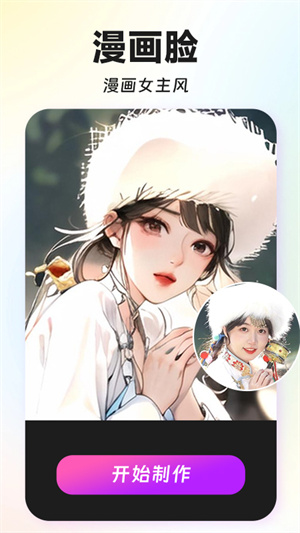
AI 视频动漫化:上传人物视频,系统智能生成动漫风格效果,支持定制专属虚拟形象,让你的视频秒变二次元大片。
AI 文生图:只需输入关键词描述并选择图片风格,AI 即可自动生成符合你想象的原创图像。
AI 智能绘画:上传原始图片后,选择不同艺术风格进行再创作,还能为生成的效果图添加关键词描述,激发更多创意可能。
AI 文案库:提供智能文案推荐、图文配文建议及文案润色改写服务,解决内容创作中的文字难题。
创作中心赋能:聚焦快手账号运营痛点,持续推送创作灵感,深度解析粉丝偏好,助力账号高效涨粉。
海量潮流素材库:涵盖贴纸、滤镜、画面特效、网络热梗等丰富资源,紧跟流行趋势,一键提升视频网感。
快影 VIP 订阅特权:开通会员即可解锁专属素材、高阶编辑能力、独家模板、特权音色、无广告体验及额外云存储空间等多项尊享服务。
视频剪辑操作指南
1. 在本站下载并安装快映最新版,打开应用后点击【视频编辑】功能;
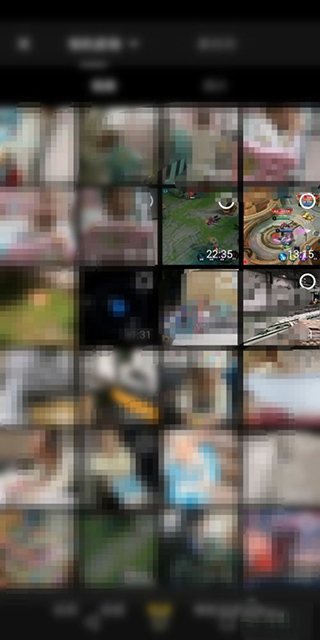
2. 系统将跳转至手机相册,选择需要剪辑的视频,点击【完成】进入编辑界面;
3. 进入编辑界面后,首先进行视频裁剪:点击底部进度条,拖动两端箭头即可调整片头起始位置;
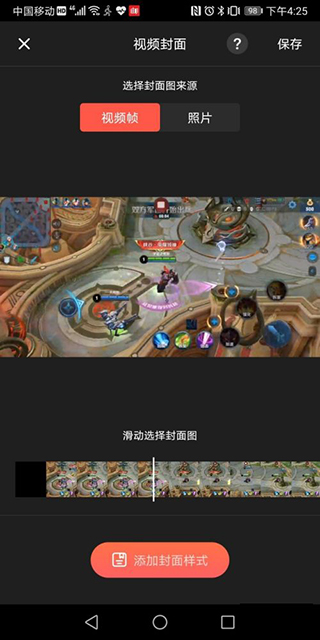
4. 同样方式可拖动后方箭头设定片尾结束点,实现精准裁剪;
5. 除基础裁剪外,还支持变速、旋转、分割等进阶操作,满足多样化编辑需求;
6. 添加背景音乐:点击底部工具栏中的【音乐】,从曲库或本地音频中选择配乐;
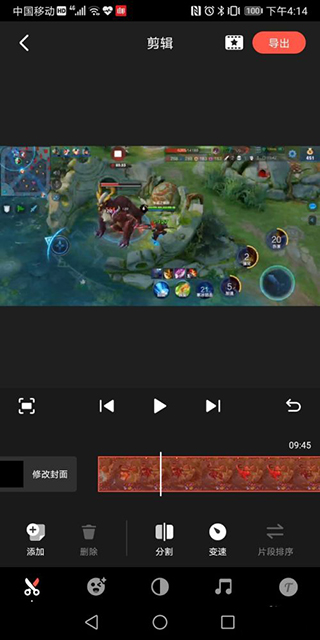
7. 添加字幕:点击【文字】功能,即可为视频插入动态字幕或说明文本;
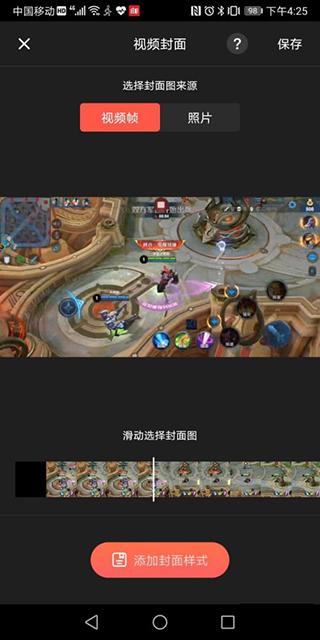
8. 编辑完成后,点击右上角【导出】按钮,即可将成品保存至手机相册。
转场效果添加步骤
第一步:打开快映APP,在首页点击【剪辑】进入创作界面;
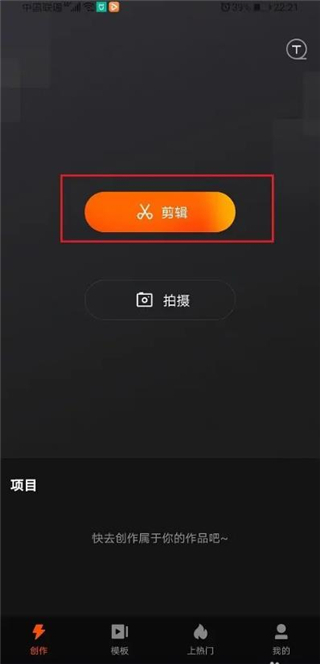
第二步:选择一段或多段视频素材,点击【完成】进入编辑页面;
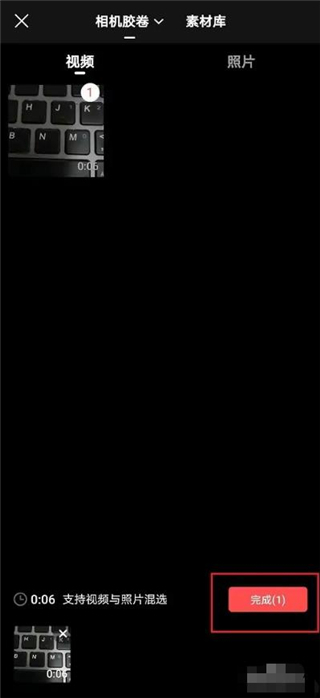
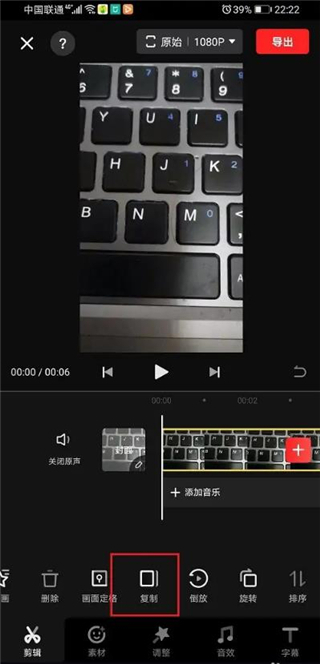
第三步:在时间轴上选中两段视频之间的衔接处,点击【复制】以确保过渡自然(部分版本需先分割);
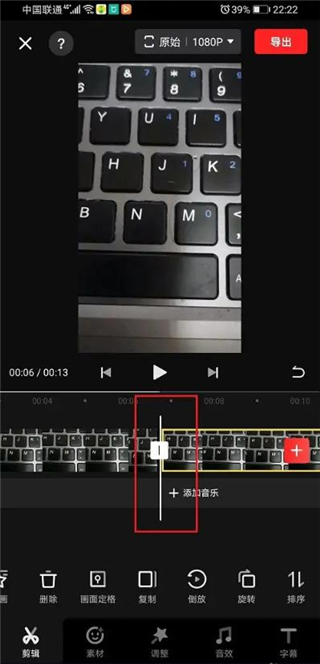
第四步:点击两段视频中间的连接区域,系统将自动弹出转场选项;
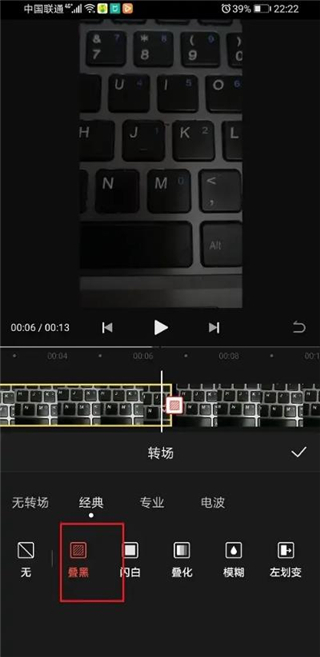
第五步:在转场效果库中挑选喜欢的样式(如淡入淡出、滑动、缩放等),点击应用即可完成设置;
视频水印去除方法详解
1. 使用【百宝箱】中的一键修复功能:进入主页点击“百宝箱” → 选择“一键修复” → 点击“立即使用” → 从相册上传视频 → 拖动方框覆盖水印区域 → 提交处理,系统将自动去除水印。
2. 关闭专属片尾水印:进入“我的”页面 → 点击右上角设置图标(齿轮)→ 找到“专属片尾”选项 → 关闭该功能即可移除结尾水印。
3. 手动添加马赛克遮盖:在专业编辑模式下导入视频 → 使用【画笔】工具在水印位置绘制马赛克进行遮挡。
4. 利用模糊+蒙版技巧:导入视频后,对背景应用模糊效果 → 添加矩形蒙版覆盖水印区域 → 反转蒙版,使框内清晰、框外模糊,从而弱化水印存在感。
注:部分高级去水印方法需一定操作熟练度,建议多加练习以达到理想效果。
高频使用问题解答
快映怎么倒放视频?
1. 将已拍摄的视频或照片从手机相册导入快映APP;
2. 在视频预览界面,直接可见【裁剪】【分割】【变速】【倒放】等快捷选项;先裁剪出需倒放的片段,再点击【倒放】按钮即可一键生成倒序播放效果,完成后可直接分享至各大短视频平台。
快映怎么添加音乐?
1. 打开快映,点击首页底部“+”号进入视频编辑流程,并导入本地视频素材;
2. 在编辑界面底部工具栏中,点击【音乐】图标,进入配乐功能列表;
3. 可选择平台提供的正版在线音乐,也可点击“本地音乐”上传手机中的音频文件;选定后点击右侧【使用】,音乐即成功添加至视频轨道,后续可自由调整音量与时长。
近期更新内容
【优化】修复若干已知问题,提升整体使用流畅度与稳定性。