游戏截图
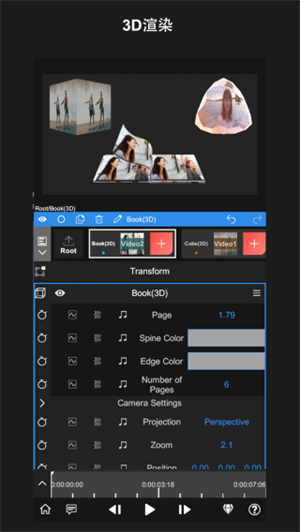
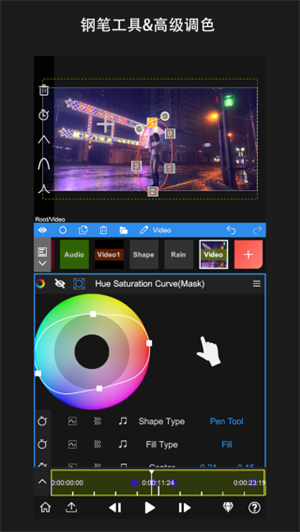
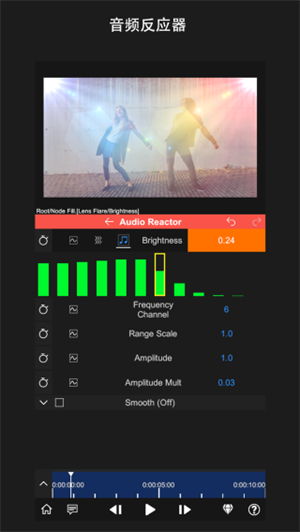
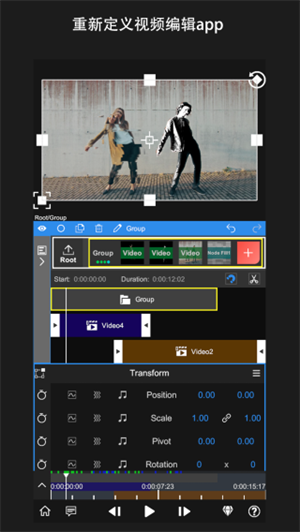
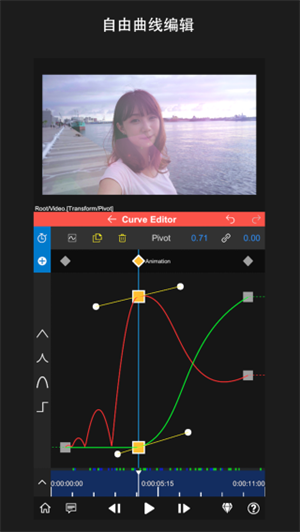
NV剪辑软件解锁会员最新版是一款功能强大且操作便捷的手机视频剪辑工具,专为追求高效创作与专业效果的用户打造。它不仅支持媲美电脑端的精细剪辑体验,还内置全新颜色分级系统,让视频色彩层次更真实、画面更具质感。得益于高自由度的操作逻辑和流畅无卡顿的编辑性能,即便是新手也能轻松上手,快速完成高质量视频作品。
核心亮点一览
本次提供的NV剪辑软件最新版已全面解锁会员权限,安装后登录账号即可永久享受VIP特权,无需额外付费即可畅用所有高级功能,包括备受好评的专业级视频补帧技术。
特色功能详解
- 集成视频剪辑、配乐添加、片段裁剪与幻灯片制作于一体,轻松打造魔幻风格短片。
- 内置好莱坞级视觉特效,如火焰、魔法能量、爆炸等,助你化身视频中的超级英雄。
- 一键生成吸睛短视频,轻松在微信朋友圈、微博、抖音、快手等平台脱颖而出。
- 专业级视频编辑器:提供多轨道时间线、关键帧动画、图层管理等高级工具,满足深度创作需求。
- 融合视频剪辑、美颜相机与照片修图三大功能,成为你内容创作的全能助手。
- 拥有海量素材资源库,涵盖贴纸、转场、滤镜、字体等,持续更新紧跟潮流趋势。
- NV光流补帧技术可根据不同场景智能匹配滤镜,显著提升视频流畅度与观感品质。
- 内置数千首正版授权背景音乐,同时支持导入本地音频,确保你的作品始终与流行节奏同步。
基础操作指南
- 启动NV剪辑软件后,点击红色“+”号创建新图层并导入视频、图片或其他媒体素材。
- 导入后,可在UI操作区对属性窗口、参数设置及时间线进行精细调整,实现个性化编辑。
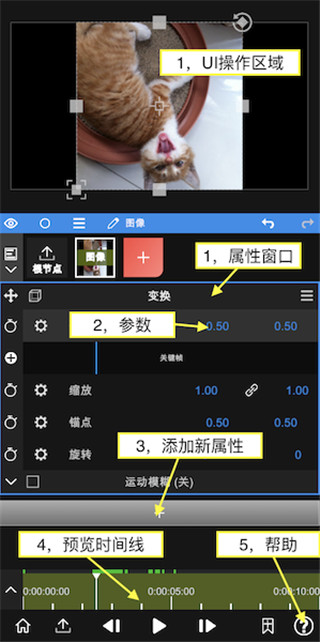
- 根据创作需求,为图层添加变换、特效、遮罩等各类属性。
- 继续添加更多视频片段,点击根节点进入时间线编辑模式。
- 完成编辑后,点击左下角“导出”按钮,再点“三角形”图标开始渲染并保存视频。
视频保存步骤
- 在软件主界面点击“文件”菜单,选择“导出”选项。
- 在弹出窗口中设定输出格式、分辨率、码率等参数。
- 确认配置后点击“确定”,系统将自动开始导出处理。
- 导出完成后,视频将自动保存至指定文件夹,方便随时调用或分享。
光流补帧使用教程
- 选中任意视频图层,打开图层菜单,依次选择【补帧 → 光流】。
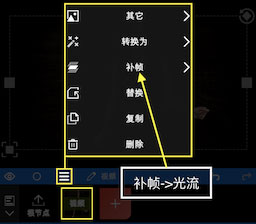
- 进入补帧设置界面后,可选择用途为“补帧”或“运动模糊”。
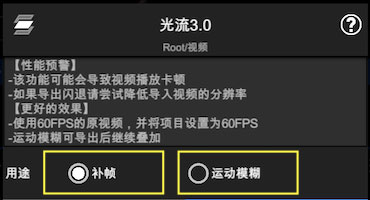
- 启用补帧功能后,需适当放慢视频播放速度,才能清晰观察到流畅过渡效果。
- 也可通过【添加属性 → 时间 → 时间重映射】手动调节视频速率,实现更精准的速度控制。
高频问题解答
1、如何导入素材?
打开App后点击红色“+”号创建图层,即可导入视频、图片等媒体文件;此外还支持添加形状、纯色填充等辅助图层。
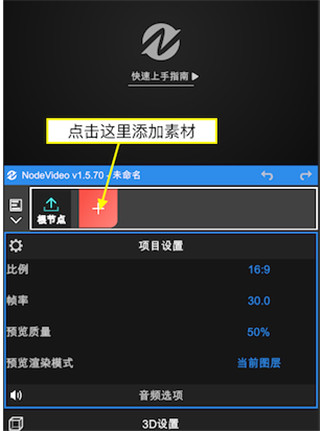
2、如何添加与调整属性?
每个图层默认包含“变换”属性,可通过以下方式操作:
- 拖拽UI区域调整元素位置;
- 点击“变换”开关控制UI显示状态;
- 在属性窗口中拖动参数数字进行微调,或点击数字直接输入精确值;
- 点击参数名称可开启关键帧记录,实现动态变化;
- 点击“+”号可添加特效、遮罩、变速等扩展属性;
- 拖动时间线预览栏可实时查看编辑效果;
- 点击“帮助”按钮可查阅内置使用文档。
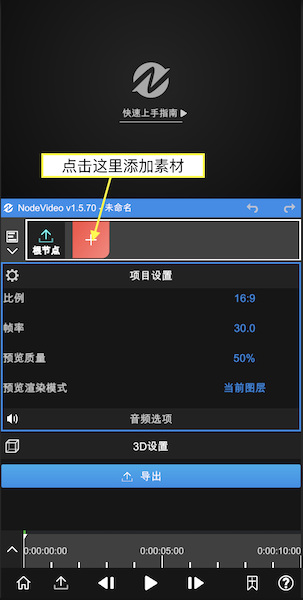
3、如何编辑时间线?
添加多段素材后,点击根节点进入时间线视图,具体操作如下:
- 点击左侧图标打开时间线编辑器;
- 拖拽素材块调整其在时间轴上的位置;
- 将播放头移至剪辑点,点击剪刀图标进行分割;
- 修改“伸缩”数值即可加速或减速视频片段。
4、如何导出视频?
点击左下角“导出”图标进入导出界面,再点击“三角形”按钮开始渲染,等待处理完成即可。
5、如何删除图层?
点击目标图层右侧菜单按钮,选择“删除”即可移除该图层。
6、如何调整图层顺序?
长按并拖动图层上下移动,即可改变其叠加顺序,影响最终合成效果。
7、如何移除视频原声?
选中视频图层后,进入音频属性菜单,点击“删除”按钮即可剥离原始音轨。
同类热门







猜你喜欢