妙笔生花是一款专为移动设备打造的专业级绘画创作工具,其英文名为 SketchBook。无论你是插画师、漫画创作者、概念设计师,还是刚入门的绘画爱好者,这款应用都能为你提供强大而流畅的绘图体验。界面简洁直观,操作逻辑清晰,即便是新手也能快速上手,轻松绘制出令人惊艳的作品。
全面适配各类创作场景
妙笔生花绘画软件目前分为普通版与高级版两种版本。普通版已能满足日常素描、速写、涂鸦等基础绘画需求;而高级版则进一步解锁了更多专业功能,如高级笔刷库、完整图层系统、Copic 色卡支持等,极大提升创作效率与表现力。无论你追求自由表达还是精细刻画,都能在这里找到合适的工具。
核心功能亮点一览
以下是妙笔生花 SketchBook 的关键特性,部分核心功能已特别标注:
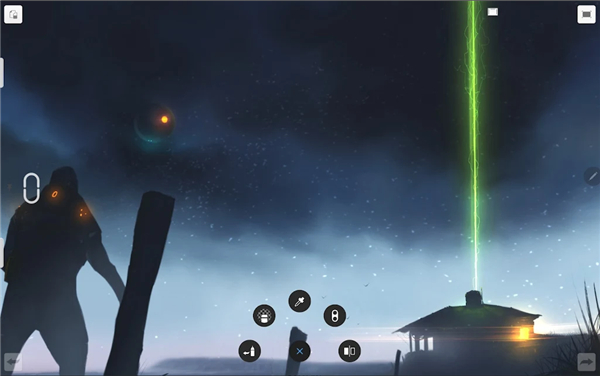
- 全屏沉浸式工作空间,界面干净无干扰,让你专注创作本身。
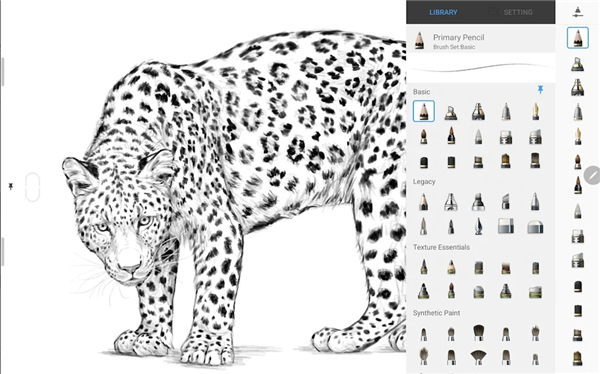
- 100+ 预设专业笔刷,涵盖铅笔、钢笔、马克笔、喷枪、涂抹笔等多种类型,笔触自然逼真,高度还原真实绘画手感。
- 支持压力感应模拟,即使在不带压感屏的设备上,也能通过速度与倾斜角度实现类似压感效果。
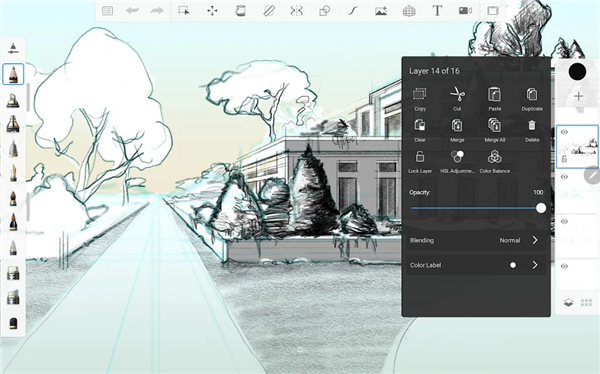
- 完整的图层系统,支持最多多图层编辑,并提供多达 18 种混合模式,便于色彩叠加与细节调整。
- 内置对称绘制与比例变换工具,适合绘制曼荼罗、角色设计或建筑草图。
- 最高支持 2500% 无损缩放,精准把控每一处微小细节。
- 渐变填充工具(线性与径向),轻松实现平滑色彩过渡。
- 高级选择工具:包括矩形选框、套索、魔棒,方便局部修改与上色。
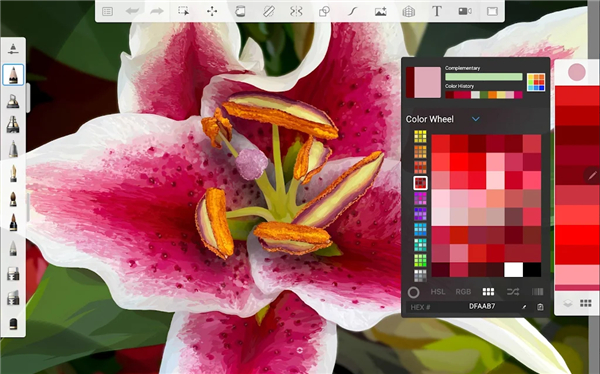
- 集成 完整 Copic? 颜色库,为插画与动漫创作提供标准配色参考。
- 支持通过 Dropbox 同步作品,并可在图库中按时间、名称或自定义方式灵活排序管理。
- SketchBook 会员账号全平台通用,登录即自动启用高级功能。
- 多语言支持:包含简体中文、繁体中文、英语、日语、韩语、法语、德语、西班牙语、葡萄牙语、意大利语、俄语等共 11 种语言。
专业级创作体验
妙笔生花不仅功能强大,更注重用户体验与创作自由度:
- 笔刷高度可定制:从硬度、间距、流量到纹理,均可按需调整,打造专属笔触。
- 配备引导线、标尺与椭圆辅助工具,确保透视准确、结构严谨。
- 图层系统支持完整混合模式,赋予色彩与光影更多可能性。
- 界面极简低调,无多余按钮干扰,真正实现“所见即所画”。
- 专为手绘优化,响应迅速,延迟极低,带来接近纸笔的真实手感。
实用功能详解
预测笔迹技术 绘制线条后,系统可智能将其优化为直线;绘制圆形、矩形或三角形时,会自动校正为标准几何形状。若偏好完全手绘风格,也可随时关闭此功能。
径向对称绘图 只需绘制一次图案,即可自动生成最多 16 次对称复制,特别适合制作曼荼罗、花纹或对称角色设计。
完整图层兼容性 原生支持 PSD 文件导入与导出,保留图层结构、命名及混合模式,无缝衔接 Photoshop 工作流。
标尺与椭圆辅助 精准控制物体的位置、旋转、比例与透视关系,大幅提升构图准确性。
自动保存 + 无限撤销 所有操作实时自动保存,避免意外丢失;同时支持无限次撤销,大胆尝试不同创意方案。
扫描草图数字化 通过设备摄像头快速拍摄纸质草图,自动提取线条并转为数字图层,轻松融入数字创作流程。
新手操作指南
一、如何导入图片?
- 点击界面右上角“图片+”图标开始导入;
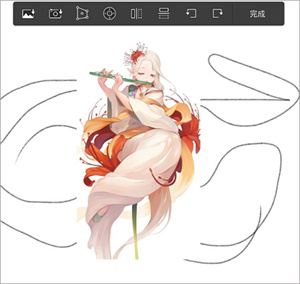
- 从相册选择目标图片,可进行移动、缩放或裁剪调整;
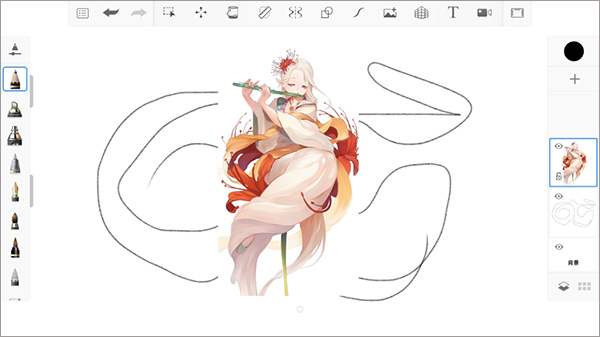
- 调整完成后,图片即成功导入画布,可作为底图参考或再创作素材。
二、如何正确上色?
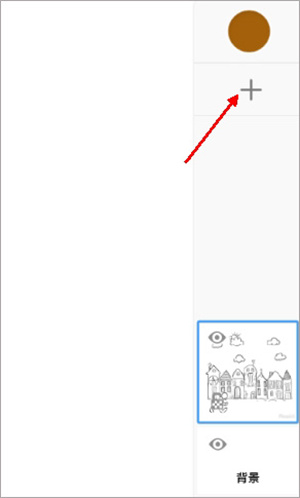
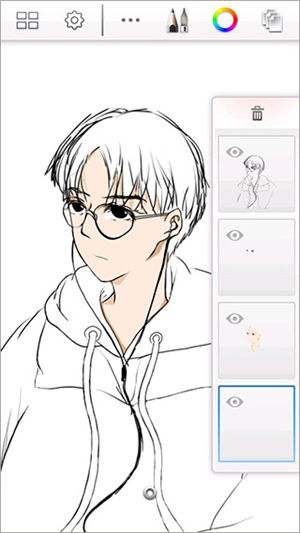
- 为保护线稿,建议新建空白图层进行上色:点击图层面板中的“+”号创建新图层;
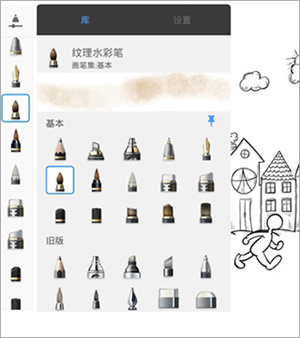
- 选择合适的笔刷与颜色,直接在新图层上填充色彩;
- 通过多图层叠加,可实现丰富层次与光影效果,最终呈现专业级上色成果。
三、如何制作血迹效果?
- 点击左侧笔刷图标,进入笔刷库;
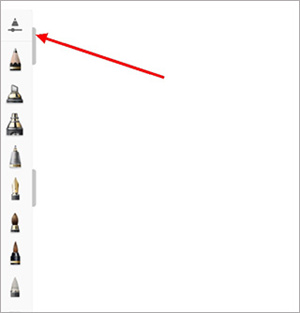
- 向下滚动,找到“飞溅”类笔刷,这类笔刷天然适合表现喷溅、血迹等动态效果;
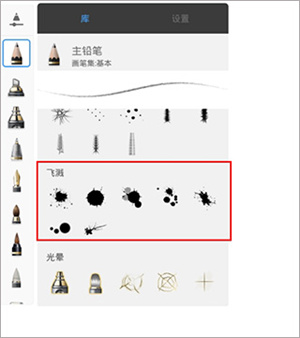
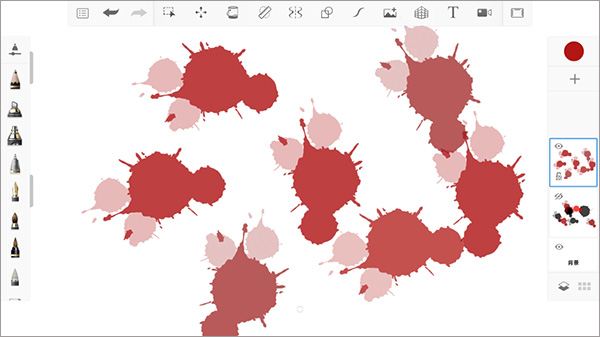
- 将颜色调整为深红或暗红色,轻点或拖动画布,即可生成逼真的血迹效果。
界面布局解析
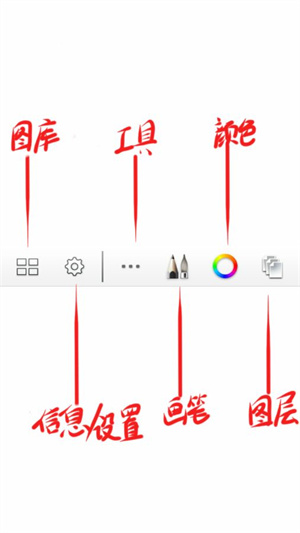
为便于理解,我们将妙笔生花界面划分为七大功能区域:
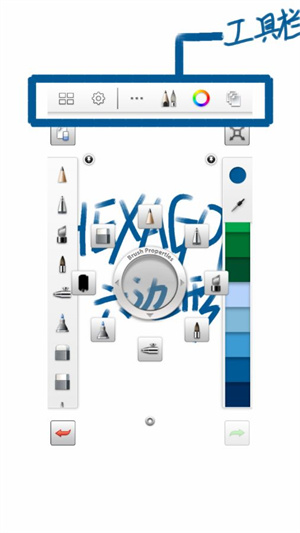
1. 工具条 位于屏幕顶部,包含图库、撤销/重做、导出等常用功能。
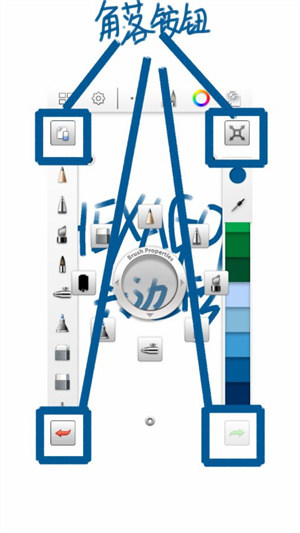
2. 角落按钮 四个屏幕角落各有一个快捷操作按钮,用于快速调用隐藏菜单或切换工具。
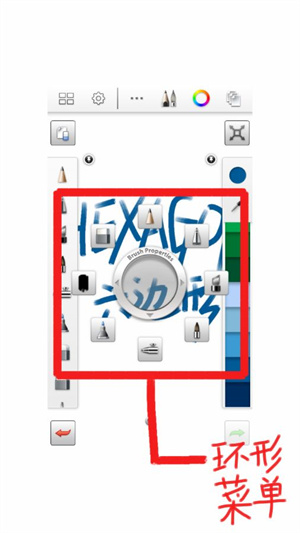
3. 环形菜单 以灰色环形为中心,周围环绕常用笔刷与工具,滑动即可快速切换。
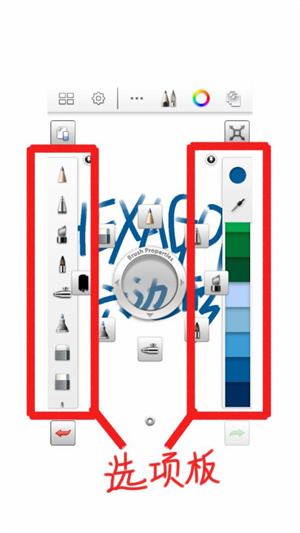
4. 选项板 默认隐藏,可通过设置开启,用于调节笔刷参数、颜色或图层属性。
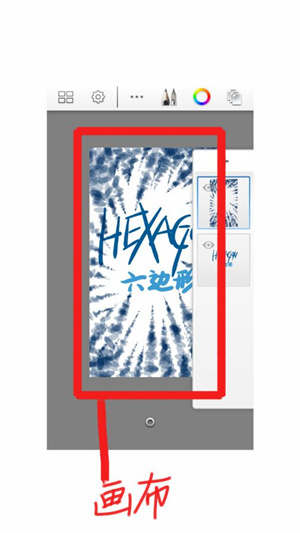
5. 画布 中央主绘图区域,支持双指缩放与平移,操作方式与浏览照片一致。
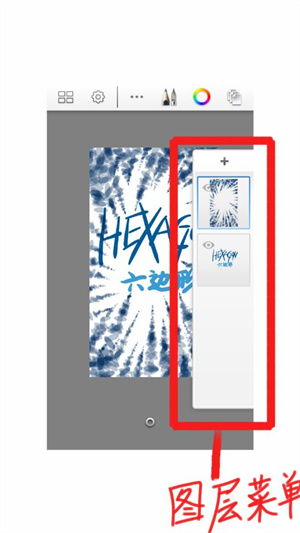
6. 图层菜单 位于屏幕侧边,用于管理所有图层,支持新建、删除、合并及调整顺序。
7. 图库入口 工具条最左侧图标(由四个小方块组成),用于新建画布、保存作品或浏览历史项目。