
静读天下墨水屏版(Moon+ Reader)是一款专为深度阅读爱好者打造的高兼容性电子书阅读器,特别针对墨水屏设备优化。它不仅支持用户自由导入本地文档,还能智能识别文本内容并自动生成章节结构,大幅提升阅读流畅度。同时,软件内置多个优质小说资源库,只需输入书名或作者名,即可快速定位心仪内容,满足多样化的阅读需求。
核心优势一览
1、海量在线书源,分类清晰易找
涵盖数万本图书,包括武侠、言情、悬疑、魔幻、历史、现代小说等丰富类型。支持按类别浏览、关键词检索及分页查看,并可批量下载书籍,自动归入书架统一管理。
2、真正平滑滚动,多格式全面兼容
深度优化TXT长篇小说的阅读体验,同时完美支持HTML、EPUB、PDF、DJVU、MOBI、AZW/AZW3、PRC、DOCX、ODT、WEBP、RAR、ZIP等多种文件格式,真正做到“一器在手,全格式通读”。
3、十余套预设配色,随心切换阅读氛围
提供白天与夜间模式一键切换,支持通过摇动手机随机更换主题。用户还可自定义配色方案——既可仅调整字体颜色与背景,也能同步修改字体类型、字号、行距、边距等细节,打造专属阅读环境。
4、所见即所得的可视化设置
所有排版参数如行距、边宽、阴影、粗体、斜体、对齐方式等均可实时预览,调整效果即时呈现。每套配置均可独立保存,便于后续调用。
功能详解
1. 支持多个在线书库,内容覆盖广泛,更新及时。
2. 实现真正的平滑滚动,尤其针对TXT长文优化;兼容HTML、EPUB、PDF、MOBI、UMD、FB2等主流电子书格式。
3. 内码自动识别,支持多达40种文字编码,轻松应对多语言文本。
4. 预置十多种配色方案,支持:
- 白天/夜间模式自由切换
- 摇动手机更换主题
- 自定义修正、删除或覆盖配色方案
- 灵活选择仅改颜色,或同步调整字体、大小、行距、边距等
5. 可视化排版设置,所有背景与颜色调整即时可见;支持单独配置行距、边宽、阴影、加粗、倾斜、对齐方式等,且每套设置可保存为独立方案。字体与背景颜色支持RGB及透明度精细调节,内置多种背景图案,并允许使用外部图片作为阅读背景。
6. 内置三十余款字体,包括方正华隶、微软雅黑、静蕾简体、硬笔行书、卡通字体等,亦可指定第三方字体目录。
7. 提供多种翻页模式,支持自定义触控区域(上下/左右)、音量键甚至摄像头键实现翻页操作。
8. 高度可定制交互逻辑:例如左划切换下一本书、下滑跳转下一章、按搜索键显示书籍信息或全文检索等。总计支持21种操作方式(点击、手势、按键),对应翻页、搜索、书签、配色、导航等15类事件。
9. 支持5种自动滚屏模式(卷帘式、像素级、按行、按页等),滚屏时显示进度提示,并可通过音量键实时调节滚动速度。
10. 擦动屏幕左侧边缘即可实时调节屏幕亮度,无需退出阅读界面。
11. 智能识别长篇小说章节结构,提供章节预览与快速导航功能。
12. 书籍信息面板详尽展示文件大小、总字数、总页数、当前页码、书签数量及章节概要。
13. 智能排版引擎可自动修复被记事本截断的句子,支持首行缩进,并可选裁剪多余空行与空格(需在“其它设置”中启用)。
14. 为长时间阅读用户提供视力保护提醒功能(路径:选项菜单 → 其它选项)。
15. 真实纸张翻页动画效果,支持调节翻页速度与仿真程度。
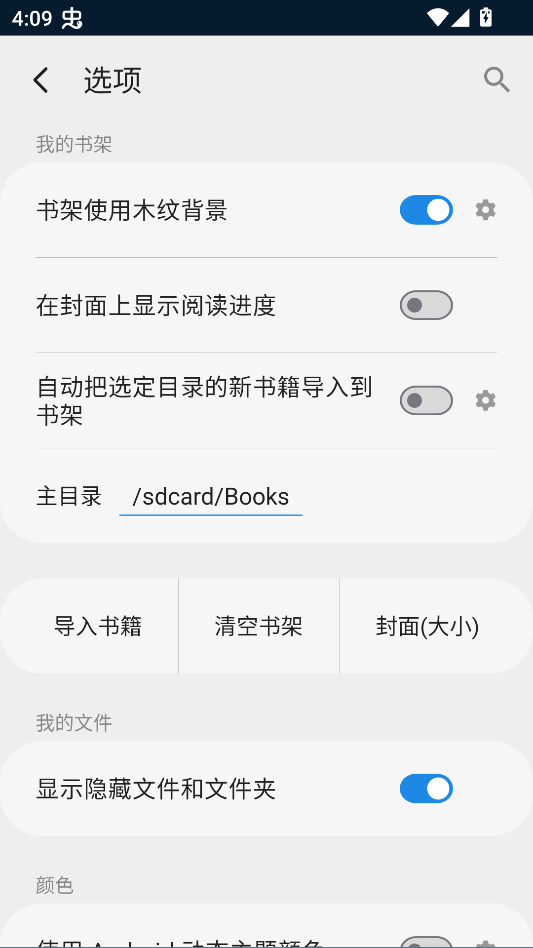
16. 豪华书架管理系统,支持按“我的珍藏”“下载”“作者”“分类”等方式组织书籍,并可自制封面。
17. 强大的本地书籍全文搜索能力,快速定位目标内容。
18. 集高亮标注、词典查询、全文翻译于一体,是Android平台首款完整实现上述功能的阅读器。
实用亮点功能
1. 书签管理界面可同时展示当前书籍及全部历史书签,并支持浏览阅读记录。
2. 内置全功能书籍文件管理器,操作便捷高效。
3. 屏幕方向可设为自动、横屏或竖屏,适配不同阅读习惯。
4. 支持全屏模式一键切换,沉浸式阅读无干扰。
5. 可设置阅读时保持屏幕常亮,避免频繁唤醒。
6. 自动恢复上次阅读的书籍与位置,无缝衔接阅读进程。
7. 小型阅读进度条集成时间、电量、书名、章节页码及阅读进度等多重信息。
8. 夜间模式下可关闭按键背光灯,减少光线干扰。
9. 支持竖排文本显示及简繁体自动转换,满足传统阅读偏好。
书籍导入指南
如何将本地书籍导入静读天下?
1. 下载并安装静读天下墨水屏版,启动后进入主界面;

2. 点击右上角菜单图标,选择“我的书架”;

3. 在书架界面点击右上角“导入书籍”按钮;

4. 在弹出的目录选择框中,点击右侧向下箭头确认路径,然后点“确定”;

5. 应用将自动扫描该目录下的书籍,并列出已识别的文件清单;

6. 最后点击右下角“导入”按钮,完成书籍添加。

常见问题解答
如何在手机与平板间同步阅读进度?
打开任意书籍后,进入“其他”→“通过Dropbox / WebDAV同步阅读位置”启用同步功能:
- 阅读进度将自动上传至Dropbox或WebDAV(切换应用、锁屏或退出时触发);
- 重新进入阅读状态时,会自动检测云端是否有新记录;
- 同步成功后,注释与书签也将持续后台同步。
若遇同步失败,建议尝试以下操作:
- 卸载应用,重启设备后重装最新版本;
- 删除“/Apps/Books/.Moon+”缓存文件夹;
- (可选)注册新Dropbox/WebDAV账户并重新登录测试。
如何从书架移除书籍?
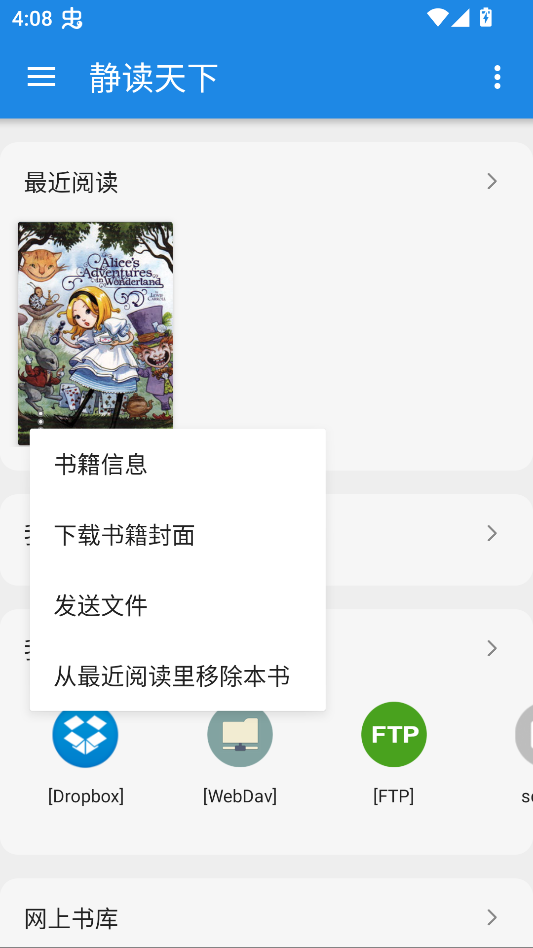
1. 在书架中点击目标书籍右下角的竖点菜单(若封面遮挡不明显,直接点击右下角区域即可弹出菜单),选择“从我的书架里移除”。
2. 随后系统将询问是否彻底删除文件:勾选“删除文件”则从设备中永久清除;不勾选则仅从书架移除,原文件仍保留在手机中。