游戏截图


米家智能家居app是由小米官方打造的一站式智能生活管理平台,依托完善的小米生态链体系,支持用户便捷地添加、删除和统一管理各类小米及米家生态智能设备。无论是扫地机器人、空调、智能门锁,还是电动窗帘、电风扇、智能插座等,均可通过该应用实现远程操控与高效协同,真正实现“一个App掌控全屋智能”。如果你正寻求高效、安全又人性化的智能家居体验,米家app无疑是理想之选。
核心功能一览
1. 多设备统一管理:轻松连接并集中控制家中所有兼容的智能家电,无论身处何地,一键掌控。
2. 智能场景个性化定制:根据个人生活习惯,自由组合设备联动规则,例如“回家自动开灯+空调调温”,打造专属智能生活模式。
3. 家庭成员设备共享:将设备权限分享给家人或朋友,多人协同使用,共享科技带来的便利与温馨。
4. 米家商城与新品发现:内置精选智能硬件商城,汇聚高性价比爆品,并同步小米众筹平台最新极客产品,第一时间体验前沿科技。
5. 极简操作,新手友好:界面直观、流程清晰,即使是首次接触智能家居的用户也能快速上手,实现设备间的无缝联动。
实用操作指南
如何添加新设备?
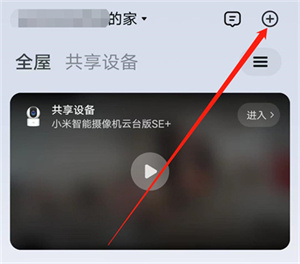
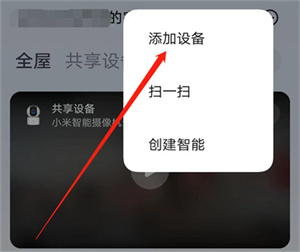
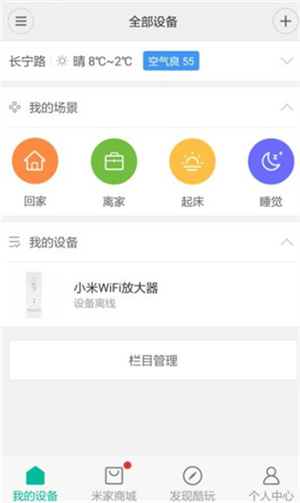
- 打开米家APP,点击页面右上角的“+”号按钮。
- 在弹出菜单中选择“添加设备”。
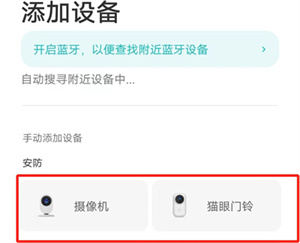
- 从设备列表中选择对应品类(如插座、灯具、传感器等)。
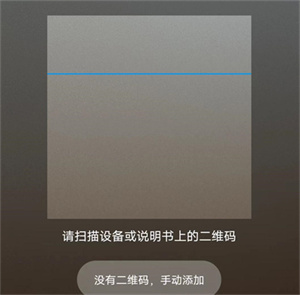
- 系统将自动跳转至扫码界面,请扫描设备机身或说明书上的二维码完成识别。
- 若无二维码,可返回手动添加页面,确保手机蓝牙开启,APP将自动搜索附近可配对设备,从中选择即可完成绑定。

如何连接智能插座?
- 将智能插座通电,并登录米家APP(未注册用户需先创建小米账号)。
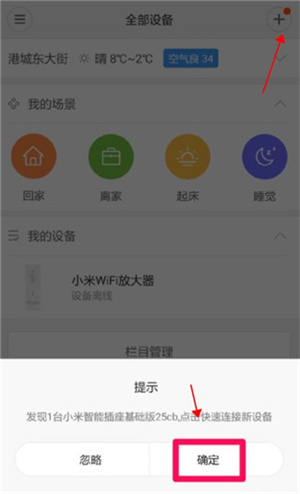
- APP通常会自动检测到新设备,点击“确定”开始配网;也可手动点击右上角“+”号添加。
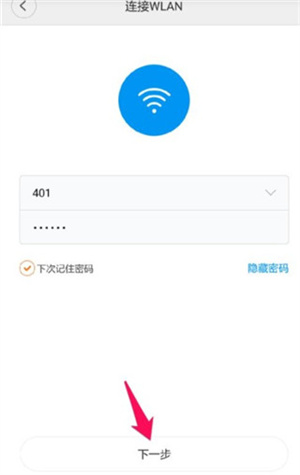
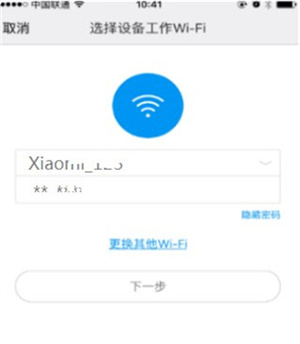
- 按照提示,为插座连接家庭Wi-Fi(仅支持2.4GHz频段),输入密码后点击下一步。
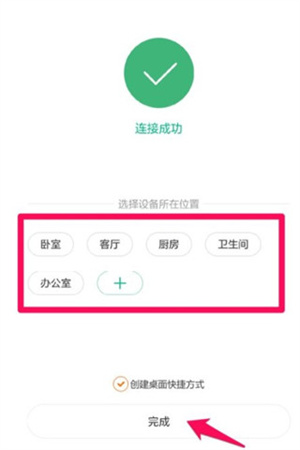
- 连接成功后,设置设备所在房间位置,点击“完成”。
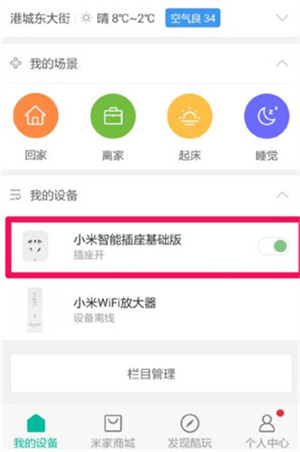
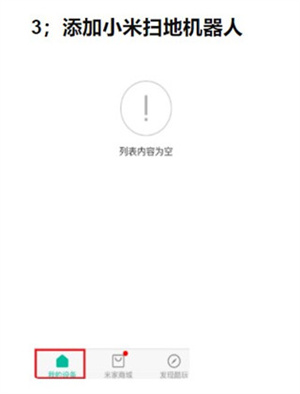
- 返回首页,在“我的设备”中即可看到该插座,点击进入控制界面。
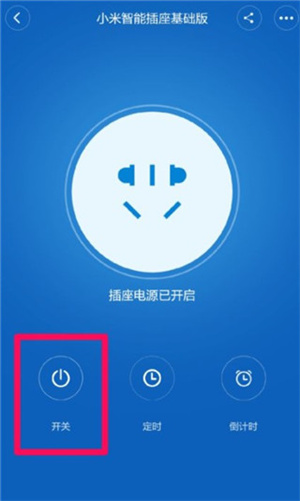
- 插座提供开关控制、定时任务和倒计时功能三大核心操作,远程一键启停电器,省心又节能。
如何连接扫地机器人?
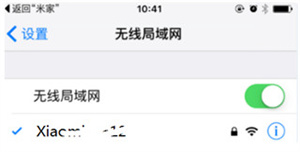
- 确保手机已连接家庭Wi-Fi网络。
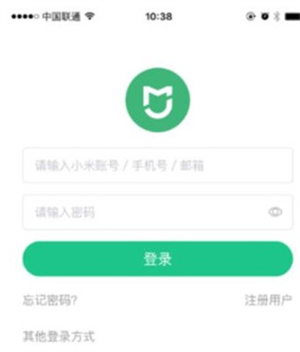
- 登录米家APP(支持手机号快速注册)。
- 在设备添加页面选择“小米扫地机器人”。
- 按提示将机器人接入同一Wi-Fi网络。
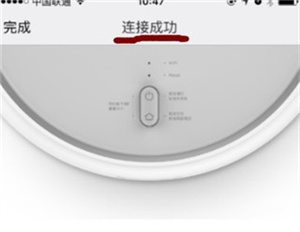
- 等待配网成功后返回主界面。
- 完成初始引导,即可开始设置清扫计划、查看地图或远程启动清洁任务。
如何重置设备Wi-Fi?
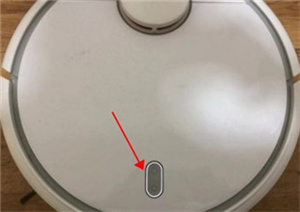
- 长按设备上的特定按键组合(如扫地机器人的开机键+回充键),直至听到“重置Wi-Fi”语音提示,指示灯开始慢闪。
- 打开米家APP,点击右上角“+”号,选择对应设备型号。
- 勾选“蓝光闪烁中”选项,输入家庭Wi-Fi名称与密码,点击下一步。
- 等待连接成功,返回APP完成设备命名即可重新使用。
常见问题解答
小米空气净化器无法连接米家APP?
请确认以下条件:
- 仅支持2.4GHz Wi-Fi网络,不兼容5GHz频段。
- 路由器加密方式需为WPA/WPA2(不加密可连但不推荐),不支持WEP或EAP 802.1x认证。
- 不适用于需网页认证的公共网络(如CMCC、ChinaUnicom)。
- 部分路由器存在兼容性问题,例如TP-LINK WDR6300(建议设置仅使用802.11b)、TP-LINK WR880N(关闭WMM功能可解决)。
- 若路由器启用了隐藏SSID、静态IP分配、MAC地址绑定等高级设置,可能导致连接失败,请暂时关闭相关功能。
- 企业内网若屏蔽80端口或UDP协议,也可能影响正常使用。
问题1:搜索设备时提示“未发现可用Wi-Fi,请检查是否关闭相应权限”
请进入手机“安全中心”→“授权管理”→“应用权限管理”,为米家APP开启网络访问及定位权限(不同品牌手机路径略有差异)。
问题2:提示“网络连接不可用”
请确保手机Wi-Fi或移动数据已开启,并检查是否有网络管理类软件限制了米家APP的联网权限。
问题3:绑定时提示“连接失败”,且设备Wi-Fi灯慢闪
- 确认输入的Wi-Fi密码正确无误。
- 检查路由器外网连接是否正常。
- 避免使用WEP或EAP加密方式,改用WPA/WPA2。
- 勿在需网页认证的公共网络环境下操作。
- 关闭路由器的隐藏SSID、静态IP、MAC绑定等功能后再试。
- 若路由器连接设备过多,建议重启路由器。
- 针对已知兼容性问题的路由器型号,可参考前述解决方案或临时更换路由器测试。
近期更新
修复若干已知问题,提升系统稳定性与设备兼容性。