
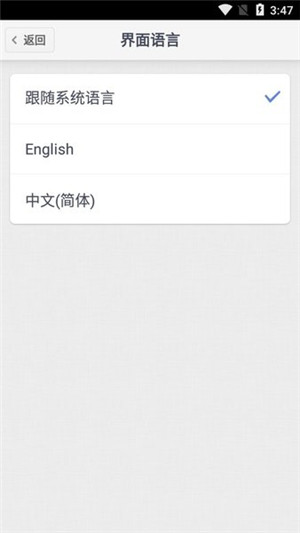
HandShaker安卓版是一款专为Android用户打造的轻量级手机管理工具,旨在帮助用户高效、便捷地在电脑与手机之间传输和管理文件。它不仅支持照片、视频、音乐等多媒体内容的直观操作,还融合了简洁优雅的界面设计,带来流畅的操作体验。无论是日常文件整理还是跨设备协作,HandShaker都能成为你值得信赖的助手。
核心优势一览
1. 极速文件传输:支持大文件及批量文件的高速传输,速度可达10M/s甚至更高,局域网内无需数据流量,稳定高效。
2. 跨平台无缝连接:通过Wi-Fi在同一网络下自动发现设备,轻松实现手机与Windows或Mac电脑之间的无线互联。
3. 智能设备识别:快速扫描并连接附近已安装HandShaker的Android设备,简化配对流程。
4. 统一文件管理:作为连接手机与电脑的桥梁,支持对双方文件进行集中查看、拖拽、删除等操作,提升工作效率。
实用功能详解
1. 软件体积小巧,安装包不到2MB,轻盈不占资源。
2. 界面设计融合Mac系统与Smartisan OS风格,视觉清爽,操作逻辑清晰。
3. 为Windows用户量身优化,可直观管理Android手机中的照片、视频、音乐等内容。
4. 音乐模块采用全新专辑视图,支持按艺术家分类浏览歌曲,提升听歌体验。
5. 搭载全新同步传输协议,在保障连接安全与稳定的同时,显著提升数据传输效率。
6. 支持查看Smartisan/坚果手机剪贴板内容,并可从电脑端输入文字同步至手机剪贴板。
7. 完整支持外置SD卡文件管理,扩展存储空间也能轻松掌控。
8. 兼容Windows 7及以上操作系统,适配主流PC环境。
突出亮点总结
1. 文件传输速度高达10M/s以上,局域网内自动搜索并连接设备,响应迅速。
2. 广泛兼容各类Android机型,操作简单,无需复杂设置即可完成文件互传。
3. 无线传输全程不消耗手机移动数据,节省流量成本。
4. 支持通过扫描二维码快速建立连接,实现多格式文件的一键传输。
连接使用指南
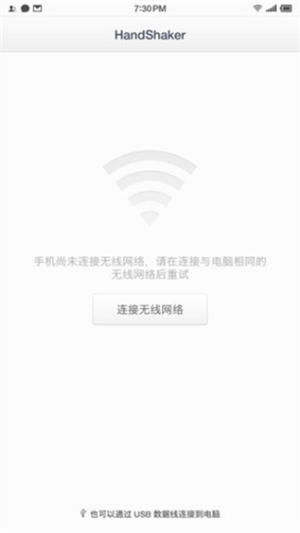
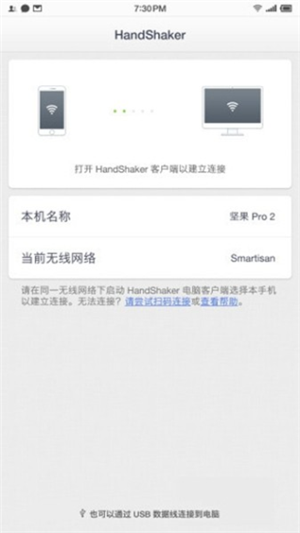
1. 确保手机与电脑连接至同一Wi-Fi网络,在手机端安装并打开HandShaker应用。
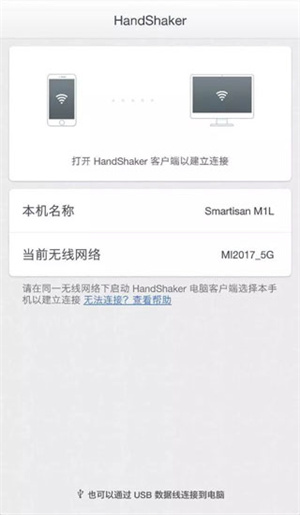
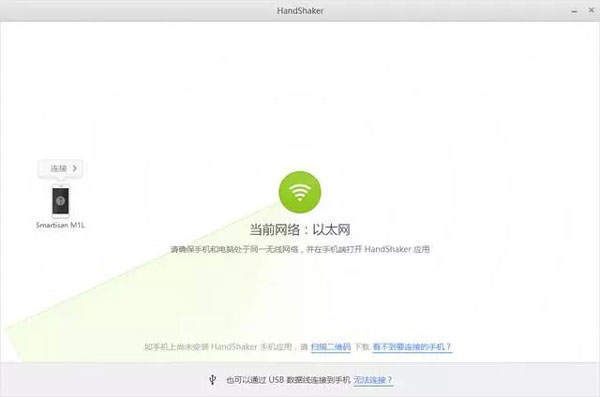
2. 电脑端HandShaker将自动搜索附近设备,点击“连接”发起配对请求。
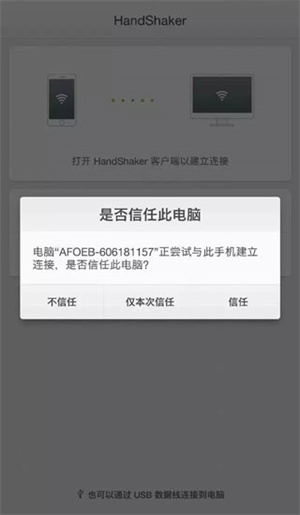
3. 在手机端弹出的信任提示中选择“信任此电脑”,完成授权。
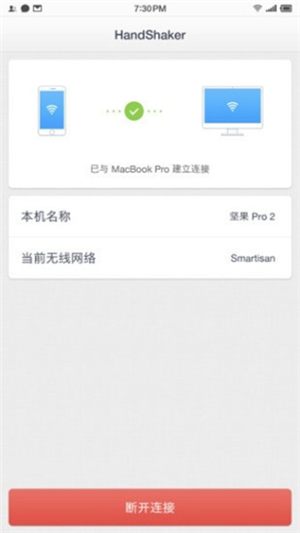
4. 连接成功后,界面将显示设备信息,表明已建立稳定通信。
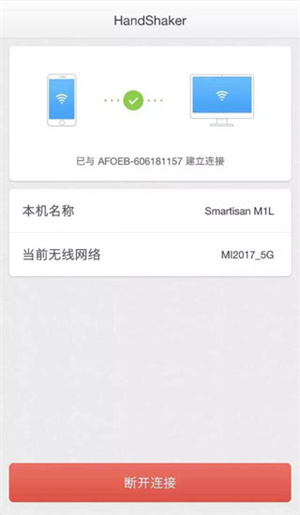
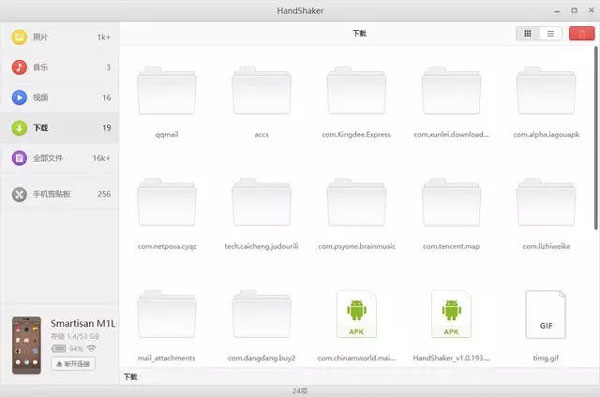
5. 直接用鼠标将电脑文件拖入HandShaker窗口,即可上传至手机;反之亦可下载管理,传输速度通常在5M/s~20M/s之间,具体取决于当前网络带宽。
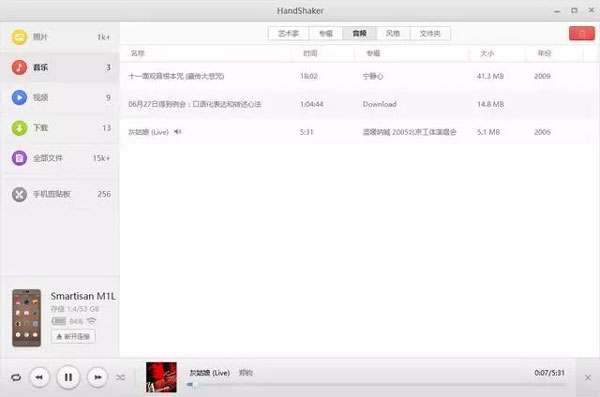
6. 可直接在电脑端播放手机中的音乐文件,无需提前拷贝。
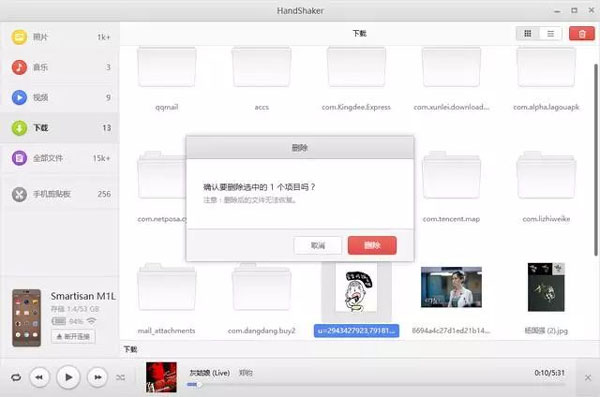
7. 支持对手机内文件进行删除、重命名、移动等完整管理操作。
常见问题解答
驱动未成功安装怎么办?
① 打开“控制面板”→“设备管理器”,检查是否存在“Android Phone”项且无黄色感叹号,若有则表示驱动异常。
② 若存在感叹号,请卸载该驱动后重新连接手机,系统将自动重装。
③ 若完全无“Android Phone”项,请检查“通用串行总线控制器”下的USB集线器是否启用了“允许计算机关闭此设备以节约电源”选项,如有请取消勾选;若仍无效,尝试以管理员身份运行HandShaker后重试。
手机端未弹出“允许USB调试”提示?
① 进入手机“开发者选项”,点击“撤销USB调试授权”。
② 关闭“USB调试”后再重新开启。
③ 重新连接电脑,观察是否弹出授权窗口。
无线搜索界面找不到手机?
1. 确认手机与电脑处于同一可用Wi-Fi网络(部分公共网络需二次认证后才可互通)。
2. 确保手机端已启动新版HandShaker应用,并保持前台运行。
3. 若仍未发现设备,请重启手机端与电脑端的HandShaker应用。
注:部分路由器(如思科)默认关闭组播功能,可能导致设备无法被发现,建议联系网络管理员开启相关设置。
无线连接频繁断开?
1. 复杂网络环境(如公司或公共场所Wi-Fi)可能干扰连接稳定性,建议切换至私人网络或改用USB有线连接。
2. 手机系统可能限制HandShaker后台运行,导致服务中断。请根据机型设置相应权限:
华为:进入“设置”→“权限管理”→找到HandShaker→在“单项权限”中开启“信任此应用”。
小米:在“设置”→“授权管理”→“自启动管理”中允许HandShaker自启;另在“电量和性能”→“神隐模式”→“应用配置”中设为“无限制”。
魅族:通过“手机管家”→“自启动管理”勾选HandShaker允许后台启动。
三星:在“智能管理器”→“内存”→“自动运行应用程序”中开启HandShaker(注意:7天未使用会自动关闭)。
乐视:进入“设置”→“隐私授权”→“您已允许X款应用自动启动”,将HandShaker加入自动启动列表。