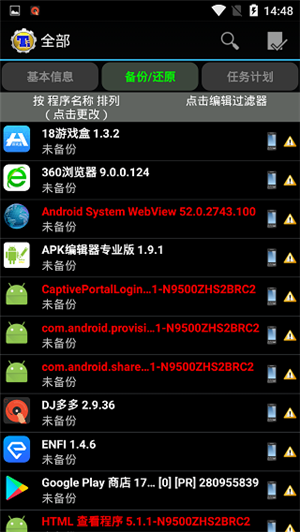
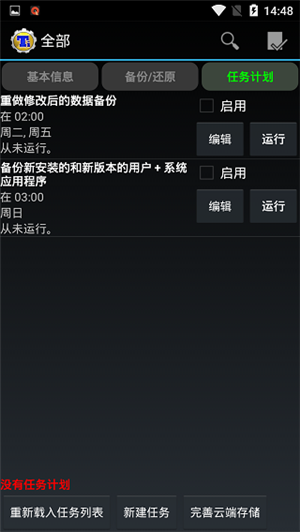
钛备份最新版,英文名“Titanium Backup”,是一款专为Android系统打造的专业级应用与数据备份还原工具。凭借强大的功能组合,它不仅能对单个应用或系统设置进行精准备份与恢复,还能实现整机数据的高效管理,帮助用户在刷机、换机或系统故障时从容应对,确保重要信息不丢失。
核心亮点一览
1. 全面守护数据安全:从短信记录、联系人到游戏存档、应用偏好设置,所有关键数据均可通过灵活的备份选项妥善保存,真正做到“一次备份,安心无忧”。
2. 批量操作省时省力:支持一键批量备份与恢复,尤其适合安装大量应用的用户,大幅提升操作效率。
3. 内置应用冻结功能:可临时禁用不常用或耗电的应用,既节省系统资源,又避免后台干扰。
4. 自定义备份策略:用户可根据使用习惯设定专属备份计划,实现高度个性化的数据管理体验。
5. 增量备份提升效率:仅备份自上次以来发生变化的数据,显著缩短备份时间并节省存储空间。
6. 云端同步无缝衔接:兼容Dropbox、Google Drive等主流云服务,让备份文件随时随地可访问、可恢复。
7. 跨设备/ROM恢复支持:即使更换手机或刷入新系统,也能顺利还原原有应用与数据,降低迁移门槛。
8. 多语言界面友好易用:覆盖全球主流语种,满足不同地区用户的操作需求。
实用功能详解
钛备份最新版集成了多项高效实用的功能,包括但不限于:
- 无使用时间限制,长期免费可用;
- 极速加载应用列表(约300个/秒),响应迅速;
- 支持按名称、最后备份时间或备份频率对应用排序;
- 可通过名称、类型、状态或标签筛选应用,批量操作同样适用;
- 完整备份与恢复普通用户应用及其设置;
- 支持受系统保护应用的备份与还原(需ROOT权限);
- 可备份系统级配置,如Wi-Fi热点列表等;
- 恢复应用时自动重建Google Play商店链接;
- 支持零点击后台批量备份,无需手动确认;
- 提供交互式批量恢复流程,操作更直观;
- 多种智能批量方案,例如“超过N天未备份则自动执行”;
- 一键卸载用户应用或系统预装软件;
- 内置桌面小部件,快速访问常用功能;
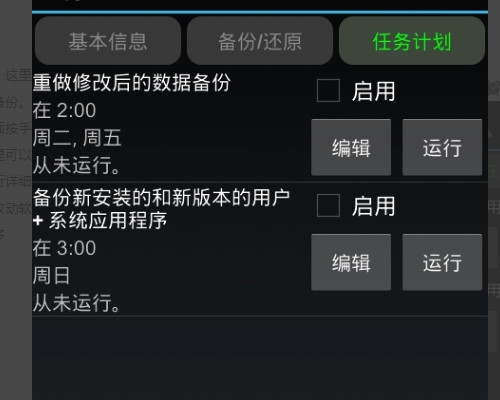
- 支持每周或每半月自动执行计划备份任务。
新手快速上手指南
1. 如何备份应用数据
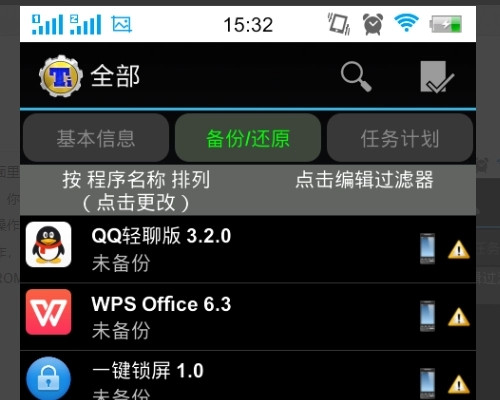
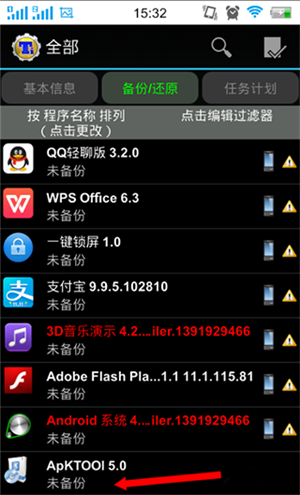
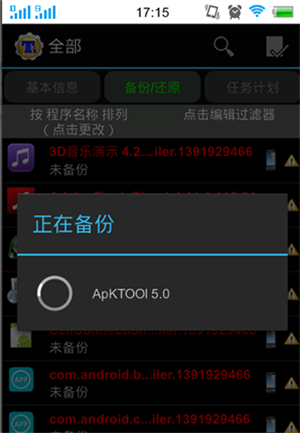
在主界面中,未备份的应用下方会显示“未备份”提示。点击目标应用,在弹出菜单中选择“备份”,软件将自动执行备份操作。完成后,应用下方会显示详细的备份信息。
2. 如何恢复已备份数据
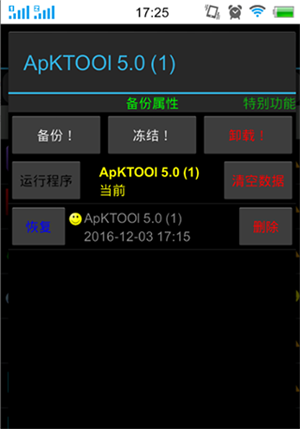
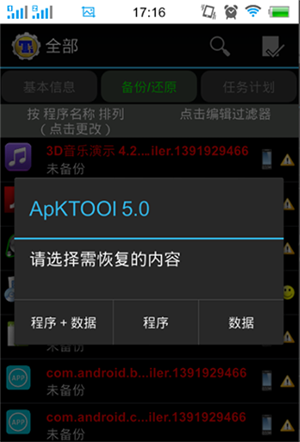
点击已备份的应用,在菜单中选择“恢复”。系统会提示您选择恢复内容:仅程序、仅数据,或两者同时恢复。若希望完全还原至备份时的状态,请选择“程序+数据”,随后自动开始恢复流程。
3. 将应用移至系统ROM空间
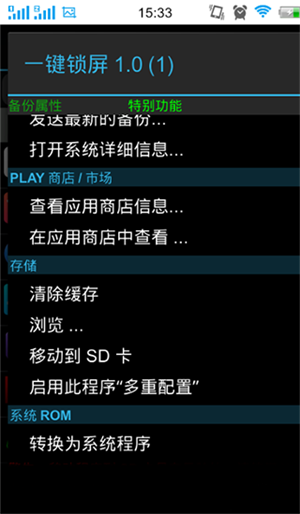
当手机存储紧张时,可利用钛备份将常用且不常更新的应用转换为系统应用,释放用户存储空间。操作方法:在备份还原界面长按目标应用,下拉菜单选择“转换为系统程序”。转换成功后,系统状态栏会弹出提示。反之,也可将系统应用转为用户应用,便于管理。
4. 安全卸载预装或冗余应用
对于无法直接卸载的系统预装软件,建议先备份再删除。点击目标应用,选择“删除”即可完成卸载。万一误删,也能通过备份快速还原,保障系统稳定。
常见问题解答
如何正确恢复钛备份的数据?
- 若曾恢复出厂设置或格式化内置存储,请先将“TitaniumBackup”文件夹复制回内置SD卡根目录,再安装钛备份,以确保备份文件能被正常识别;
- 打开应用后,点击手机左下角“菜单键”,进入“批处理操作”;
- 系统将自动扫描备份文件,向上滑动找到“恢复所有的程序和数据”,点击左侧“运行”;
- 如有重复安装的应用,会以红色勾选提示。确认后点击右上角绿色√,开始恢复流程,完成后建议重启设备。
为何无法还原程序和数据?
此问题通常由权限或路径设置不当引起,解决步骤如下:
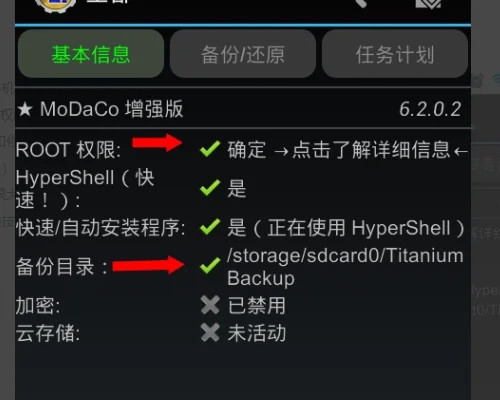
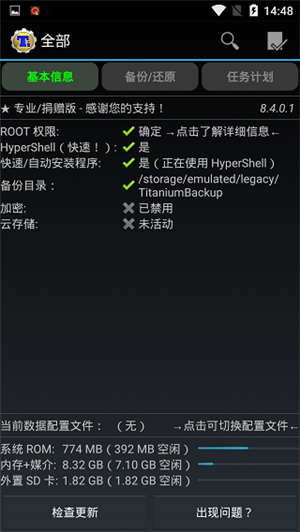
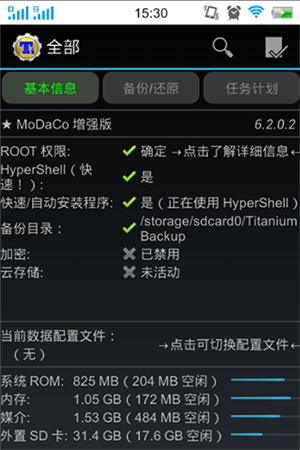
- 确保设备已获取ROOT权限——钛备份的多数高级功能依赖最高系统权限。启动后主界面会明确提示是否已授权;
- 初始界面会显示关键信息:ROOT状态、备份目录位置(见箭头标注)及系统存储概况(红色方框内);
- 在备份还原列表中,红色字体代表系统应用,白色为用户安装应用。操作时请谨慎处理红色条目,以免影响系统稳定性;
- 通过“任务计划”或菜单可设置自动备份策略,提升日常维护效率。