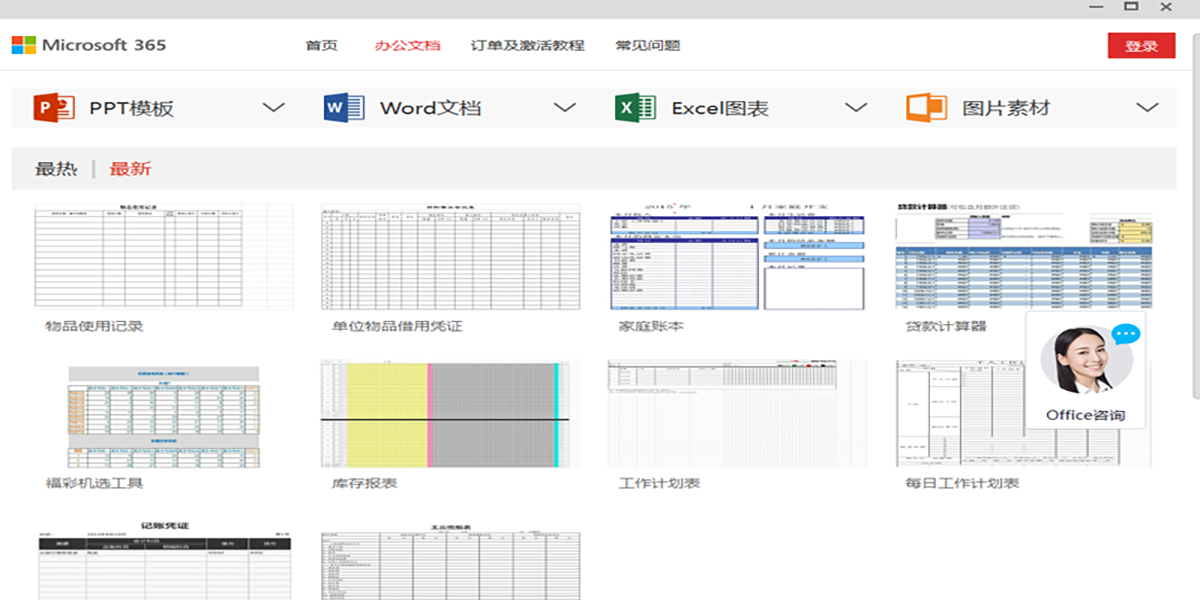
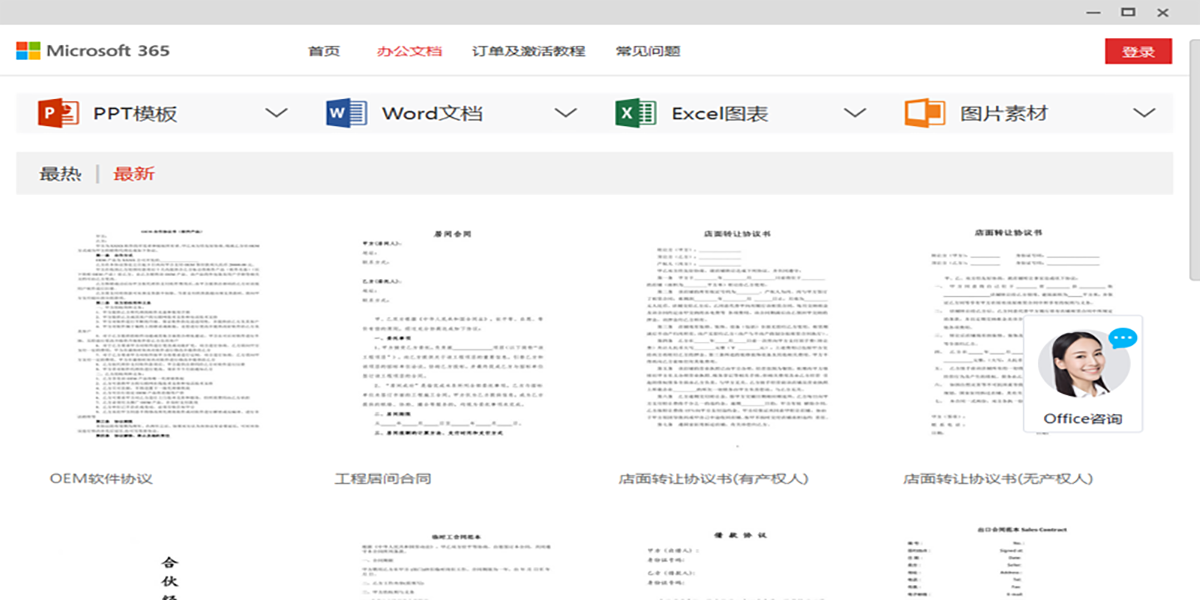
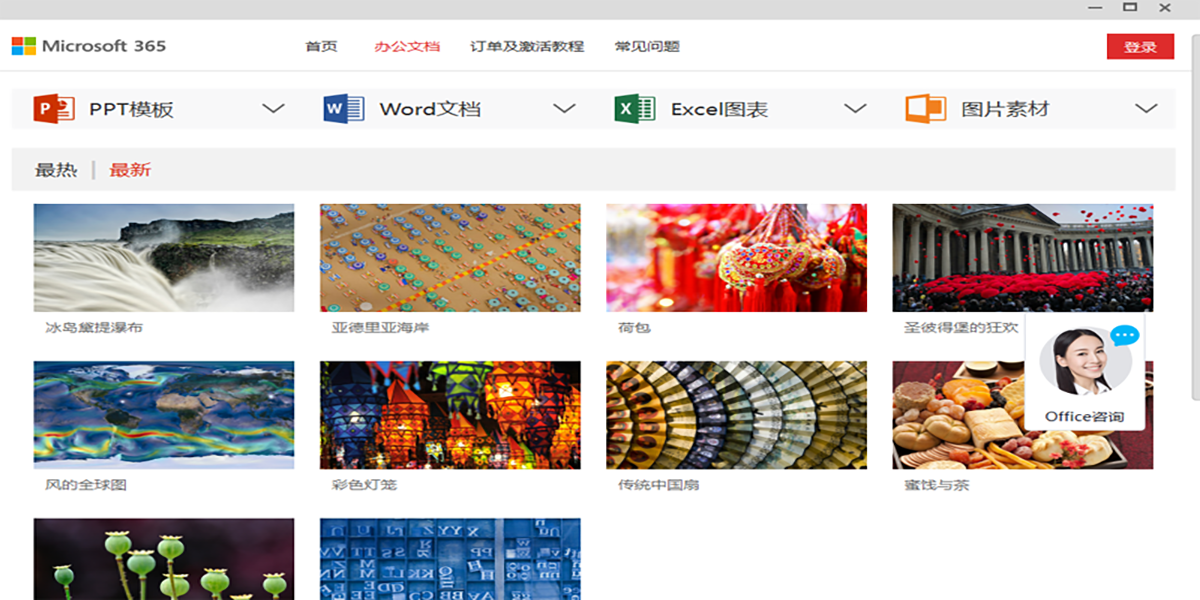
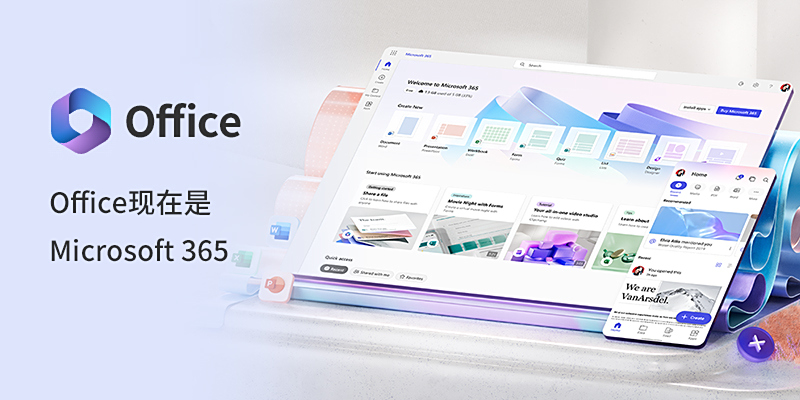
 Office是微软出品的经典办公软件套件,如今已全面升级为Microsoft 365。这一全新平台将用户熟悉的Word、Excel、PowerPoint等应用程序与OneDrive、Microsoft Teams等智能云服务深度融合,实现跨设备、跨平台的高效创建、共享与协作。无论是专业职场人士还是日常办公用户,都能借助其强大功能提升工作效率。当前版本不仅延续了传统Office的核心优势,还引入多项创新特性,如在线插入图标、墨迹书写、沉浸式学习、多显示器优化等,全面适配现代办公场景。
核心组件一览
Microsoft Office(现称Microsoft 365)包含以下主要应用:Word(文字处理)、Excel(电子表格)、PowerPoint(演示文稿)、Outlook(邮件与日程管理)、Access(数据库)、Publisher(出版设计)以及Skype for Business(企业通信)。这些工具共同构成一套完整、高效的办公生态系统。
八大亮点功能详解
- 在线插入图标:PowerPoint中可直接从云端图库插入丰富多样的矢量图标,支持按类别筛选,并可自由调整颜色或局部着色,大幅提升视觉表现力。
- 墨迹书写:在PowerPoint中引入类手写体验,支持多种笔刷样式,所绘内容可智能转换为标准图形,便于后续编辑与复用。
- 横向翻页:Word文档支持图书式左右翻页效果,专为触控设备(如平板、二合一笔记本)优化,提升阅读流畅度。
- 新函数支持:Excel新增如“IFS”(多条件判断)、“CONCAT”(多列合并)等实用函数,简化复杂公式编写,显著提高数据处理效率。
- 中文汉仪字库:内置多款高品质汉仪字体,书法风格鲜明,满足专业排版与创意设计需求。
- 标签切换动画效果:界面标签切换采用类似Windows 10的淡入淡出过渡动画,操作更流畅,视觉体验更统一。
- 沉浸式学习:Word新增沉浸式阅读模式,可调节页面色彩、列宽,并集成“讲述人”语音朗读功能,辅助阅读障碍用户无障碍使用。
- 多显示器显示优化:针对多屏办公场景,自动适配不同分辨率显示器,确保PPT等复杂文档在各屏幕上呈现一致效果,避免布局错乱。
品牌升级:Office 正式更名为 Microsoft 365
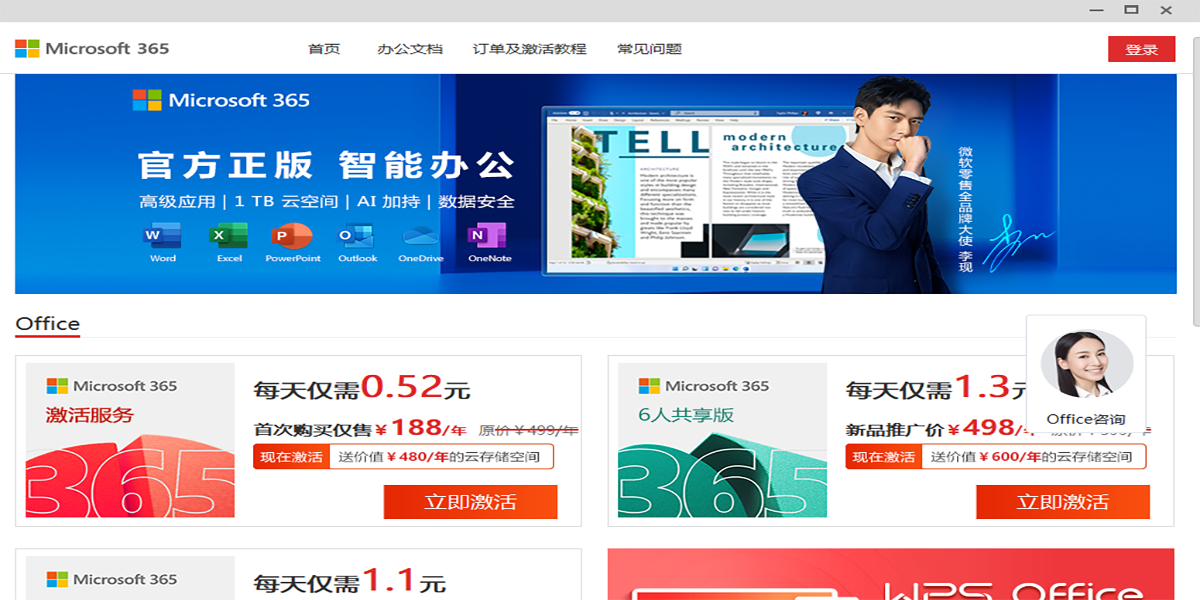
微软已将原“Office 365”及部分Office产品线统一更名为Microsoft 365。此次更名不仅带来全新图标与界面设计,更强调其作为一体化生产力平台的定位——融合创新应用、智能云服务与高级安全防护。现有账户、订阅及文件均不受影响,系统将于2023年1月起自动更新名称与图标。
Microsoft 365提供个人版(¥398/年)与家庭版(¥498/年),后者最多支持6人共享。订阅用户可享1TB OneDrive云存储、跨设备安装(最多5台)、持续功能更新及优先技术支持。而一次性购买的Office 2021(家庭和学生版售价¥748)则不含云服务与后续大版本升级。
版本选择指南:Microsoft 365 vs Office 2021
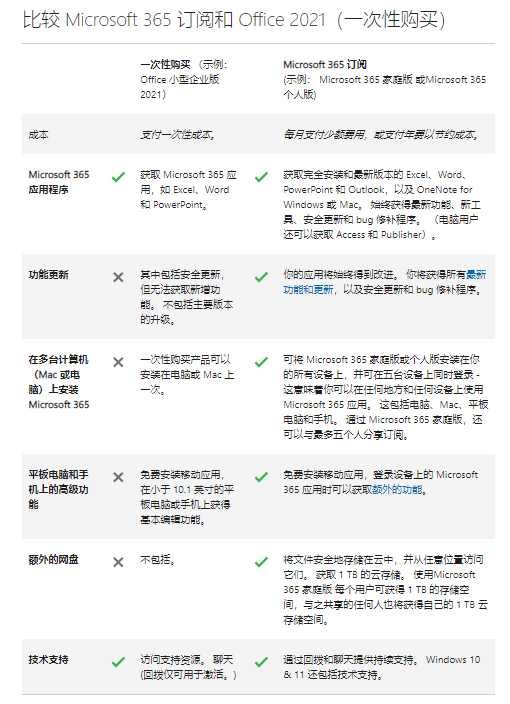
- Office 2021:一次性买断,包含Word、Excel、PowerPoint等经典应用,适用于PC或Mac,无后续大版本免费升级,亦不包含云服务。
- Microsoft 365:订阅制服务,除全套Office应用外,还包含OneDrive、Teams、高级安全功能及跨平台支持(Windows、macOS、iOS、Android),并持续获得新功能与安全更新。
常见疑问解答
Q:Office会完全下线吗?
A:不会。用户仍可通过Microsoft 365订阅或一次性购买Office 2024/LTSC 2024版本继续使用Word、Excel等核心应用。
Q:旧版Office能打开新版本创建的文档吗?
A:可以。Office 2007及以上版本均可直接打开Microsoft 365或Office 2021生成的文件;更早版本需安装兼容包。
主流组件功能概览
Word:依托全新“设计”选项卡与智能查找功能,快速创建专业文档,并实时获取网络上下文信息。
Excel:结合切片器、Analysis ToolPak及公式生成器,以直观方式分析数据,聚焦关键洞察。
PowerPoint:通过平滑切换动画、改进的动画窗格及线程式评论,高效协作并精准传达创意。
OneNote:打造全能数字笔记本,整合文本、图像、音视频等内容,支持多端同步与团队协作。
Outlook:统一管理邮件、日历、联系人与任务,会话视图与并排日历功能助力高效规划。
快速安装指南
- 双击从天极下载站获取的安装包,点击【立即安装】。
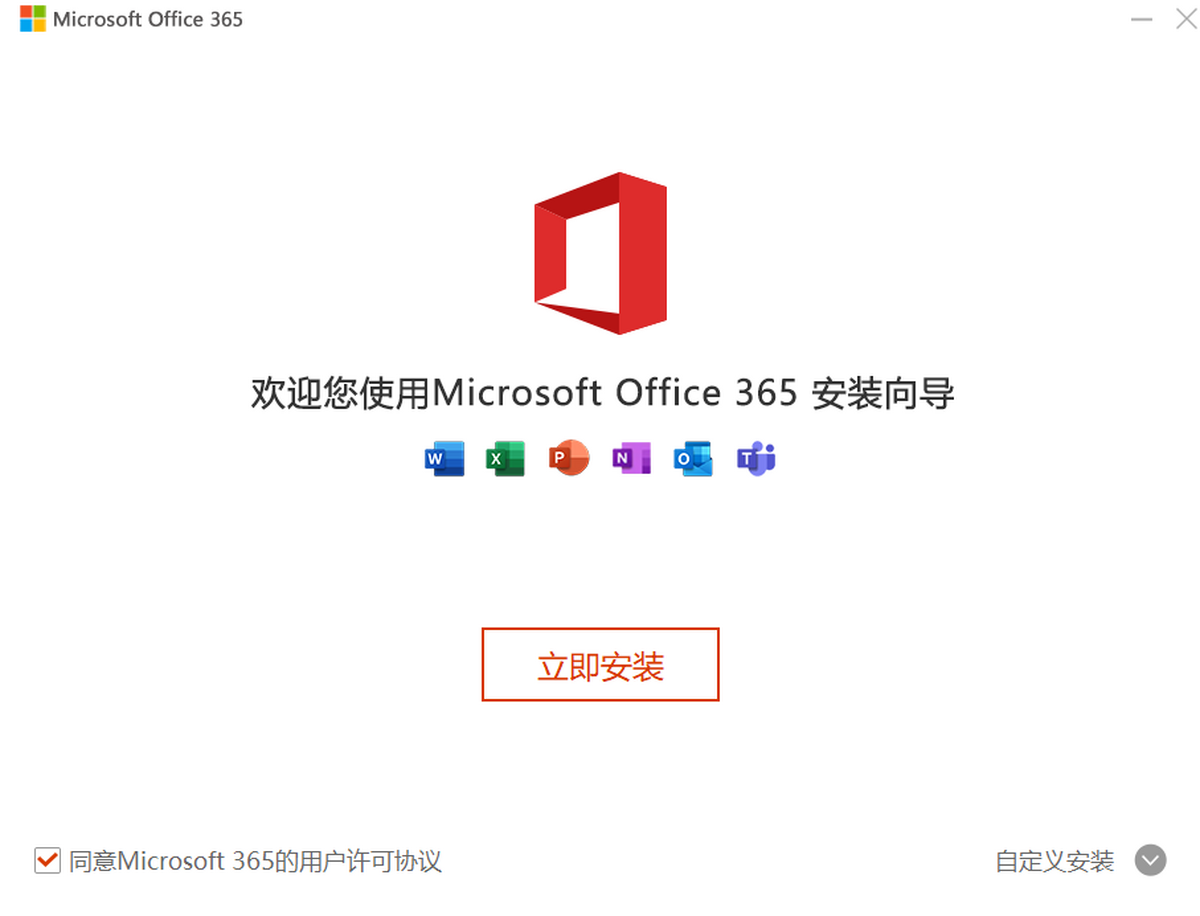
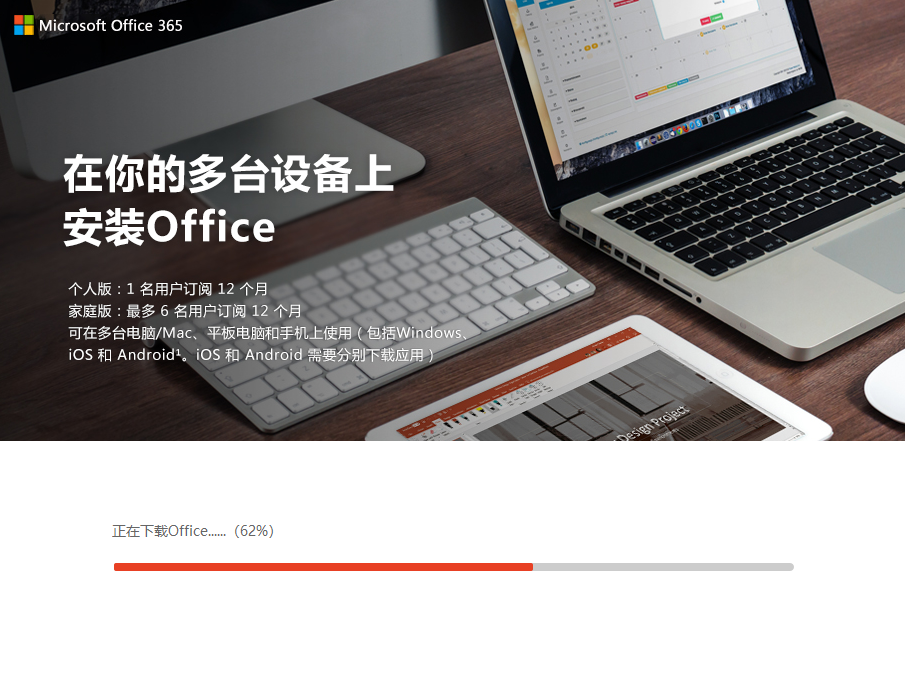
- 等待安装完成,即可立即使用全部功能。
实用技巧:开启护眼模式
在Word或Excel中依次操作:
1. 点击顶部菜单【设计】→【页面颜色】→【其他颜色】;
2. 切换至【自定义】选项卡;
3. 将红(R)、绿(G)、蓝(B)值分别设为203、233、207;
4. 点击【确定】,文档背景即变为柔和护眼色。
(注:此设置仅对当前文档生效,需逐个文档配置。)
高频问题解决方案
如何禁止Office窗口自动最大化?
通过注册表编辑器,在路径 HKEY_CLASSES_ROOT\Word.Document.12\shell\Open\command 下修改默认值,在命令末尾添加 /q 参数后重启电脑即可。
Office界面变英文如何恢复中文?
进入Windows【设置】→【应用】→【应用和功能】,搜索“Microsoft Office Desktop Apps”,点击【高级选项】后执行【修复】操作。
Office程序损坏如何修复?
在【控制面板】→【程序和功能】中找到Office,点击【更改】,选择【快速修复】或【联机修复】即可恢复正常使用。
编辑推荐
Microsoft 365不仅是传统Office的延续,更是面向未来的智能办公平台。其云端协同能力让手机、平板、电脑与网页端无缝衔接,实时同步文档进度;而持续的功能更新确保用户始终站在效率前沿。无论你是学生、职场新人还是企业管理者,这套工具都将成为你不可或缺的生产力伙伴。