
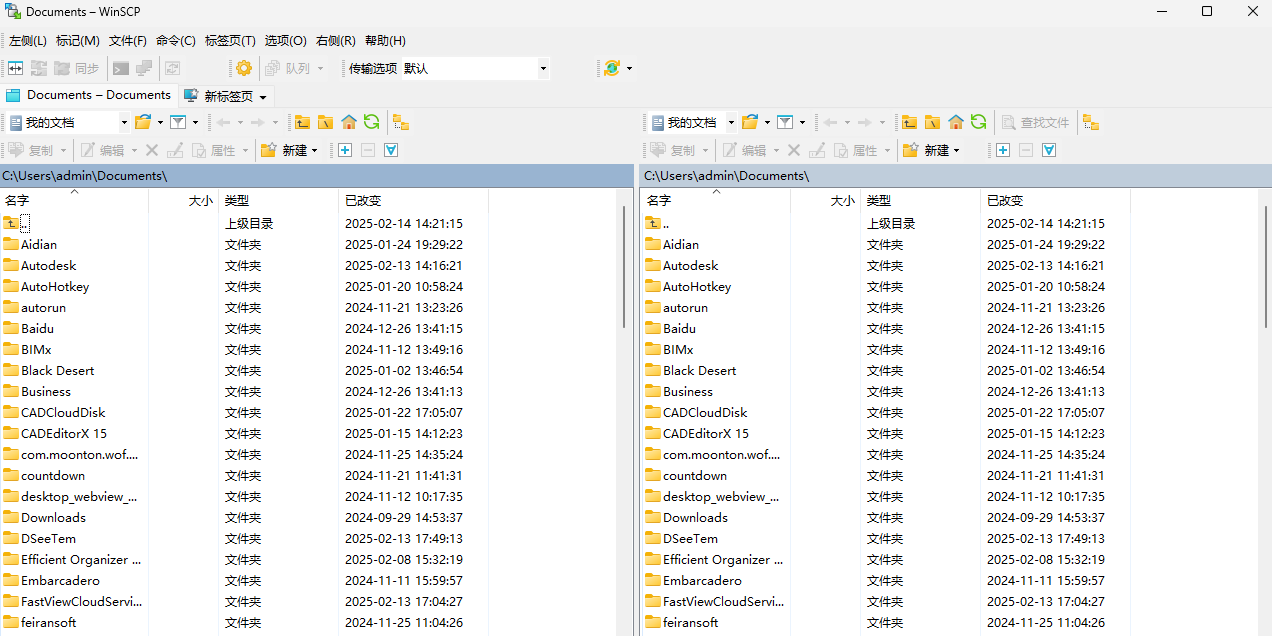
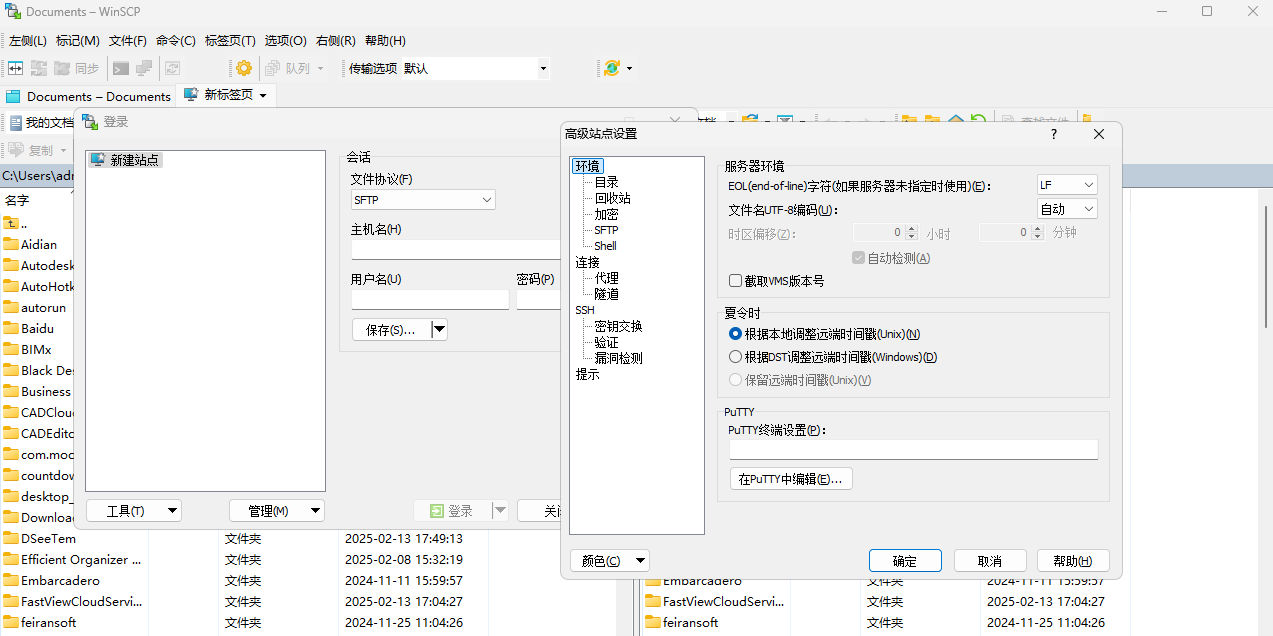
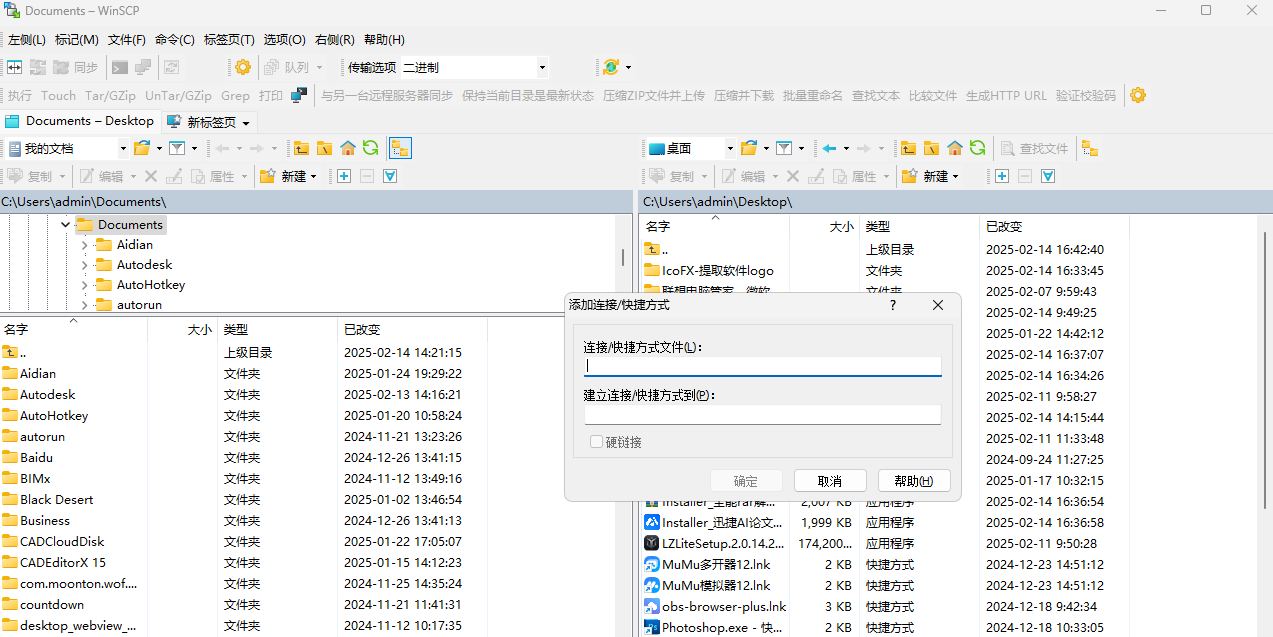
 WinSCP 是一款功能强大的开源文件传输工具,支持通过 SSH(Secure Shell)协议进行安全的 SCP(Secure Copy)和 SFTP 文件传输。只要远程主机启用了 SSH 服务,用户即可通过 WinSCP 安全地上传、下载、管理服务器上的文件。其界面采用经典的双窗格设计,灵感源自 Norton Commander,操作直观高效,轻松应对复制、移动、重命名等常规文件操作,兼顾专业性与易用性。
核心亮点功能详解
1. 本地与远程目录智能对比
当需要了解本地与服务器对应目录之间的文件差异时,只需点击“命令 → 比较目录”,WinSCP 会自动高亮显示新增或更新的文件。用户可手动同步,也可直接使用“命令 → 同步”实现一键自动同步,大幅提升文件维护效率。
2. 直接编辑远程文件并自动上传
无需反复下载-编辑-上传,WinSCP 支持直接右键远程文件并选择“编辑”。默认调用内置文本编辑器,保存后软件会自动将更改上传至服务器。若偏好第三方编辑器(如 Notepad++、EditPlus),可在“选项 → 编辑器”中自定义设置。临时文件默认存于 Windows 临时目录,也可在“选项 → 存储”中修改路径。注意:编辑后若涉及版本控制,记得同步至本地 SVN 目录。
3. 同步浏览:双窗口联动导航
启用“同步浏览”功能后,切换左侧本地目录时,右侧远程目录将自动跳转至对应路径(如本地为 coreinclude,远程为 /core/include)。只需确保两侧子目录结构一致,点击“命令 → 同步浏览”即可实现无缝联动,省去手动切换的繁琐操作。
4. 实用辅助功能
• 一键打开当前本地目录对应的 Windows 资源管理器
• 收藏常用路径,快速访问高频目录
尽管日常使用可能仅覆盖软件 20% 的功能,但深入挖掘这些隐藏特性,往往能显著提升工作效率。
详细安装指南
一、在天极下载站获取最新版 WinSCP 安装包,双击运行安装程序。
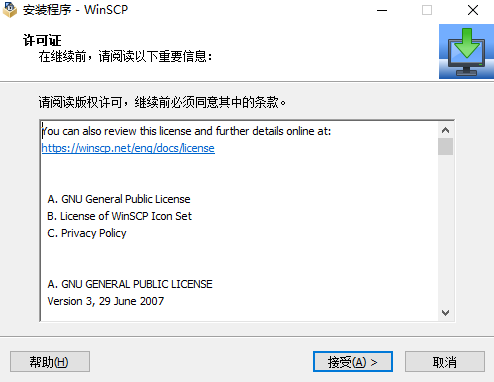
二、阅读许可协议后点击【接受】,按需勾选安装组件。
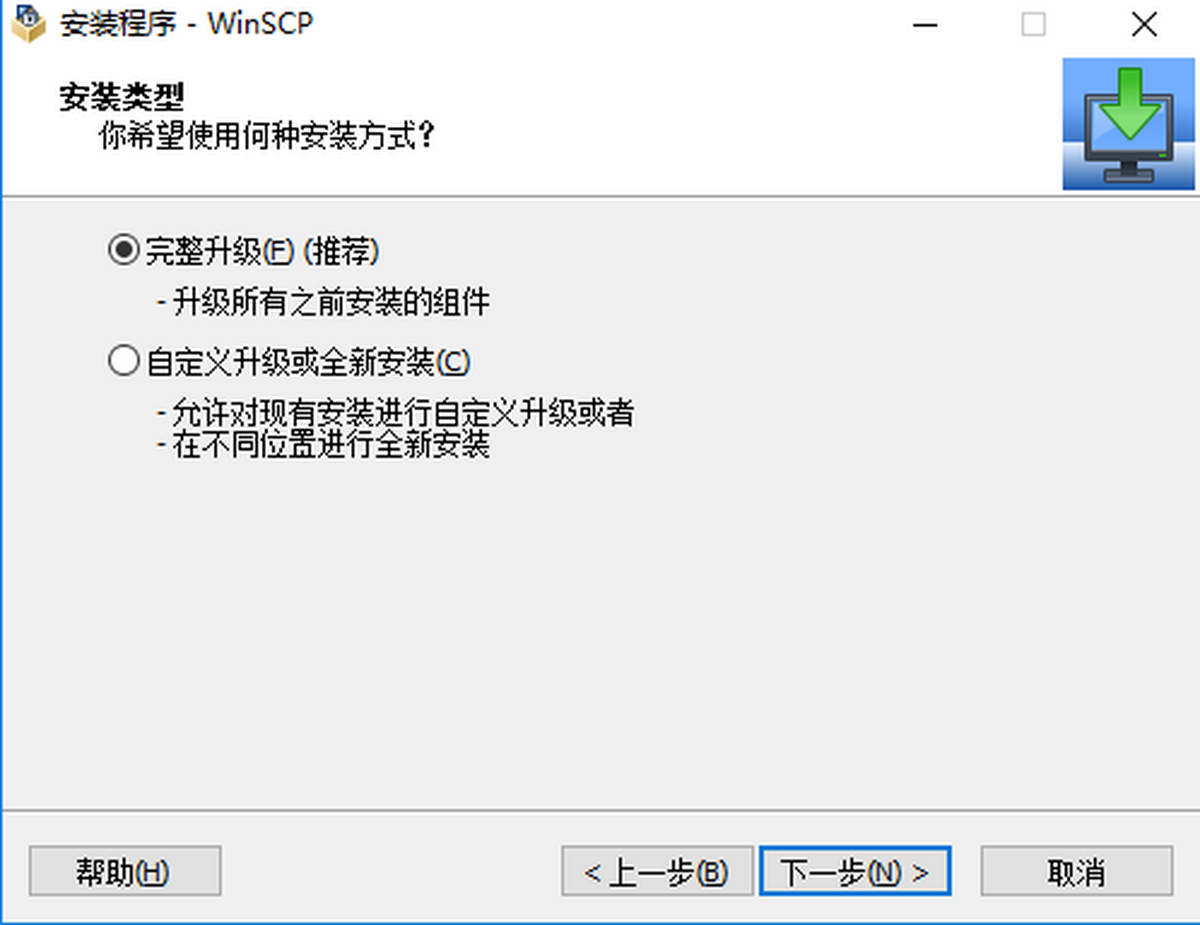
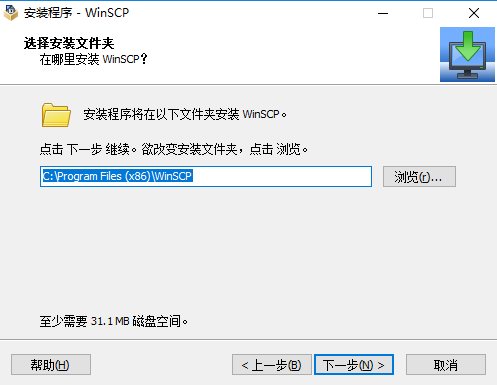
三、点击【浏览】自定义软件安装路径。
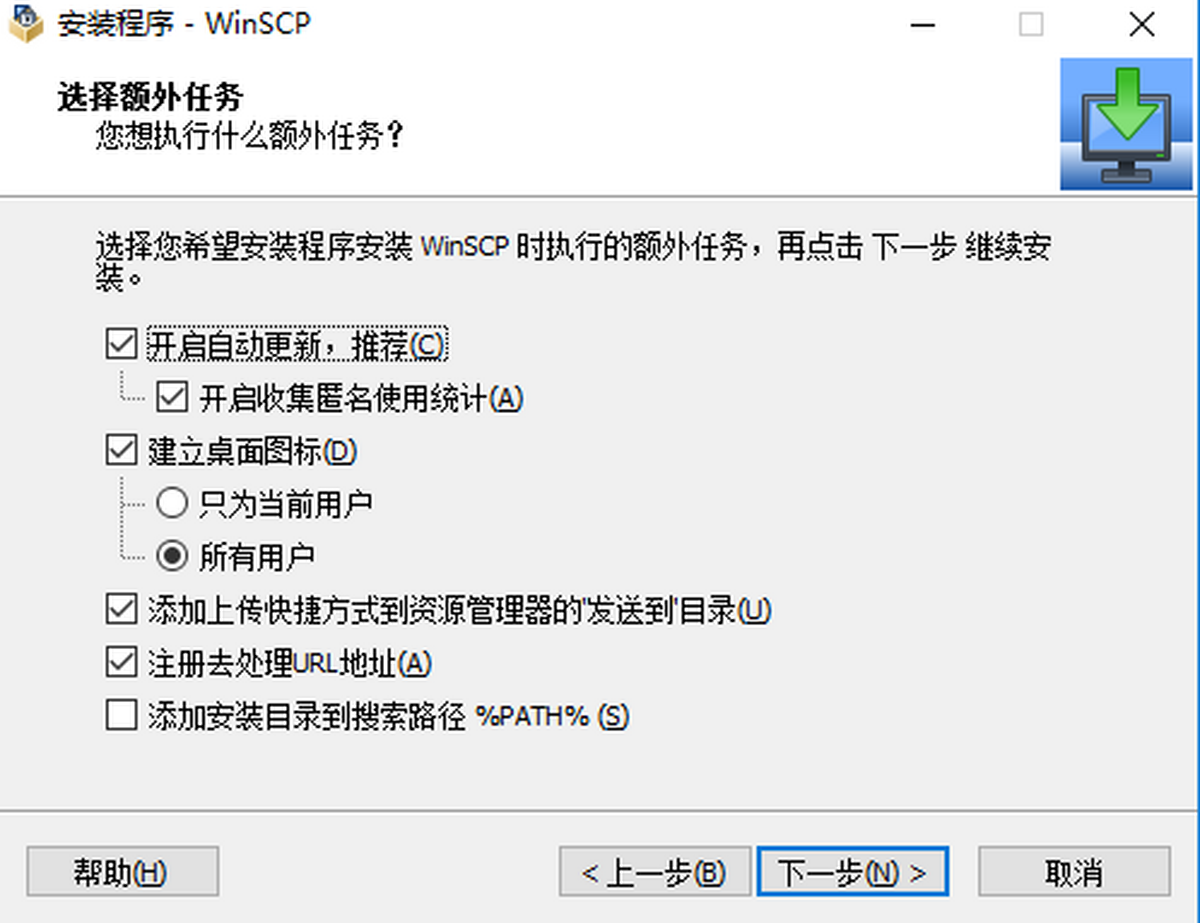
四、选择是否创建桌面快捷方式及开始菜单项,点击【安装】开始部署。
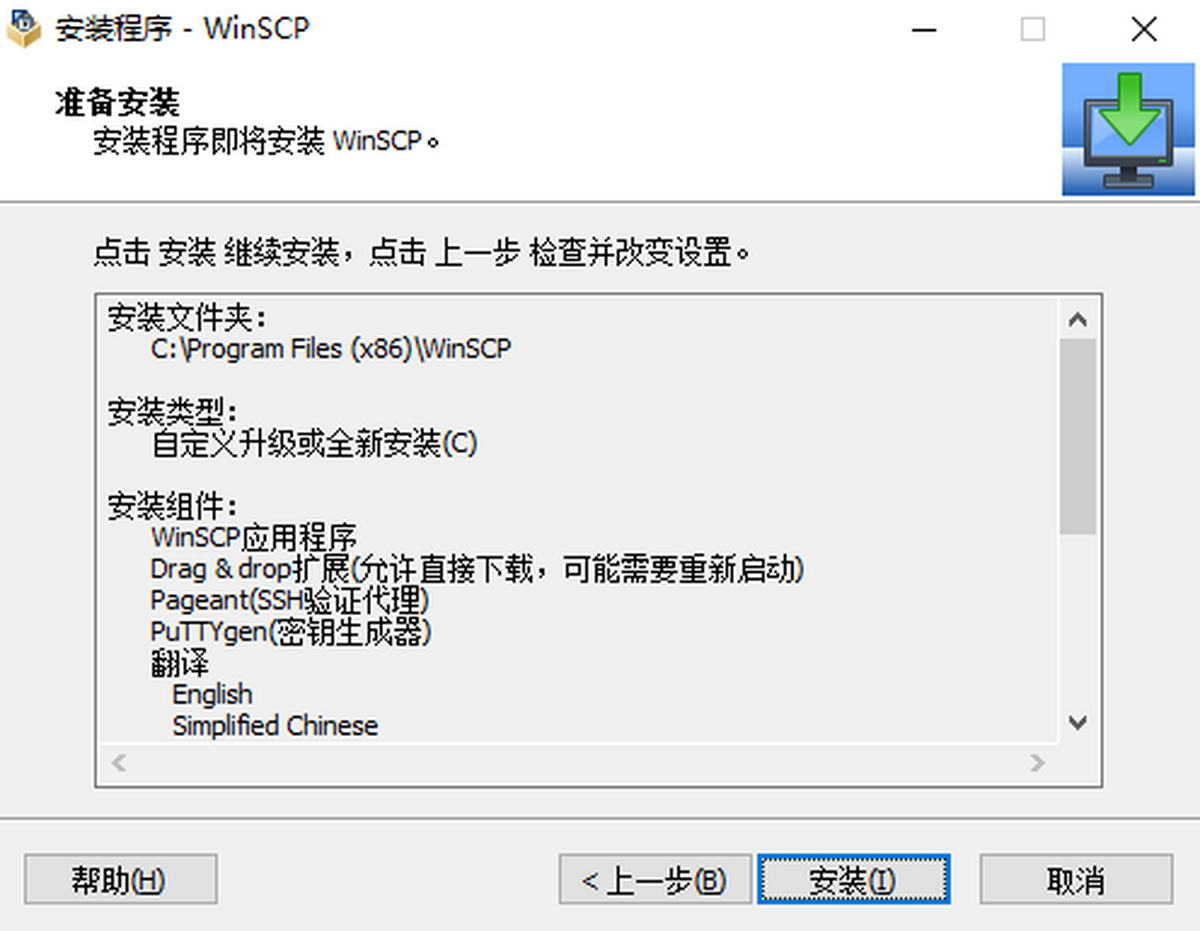
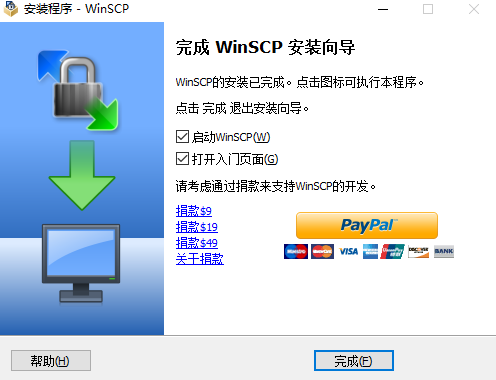
五、安装完成后点击【完成】即可启动软件。
新手必备使用技巧
高效操作建议:
- 单个文件的删除或编辑推荐使用 WinSCP;但删除整个目录时,因其速度较慢,建议改用 PuTTY 或 Xshell 通过 SSH 命令执行。
- 上传/下载文件可直接拖拽操作;移动文件同样支持拖拽,若因权限问题失败,应改用命令行处理。
- WinSCP 内置命令行适合执行简短指令(如压缩、解压、拷贝),复杂环境配置仍需依赖专业终端工具。
- 编辑大文件前务必本地备份,避免乱码或卡顿;推荐使用 Dreamweaver 等专业编辑器处理后再上传覆盖。
基础连接与操作流程:
- 启动软件后输入主机 IP、用户名及密码,默认使用 SFTP 协议(端口 22);若需 FTP 连接,可在协议下拉菜单中切换。
- 保存会话信息并创建桌面快捷方式,实现一键快速连接。
- 首次登录时确认缓存主机密钥,点击“是”继续。
- 成功连接后即可图形化管理 Linux 服务器。配合 PuTTY 可互补操作:目录导航用 WinSCP 更便捷,而压缩文件只需右键选择“自定义命令”中的 Tar/Gzip 格式;解压 .tgz 文件则使用 Untar/Gzip 选项。
- 处理其他压缩格式(如 ZIP)时,按 Ctrl+T 调出命令行窗口,输入如 “unzip wordpress.zip” 等指令。新手可参考 Linux SSH 常用命令手册辅助操作。