
Epson Printer Finder app 是爱普生官方推出的一款智能打印机配置与管理工具,专为提升用户打印体验而设计。该应用全面兼容 L315x 系列、L415x 系列及 M112x 系列等支持网络功能的爱普生打印机型号。用户可通过智能手机快速完成 Wi-Fi 网络配置,并一键启用远程打印功能,同时还能实时查看打印机状态、调整网络参数。此外,应用还支持通过扫描打印机机身上的二维码实现极速连接,操作直观便捷,大幅降低设置门槛,让家庭与办公场景下的打印任务更加高效流畅。
核心实用功能一览
1. 图像预览与编辑:在打印或复印前,可对图像进行缩放、拉直和裁剪,确保输出效果精准无误。
2. 传真内容远程查看:直接在手机上查阅保存于打印机内的传真记录,无需靠近设备即可掌握通信信息。
3. 实时设备状态监控:随时查看墨水/碳粉余量、错误提示等关键状态,及时应对耗材不足或故障问题。
4. 手机直发传真:通过应用调用手机通讯录,直接从移动设备发送传真,提升办公效率。(注:此功能需访问设备通讯录)
5. 复印前图像预览:支持在复印操作前预览并编辑文档图像,有效避免误印或格式错误。
二维码快速连接打印机操作步骤
1. 开启打印机电源;
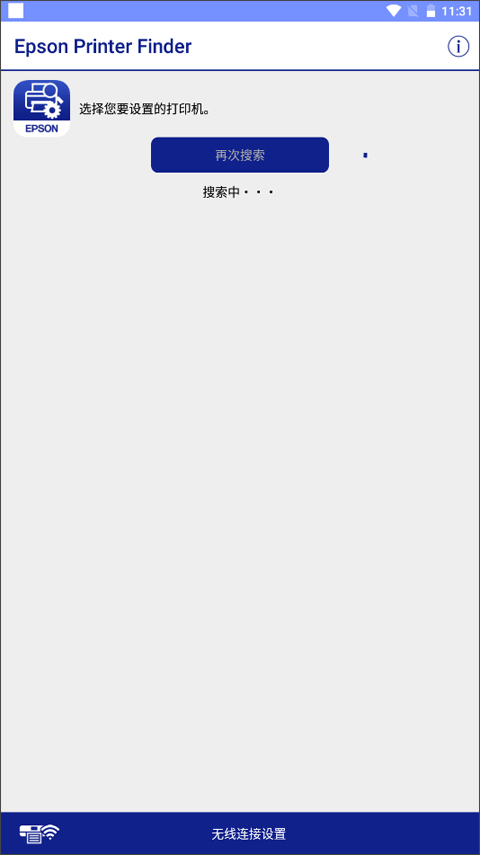
2. 若应用未能自动发现打印机,请点击底部“无线连接设置”按钮;
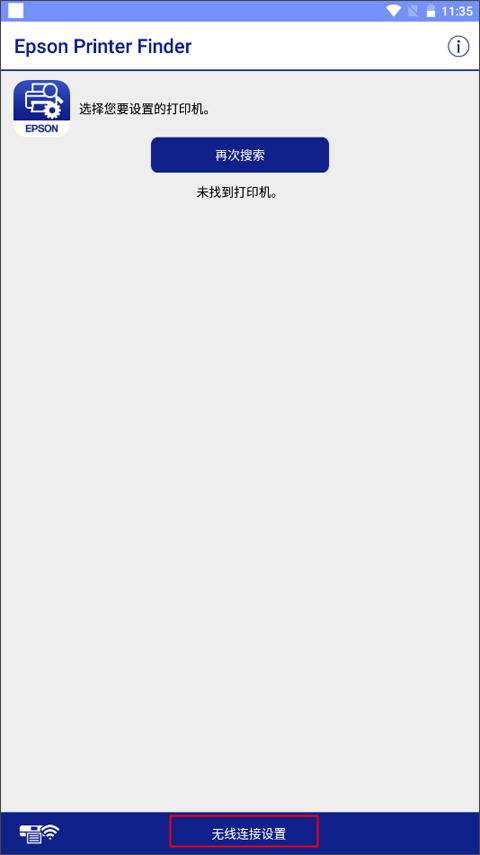
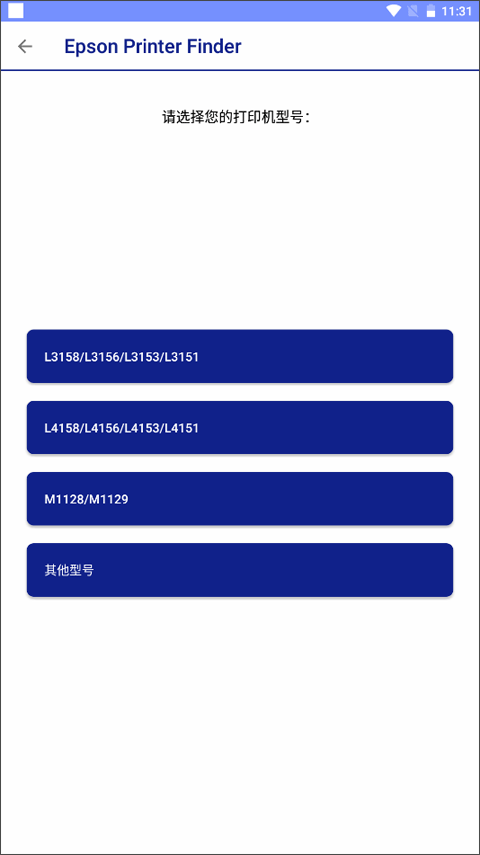
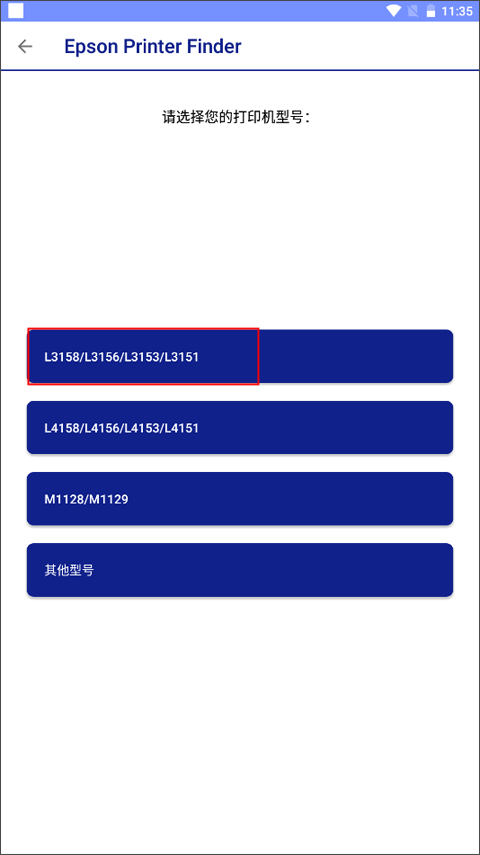
3. 系统弹出确认提示后点击“确定”,随后选择您的打印机型号;
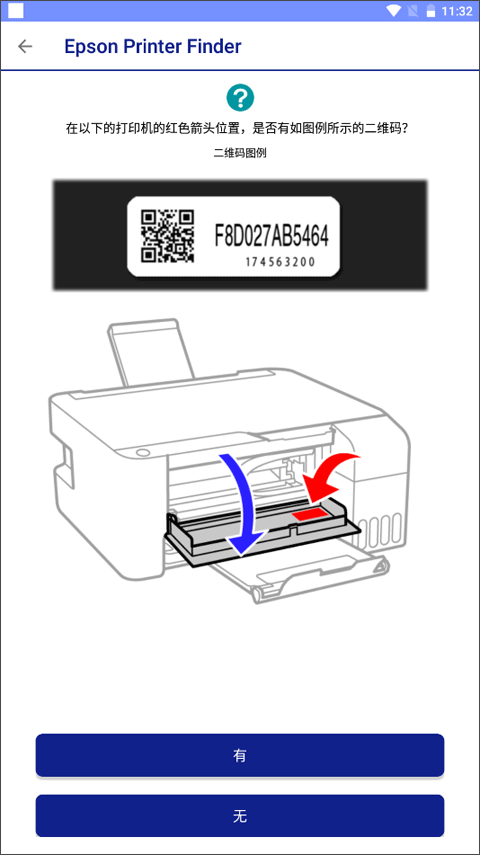
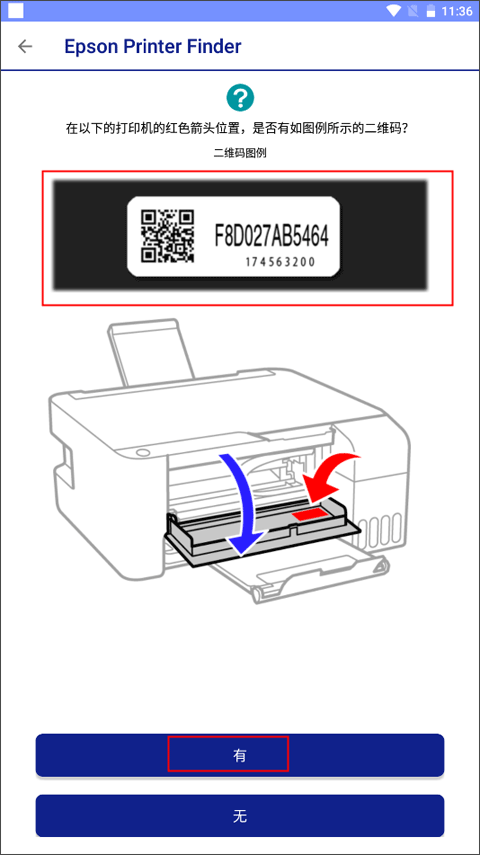
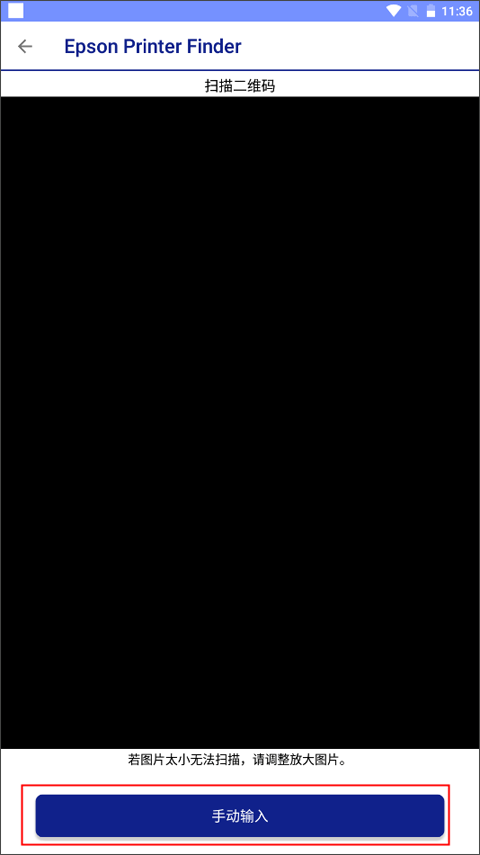
4. 查看打印机机身红色箭头所指位置是否贴有二维码。如有,请打开手机摄像头对准该二维码进行扫描,即可完成连接。成功连接后,即可使用远程打印、参数设置等高级功能。
常见问题解答
一、关于简易配网设置
1. 配网过程中频繁失败,如何解决?
请尝试以下方法:
① 确认输入的无线路由器密码准确无误;
② 将手机与打印机尽量靠近,避免墙体或其他障碍物干扰信号;
③ 重启打印机后重新执行无线设置流程。
2. 完成无线设置后仍无法检索到打印机?
请确保手机与打印机连接的是同一个 Wi-Fi 网络。
3. 已联网的打印机能否通过本应用重新配置网络?
可以,Epson Printer Finder 支持对已连接网络的设备进行重新设置。
4. 应用支持哪些操作系统?
iOS 版本需 iOS 11 或更高;Android 版本需 Android 5.0 及以上。
二、关于远程打印注册
1. 是否仅限 L3158/L3156、L4151/L4153/L4156/L4158、M1128/M1129 等机型支持远程打印注册?
并非如此。只要打印机规格标明支持远程打印且具备 Wi-Fi 功能,均可通过本应用完成注册。
2. 注册完成后未打印出信息页怎么办?
请登录 Epson Connect 网站,进入“打印机邮件地址”页面,在右侧点击“打印打印机邮箱地址”按钮即可补打。
3. 信息页丢失如何处理?
同样可通过 Epson Connect 页面重新打印注册信息页(操作同上)。
4. 如何查看已注册的打印机邮箱地址?
操作步骤如下:
Step1:确保手机与打印机处于同一 Wi-Fi 网络;
Step2:打开 Epson Printer Finder 应用;
Step3:点击检索到的打印机,弹窗中将显示已注册的邮箱地址。
5. 打印机邮箱地址失效,如何重新注册?
请按以下流程操作:
Step1:确保手机与打印机在同一 Wi-Fi 下;
Step2:打开应用;
Step3:点击目标打印机,选择“删除注册信息”并确认;
Step4:系统提示注册信息已删除后,点击“重新注册”;
Step5:按屏幕指引点击【下一步】;
Step6:同意【条款和条件/隐私声明】;
Step7:打印机将自动输出新的注册信息页,即完成邮箱重新注册。
使用前须知
本应用可访问已联网打印机的设置页面,便于您配置 Google Cloud Print、AirPrint 等服务。
为确保最佳兼容性与功能完整性,建议在设置前将打印机固件更新至最新版本。
使用爱普生打印机app安卓版配置无线网络时,需开启设备的位置信息权限(仅用于局域网设备发现),但您的实际位置数据不会被收集,请放心使用。
更新日志
v1.8.0 版本
修复了若干已知问题,优化应用稳定性。











