



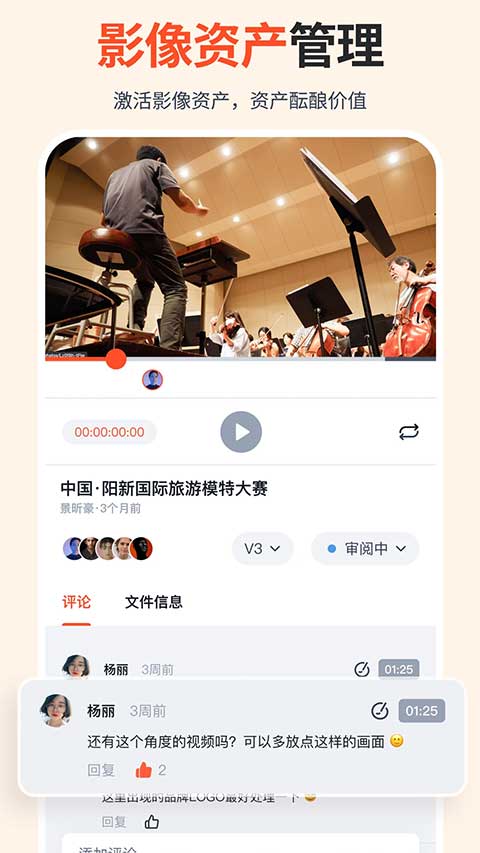
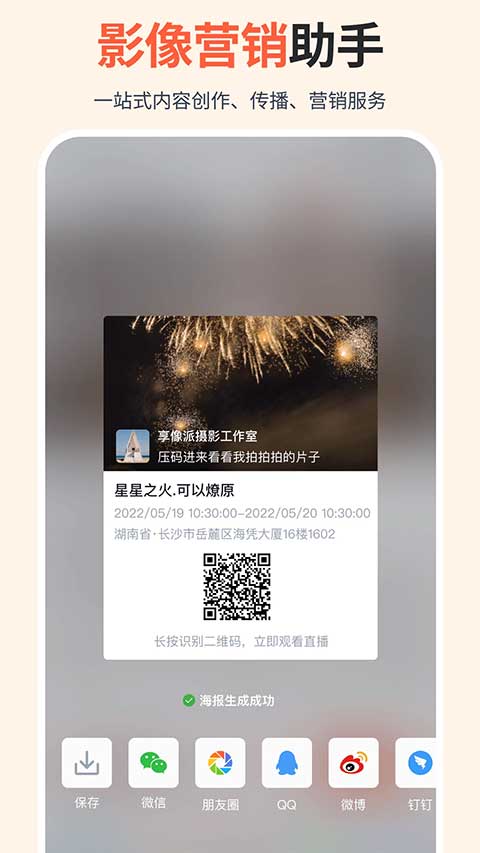
享像派云摄影直播平台app是一款集智能修图、照片直播与视频直播于一体的全能型影像服务平台。依托强大的云端内容管理引擎,它不仅满足个人用户的日常拍摄与分享需求,更能高效支撑企业级影像服务场景,广泛适用于会议跟拍、婚礼纪实、旅游记录、研学活动、体育赛事、新闻采访、文艺演出及展会展览等多元场景。按下快门的瞬间,照片与视频即可自动上传至专属云相册,并由AI智能修图系统实时处理,实现“云摄影+照片直播+即时交付”的一体化流程。无需额外购置数千元的专业硬件,仅凭一部手机和这款App,即可完成专业级影像服务。更便捷的是,摄影师将相册链接分享给客户后,客户无需安装任何应用,直接通过微信、QQ、微博或浏览器即可浏览内容;摄影师还可灵活设置是否允许下载,并为每个相册生成专属推广二维码,便于线下展示与传播。
核心亮点功能
1. 即拍即传:支持通过OTG数据线(需转接头)或Wi-Fi(需相机具备Wi-Fi功能)连接相机,快门一按,照片即刻上传至云端相册,实现高效同步。
2. 即传即修:每个云相册均可配置专属修图码(可选),后端修图师通过享像派提供的Photoshop/Lightroom插件直连云相册进行远程精修,大幅提升协作效率。
3. 即修即享:摄影师可为相册设置访问密码(可选)并生成分享链接,客户通过主流社交平台或浏览器即可查看内容;同时可控制是否允许下载,保障作品版权。
此外,每个相册均支持生成线下推广二维码,特别适用于婚礼、发布会、企业年会、毕业季等大型活动现场,便于客户快速获取影像资料。
4. 即享即传播:客户在相册内可通过人脸识别或手动挑选心仪照片进行二次分享,有效扩大传播范围,提升活动影响力。
5. 传播即营销:所有相册自动嵌入摄影师品牌信息与联系方式,让每位客户成为你的品牌代言人,在每一次交付中自然触达潜在客户,持续拓展业务机会。
如何连接相机进行直播拍摄
第一步:准备设备
享像派是业内少有的支持照片与视频双直播融合的平台,兼容安卓与iOS系统(注:苹果设备仅支持无线连接)。
方式一:安卓手机有线连接(推荐)
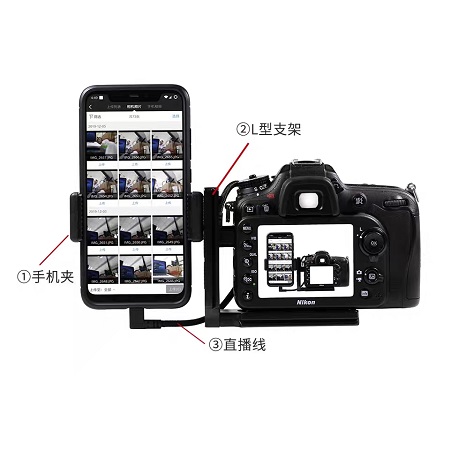
使用专用照片直播数据线将相机与安卓手机相连,照片将直接上传至享像派云端,确保传输稳定高效。
所需硬件:
一部安卓手机、一台相机、照片直播数据线、手机支架(用于固定设备组合)
方式二:无线连接相机
可通过相机开启热点、手机开启热点,或使用Wi-Fi SD卡实现无线传输。
所需硬件:
一部安卓或苹果手机、一台支持Wi-Fi功能的相机(或配备Wi-Fi SD卡)
第二步:创建云相册
设备准备就绪后(建议提前了解图片素材参数要求),即可创建直播相册。
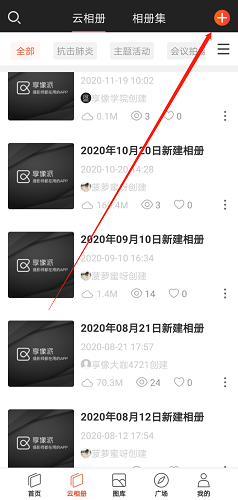
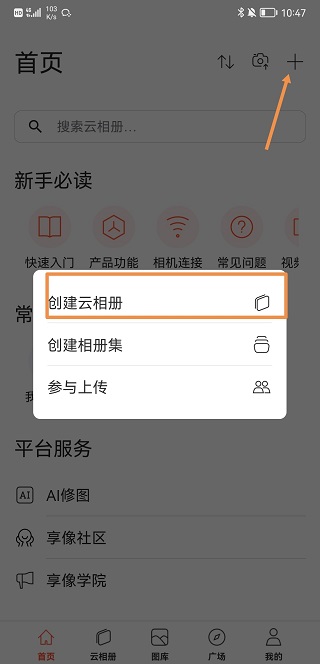
操作路径(手机端):打开App → 点击右上角“+”号 → 选择“创建云相册” → 填写标题并选择归属图库 → 确认创建
照片上传操作指南
1. 首先创建云相册
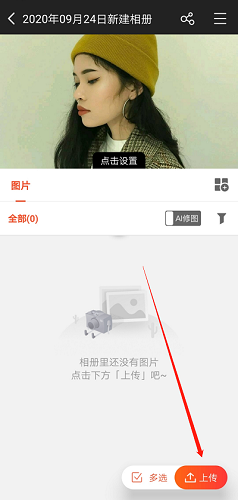
2. 进入目标云相册 → 点击右下角“上传”按钮 → 在顶部选择“相机照片”或“手机相册”
(若上传相机内照片,请确保已正确连接相机)
视频上传方法
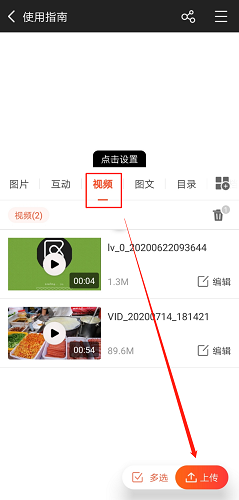
进入云相册 → 点击图片区域旁的“ ”按钮 → 若尚未创建视频菜单,点击“添加菜单” → 定位至视频分类后点击“上传”即可。
平台核心能力详解
【照片直播】
作为数百万摄影师信赖的云摄影直播工具,享像派无需额外硬件投入,仅需安装App并通过OTG线或Wi-Fi连接相机,即可秒变专业照片直播设备。实现“即拍即传、即修即享”,活动现场影像实时共享,操作极简。深度融入微信生态,相册一键分享,客户可通过人脸识别快速找图;更支持批量添加水印LOGO、照片/视频交易、打赏互动、广告植入及公众号集成等高级功能,满足多样化商业需求。
【视频直播】
全面支持手机推流、电脑推流及专业设备推流,视频直播与照片直播无缝衔接,画质高清稳定、播放流畅。观众无需下载App,通过微信即可观看与转发,真正打造集图文、照片、短视频与视频直播于一体的全媒体传播平台。
【智能修图】
内置AI修图机器人,基于数千万专业图像训练而成,运用行业领先算法实现像素级色彩校正,自动优化曝光、饱和度、色调、色温与白平衡,一键完成专业级调色。同时平台聚合数百家专业修图机构,提供个性化人工精修服务,满足高端定制需求。
【企业图库】
所有影像内容云端存储,系统自动基于人物进行分组,并支持人脸识别找图与多维标签管理,让影像资产不再沉睡。即使人员变动或设备损坏,重要内容亦永不丢失,随时可检索、分享与再利用。
【享像生态】
整合智能名片、享像广场、享像圈等功能模块,构建完整的影像服务生态闭环。涵盖职业培训、任务派单、自由约单与接单服务,为影像需求方与服务方搭建高效、可信的对接通道,助力行业数字化升级。
水印添加教程
前提:已登录享像派App且已创建云相册。
1)进入云相册列表,点击目标相册
2)点击右上角“更多设置”图标,选择【相册设置】
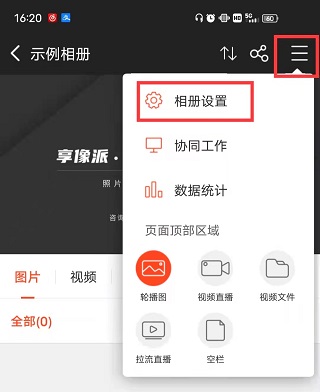
3)进入【图片功能】→ 点击【水印(Logo)】
4)在水印设置页点击“+”号,上传自定义水印图片
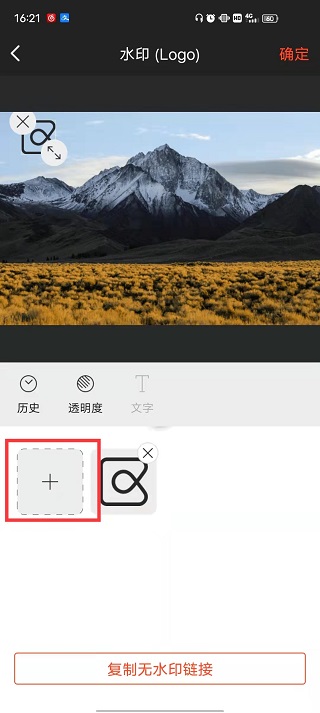
5)调整水印大小与位置,确认保存
特别提示:支持添加多个水印。若多个水印高度一致,系统显示更协调;若需置于同一角落(如右下角),建议预先合成一张水印图上传;若分布于不同角落(如左上与右上),可分开上传但保持高度统一。建议水印靠边放置,系统将根据图片尺寸智能适配位置。
版本更新说明
v9.8.7版本
修复若干已知问题,提升系统稳定性与用户体验。