
 EV录屏电脑版是一款集视频录制与直播功能于一体的免费专业录屏工具。除了基础的屏幕录制能力外,它还支持分屏录制、实时按键显示、录屏涂鸦等进阶功能,满足用户在教学、办公、游戏等多种场景下的需求。尤为突出的是,该软件完全免费,且导出的视频清晰无水印。此外,借助内置的局域网 RTMP 流自动推送模块,EV录屏还能实现内网实时屏幕共享,提升团队协作效率。
核心功能一览
1. 分屏录制:支持添加画布背景、自定义屏幕选区,并可叠加摄像头画面、图片或文字水印,灵活应对多样化录制需求。
2. 桌面画板:录制过程中可随时使用画笔或文字进行标注,快速突出重点内容。
3. 按键显示:开启后,键盘操作将实时以可视化形式呈现在屏幕上,适用于教学演示或操作教程。
4. 鼠标设置:支持自定义鼠标点击特效及轨迹记录,显著提升视频观看体验。
5. 选区拖动:在选区录制模式下,可实时移动录制区域,无需中断录制即可调整画面范围。
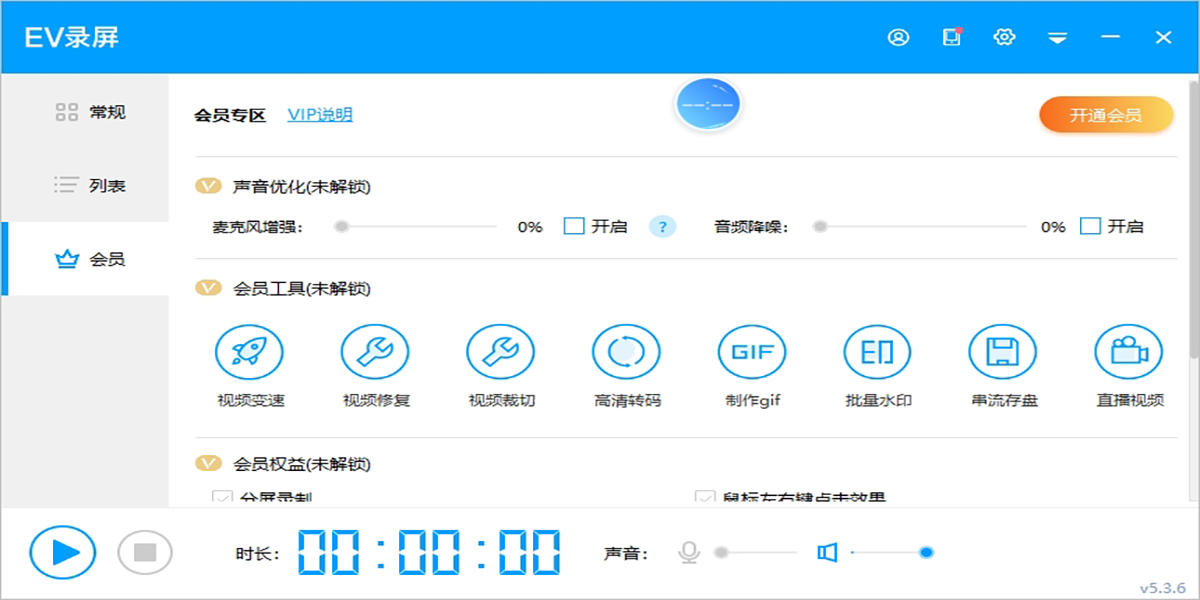
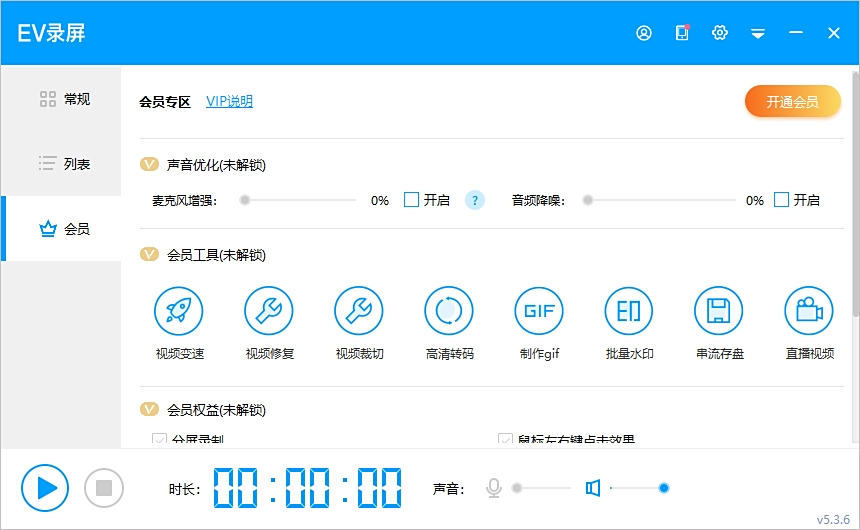
6. 声音优化:提供麦克风增强与音频降噪功能,确保录制声音清晰干净。
7. 场景保存:自动保存最近使用的录制配置,下次启动可一键复用,省去重复设置步骤。
8. 实用工具箱:集成视频变速、视频修复、高清转码、GIF 制作、批量水印添加、串流存盘等多项辅助功能,一站式解决后期处理需求。
产品亮点解析
操作简洁,上手零门槛:界面直观清晰,只需点击一次即可开始录制,新手也能快速掌握。
低资源占用,高画质输出:运行时内存与 CPU 占用率极低,同时支持顶级画质录制,兼顾流畅性与清晰度。
画中画组合录制:支持分屏与多源画面融合,提供多种录制模式自由切换。
局域网实时共享:可在内网环境中实时共享屏幕画面,并同步保存至本地,方便随时回看。
典型应用场景
● 职场会议录制(如 Zoom 会议重点回放)
● 教学课件制作(支持分屏录制与 GIF 动图生成)
● 游戏或高清视频录制(最高支持 4K 画质,系统资源占用低)
高效使用技巧
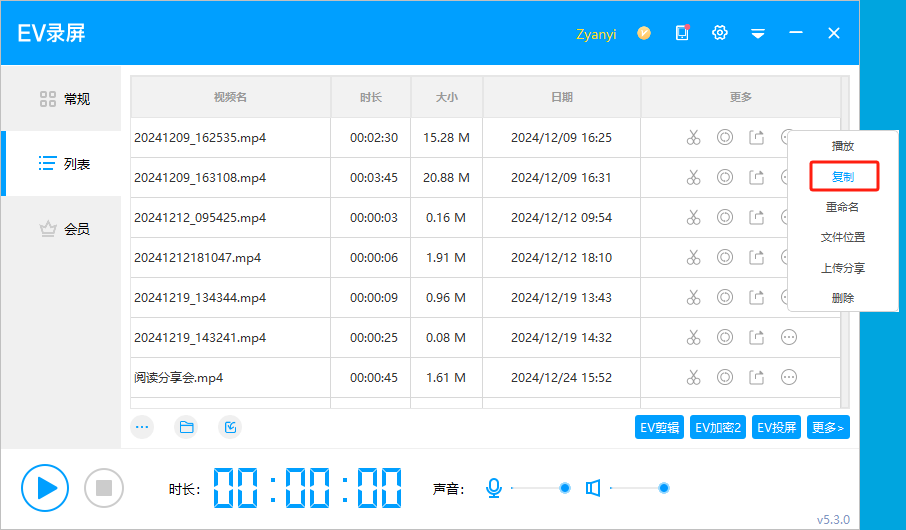
如何快速复制视频:在录制完成后的列表中点击【更多】→【复制】,即可通过 Ctrl+C 直接粘贴至微信等应用对话框。
录屏设置参数详解
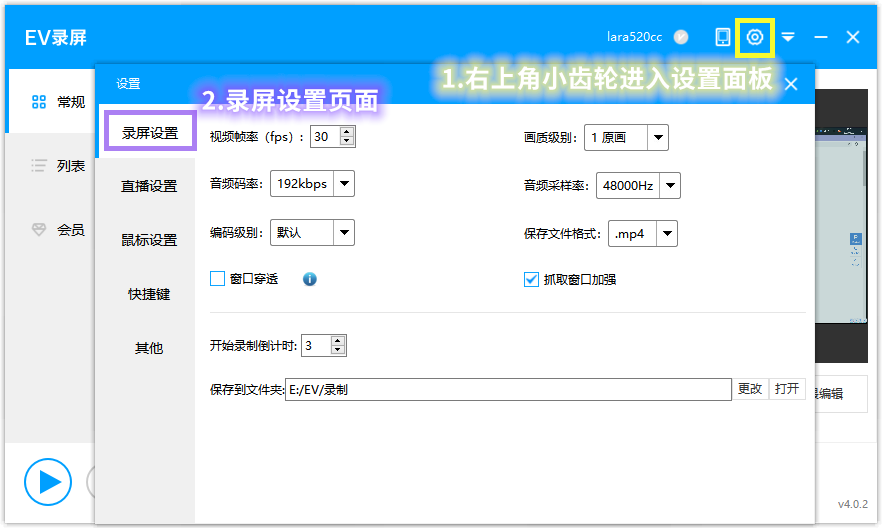
- 视频帧率(fps):表示每秒采集的画面数量。数值越高,视频越流畅,但对 CPU 负载也越大。
*建议*:讲学类视频设为 7–10fps;游戏类视频设为 20–30fps。 - 音频码率:单位时间内的音频数据量,码率越高,音质越好。
- 音频采样率:采样频率越高,音频还原度越高,音质更佳。
- 编码级别:级别越快,编码速度提升但画质下降,CPU 消耗减少。
- 画质级别:从第1级(原画)到第6级(一般),清晰度依次降低,文件体积同步减小。
- 保存文件名:默认按“年.月.日-时.分.秒”命名;支持格式包括 MP4、FLV、AVI(AVI 格式在程序异常退出时仍可正常播放)。
- 窗口穿透:仅适用于 Windows 7 启用 Aero 效果的系统,录制时 EV 录屏自身窗口及 QQ 窗口不会被摄入画面。
- 开始录制倒计时:根据设定延迟若干秒后自动开始录制。
- 保存到文件夹:指定视频存储路径。
· 更改目录:修改默认保存位置
· 打开文件夹:快速访问已保存视频所在目录
主界面功能说明
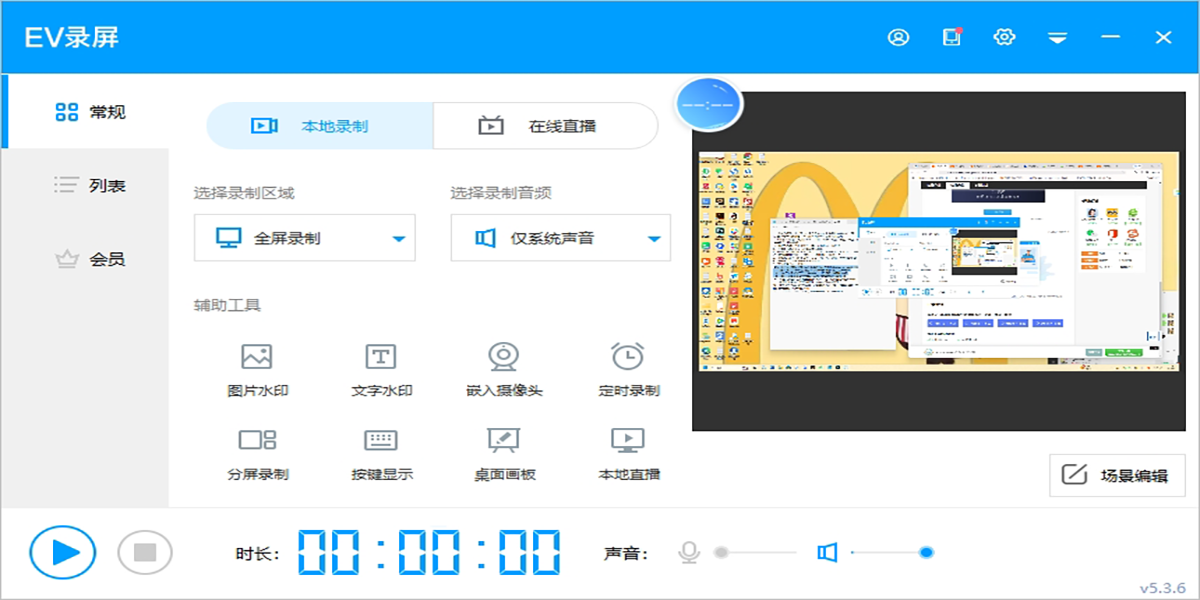
【EV录屏-主界面】用于选择录制模式、区域、音频源及调用辅助功能。
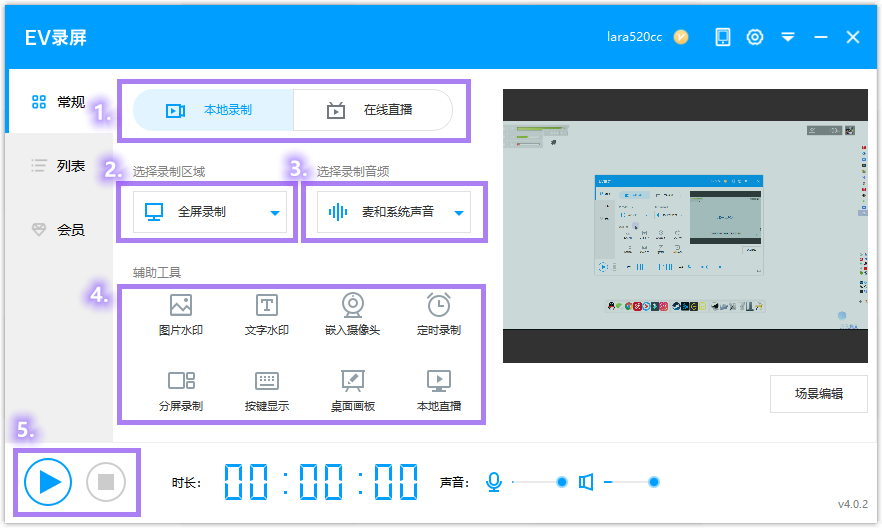
- 录制模式:可选“本地录制”或“在线直播”。
- 录制区域:支持全屏、选区、仅摄像头或不录视频。
- 录制音频:可单独录制系统声音、麦克风声音,或两者同时录制,也可选择不录音频。
- 辅助工具:
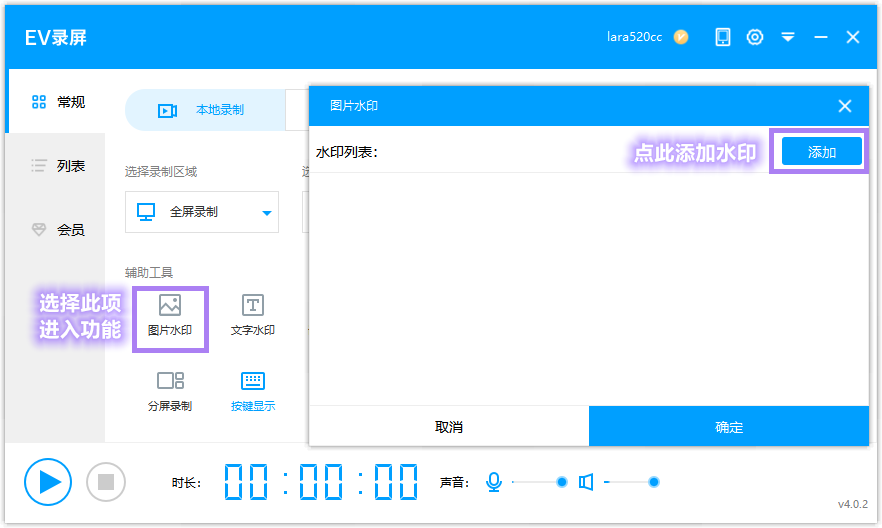
- 图片/文字水印:免费功能。登录账号后,已添加的水印将自动保存,无需重复设置。
-
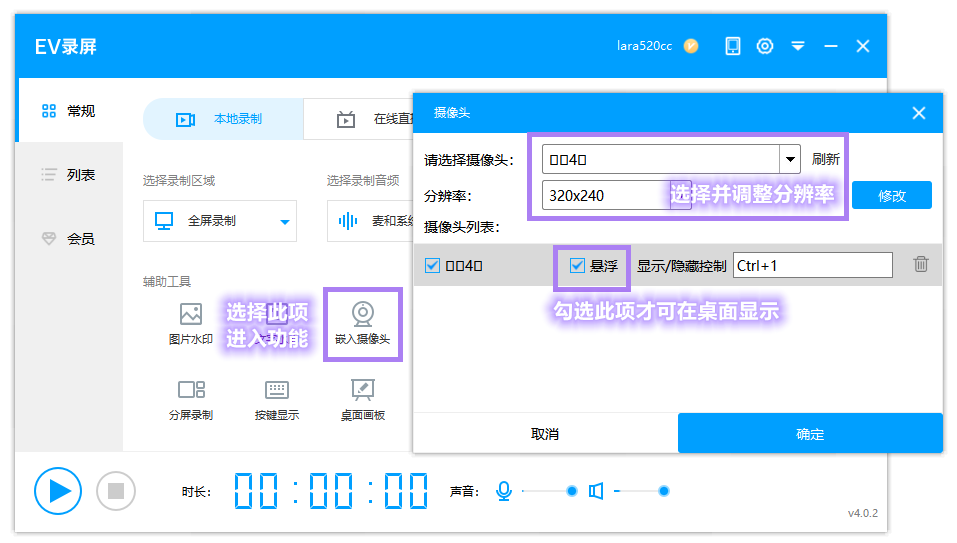
- 嵌入摄像头:作为画中画预览窗口,登录会员账号后可在录制中实时查看摄像头画面。
-
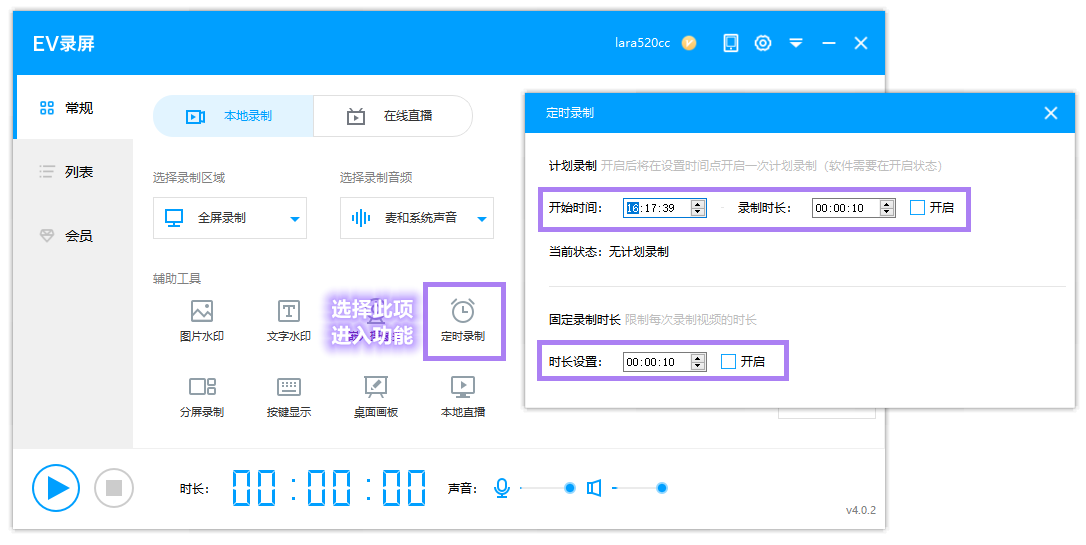
- 定时录制:
① 设定起止时间,自动开始并结束录制;
② 设置单次录制时长,到时自动停止。
- 定时录制:
- 开始/结束录制:点击“开始”按钮启动录制,“暂停”可临时中断,“结束”则完成并保存视频。
安装步骤指南
1、前往天极下载站获取最新版 EV录屏电脑版安装包,点击一键安装。

2、等待数分钟安装完成,即可立即使用这款功能强大且完全免费的录屏软件。