
游戏截图
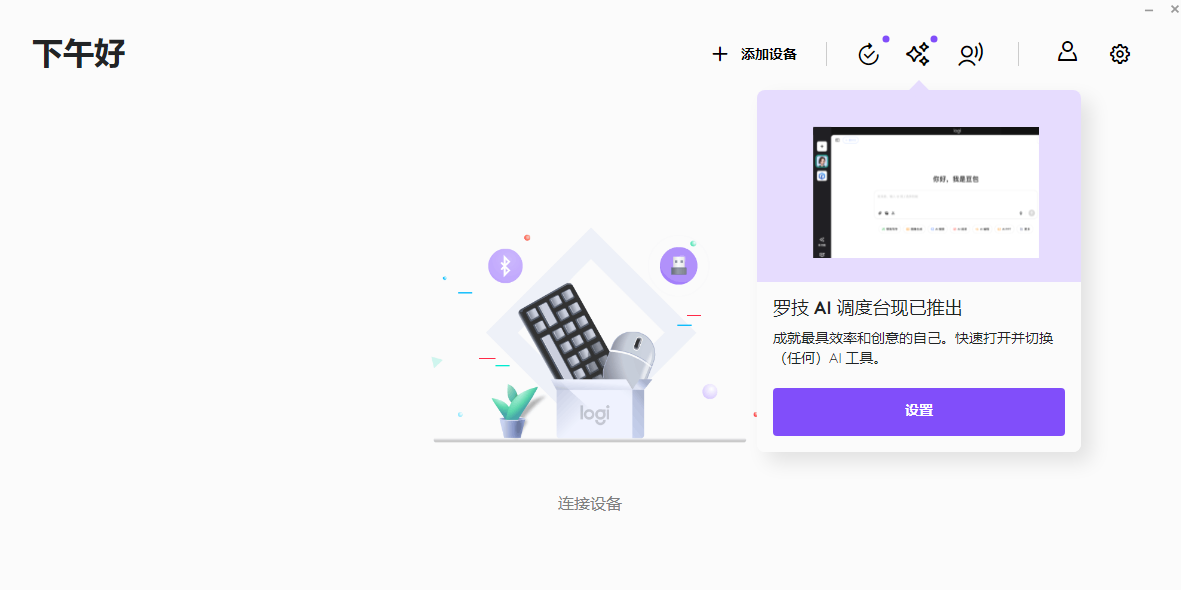
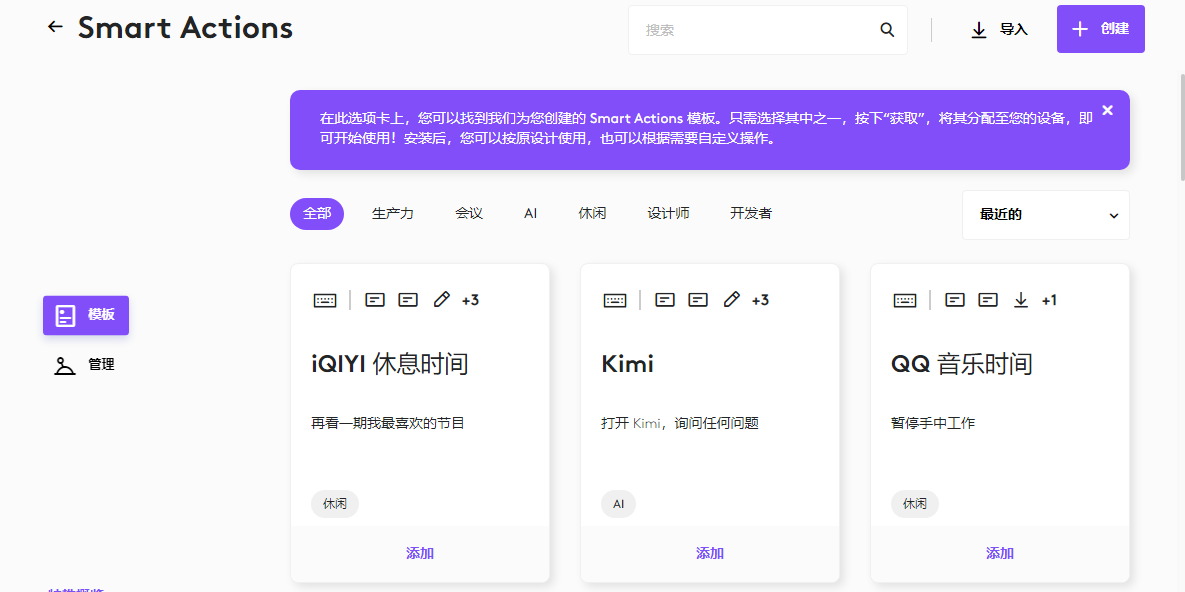
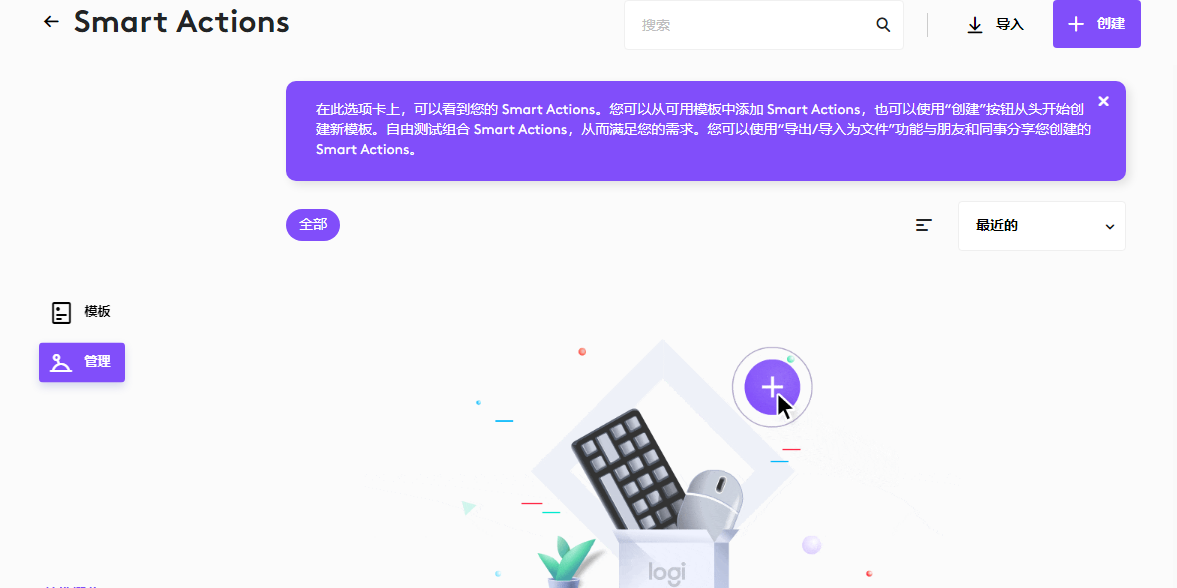
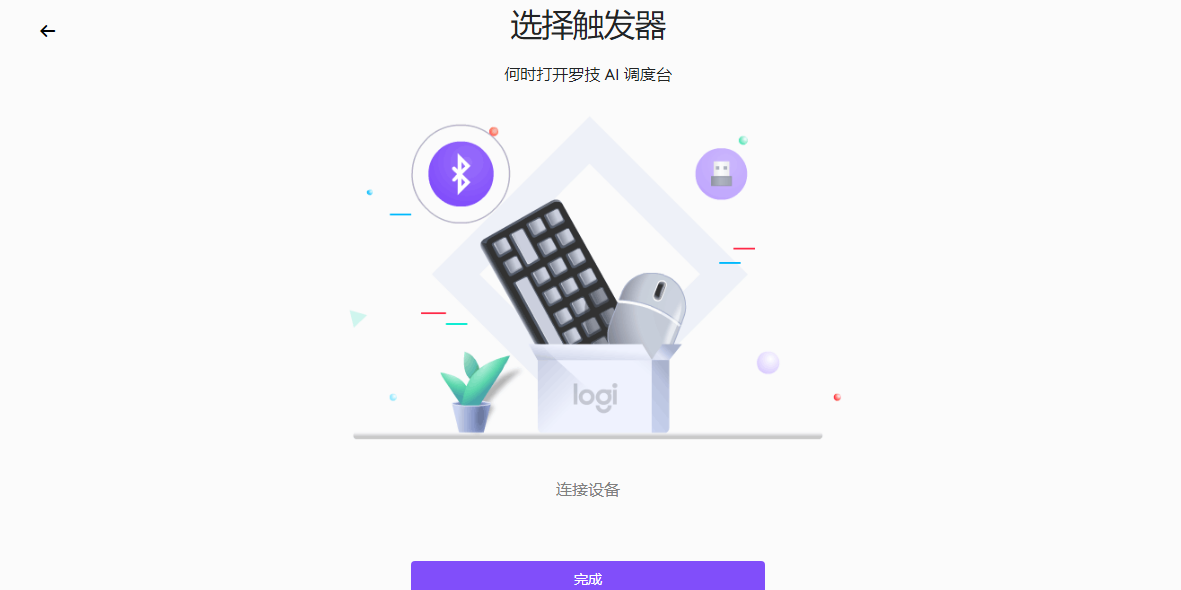
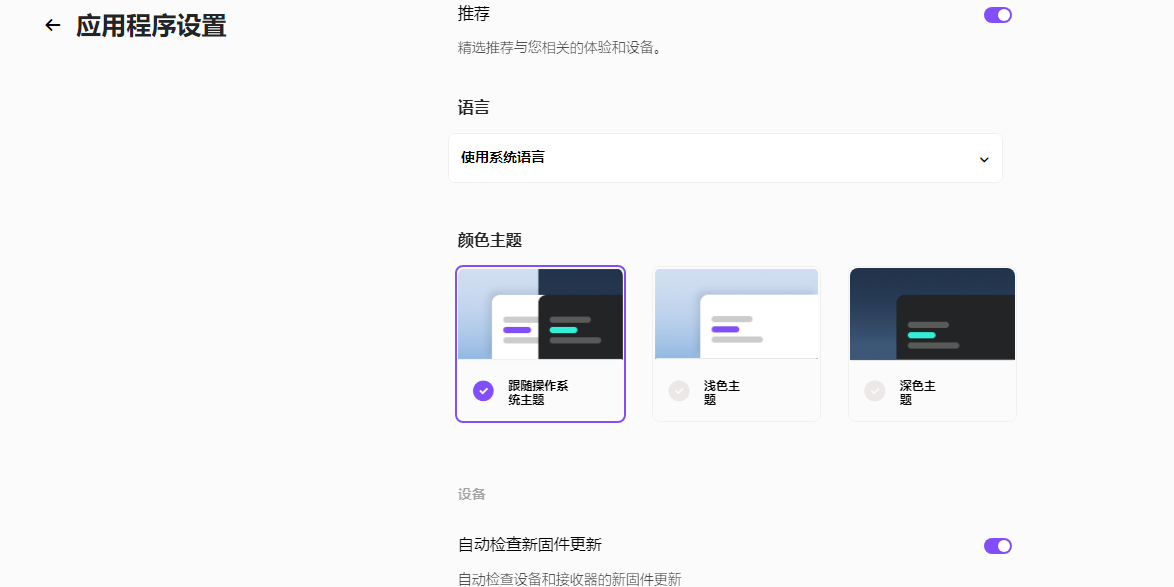
 Logi Options+ 是罗技官方推出的设备管理与自定义工具,支持鼠标、键盘、网络摄像头、触控板、无线演示器及 MX Creative Console 等多种硬件。通过直观的界面和强大的功能组合,用户可轻松打造高效、个性化的操作体验,显著提升日常办公与创作效率。
个性化你的工作流
Logi Options+ 提供丰富选项,让你按自己的习惯定制设备行为,节省时间并优化操作流程:
- 自定义按键功能:为常用应用分配快捷键,一键执行重复任务,或通过手势控制实现高效导航。
- Smart Actions 智能操作:即插即用的自动化功能,支持一键触发多项操作、F 键重映射及电池状态监控。
- 网络摄像头优化:针对支持的罗技摄像头调整画质、音频及协作设置,确保视频会议始终呈现最佳状态。
- Spotlight 演示增强:为无线演示器启用突出显示、放大和数字激光等效果,牢牢抓住观众注意力。
- 灯光个性化:调节罗技 LED 灯的亮度与色温,并为不同应用程序创建专属照明配置。
释放生产力潜能
Logi Options+ 不仅是设备管理工具,更是智能工作流的核心引擎:
- Smart Actions 自动化宏:轻点按钮即可自动完成多步操作,跳过繁琐流程,如同拥有“一点魔力”的效率助手。
- Flow 跨设备协同:无缝控制多台电脑(支持不同操作系统),并在设备间自由拖拽文本、图像与文件。
- 罗技AI智能调度台:内置于应用中,只需在设备初始化阶段完成插件配置,即可在学习或工作中快速调用多样化的AI工具。
- Voice 语音输入:通过设置鼠标按键或键盘Fn键,激活智能语音转文本与翻译功能,实现免提高效输入。
- 应用程序专属配置:为 Google Chrome、Edge、Safari、Zoom、Microsoft Office 套件、Adobe 全家桶(如 Photoshop、Premiere Pro)、Final Cut Pro 及 Microsoft Teams 等主流软件单独设定设备行为。
- Spotlight 鼠标指针效果:在演示中使用三种高级指针特效——突出显示、放大区域、数字激光,让内容焦点始终清晰。
- 手势控制:为任意鼠标按键或触控板分配手势动作,如滑动切换窗口、调节音量等,简化复杂操作。
- 精准指针与滚轮调节:自由设置鼠标指针速度、滚动方向及灵敏度,获得流畅顺滑的操作手感。
- 实时状态提醒:随时查看设备连接状态、Caps Lock 开启提示及电池电量,避免工作中断。
企业级部署与安全保障
Logi Options+ 专为企业环境设计,支持通过 SCCM、Intune 和 Jamf 等主流管理平台进行大规模远程部署。管理员可通过命令行参数灵活禁用特定功能,并依托企业级安全架构,全面保障用户隐私与数据安全。
安装步骤指南
- 在天极下载站获取最新版 Logi Options+ 安装包,双击运行安装程序。

- 等待安装程序自动完成安装过程,请保持耐心。

常见问题解答
Logi Options+ 和 Logitech Options 有何区别?
Logi Options+ 在继承原 Options 全部功能的基础上,新增更多智能化特性,并采用全新界面设计,操作更直观、功能更强大。未来还将持续加入创新功能。
为什么软件无法检测到我的设备?
可能原因及解决方法如下:
- 确保使用最新软件版本:新设备通常需新版软件支持。请前往官网下载最新安装包并更新。
- 检查物理连接:确认 USB 接收器或线缆插接牢固,电源正常。
- 重新插拔设备:拔出 USB 接收器,等待10秒后重新插入,以刷新连接状态。
- 更换 USB 端口:尝试其他端口,排除端口故障可能。
- 在另一台电脑上测试:判断问题是出在设备本身还是当前主机。
- 验证设备电量与状态:确保电池充足,观察指示灯是否正常亮起。
- 更新操作系统:安装最新的系统补丁与驱动,提升设备兼容性。
如何将设备连接到电脑?
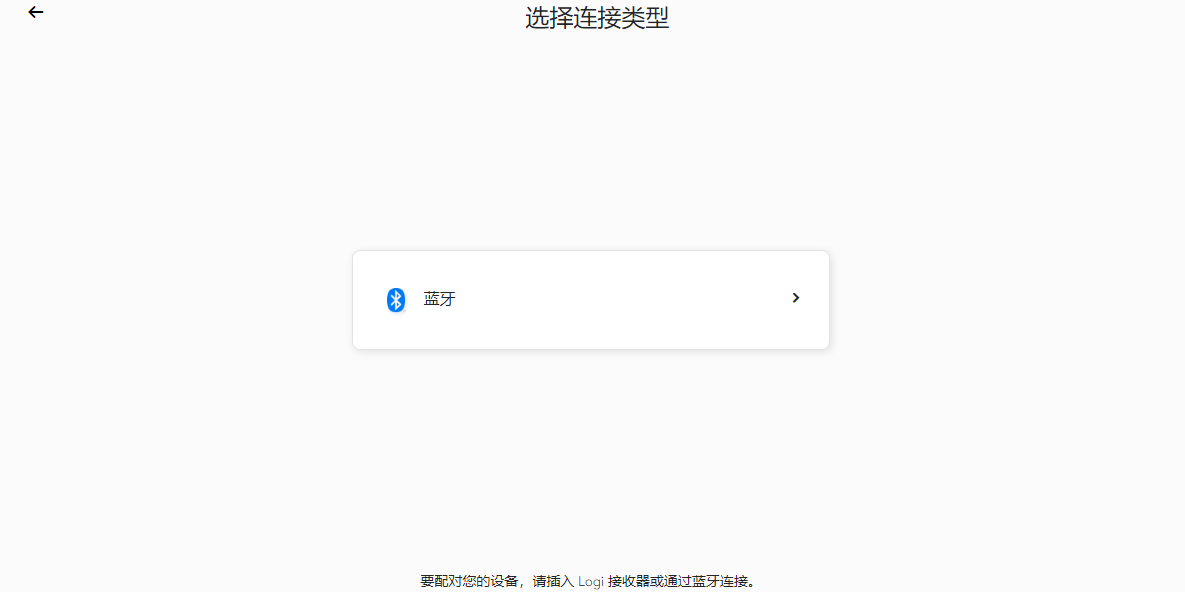
支持蓝牙或 USB 接收器两种方式:
- 蓝牙配对(Windows):进入“设置 > 设备 > 蓝牙”,选择设备并点击“配对”,按提示完成操作。注意:首次连接可能需数分钟下载驱动。
- 蓝牙配对(macOS):打开“系统偏好设置 > 蓝牙”,在列表中选择设备并点击“配对”。
- USB 接收器连接:插入接收器后,打开 Logi Options+,点击“添加设备”并按指引完成配对。配对成功后,设备 LED 会常亮5秒后熄灭以省电。
若配对困难,请查阅设备说明书或访问 support.logitech.com 获取支持。
从 Logitech Options 升级到 Logi Options+ 时,能否保留原有设置?
可以。请按以下顺序操作:
- 在旧版 Options 中,进入设备设置,开启“自动备份所有设备”选项。
- 下载并安装 Logi Options+,登录账户。
- 在新应用中,进入对应设备的设置页面,点击“从备份中恢复设置”。
- 确认配置无误后,卸载旧版 Logitech Options。
注意:务必严格按照上述步骤执行,以确保设置顺利迁移。
相关版本













