
游戏截图
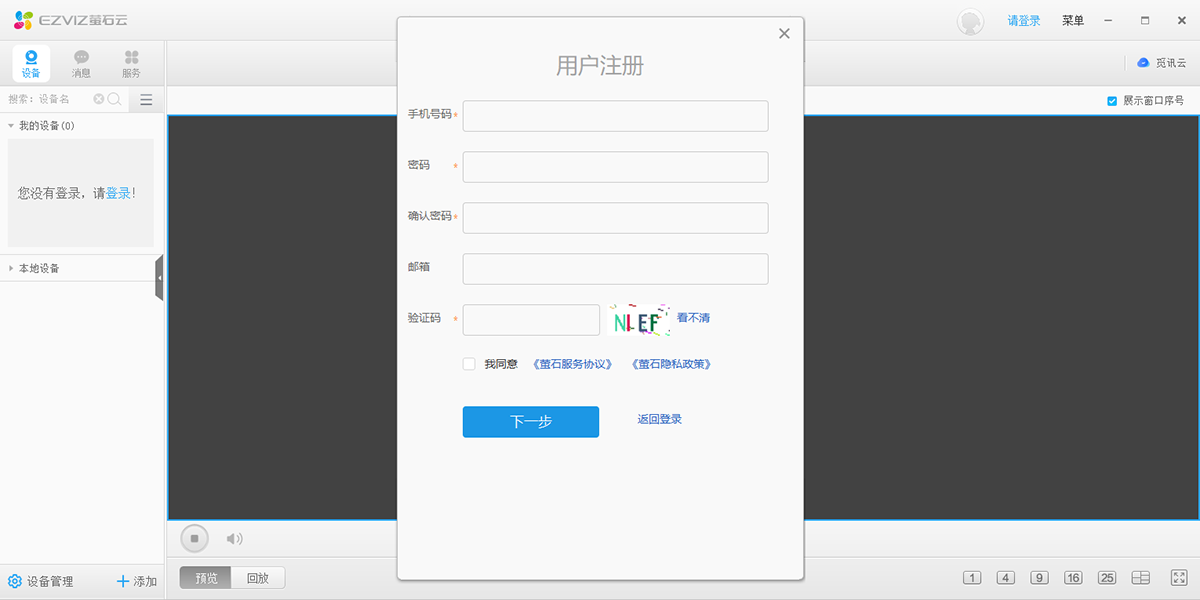
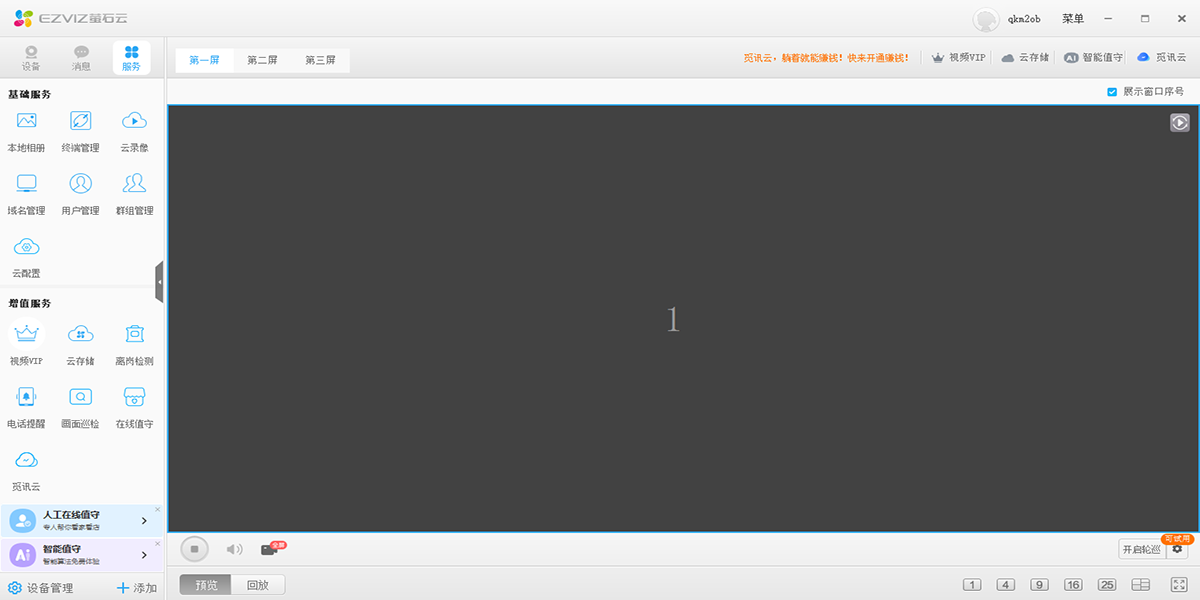
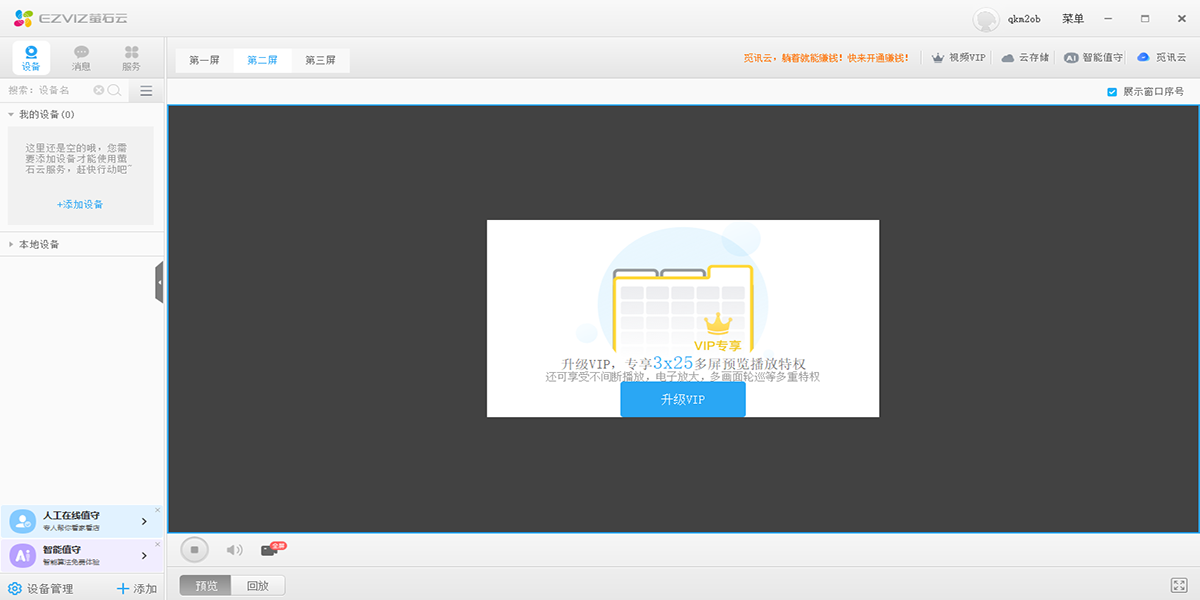
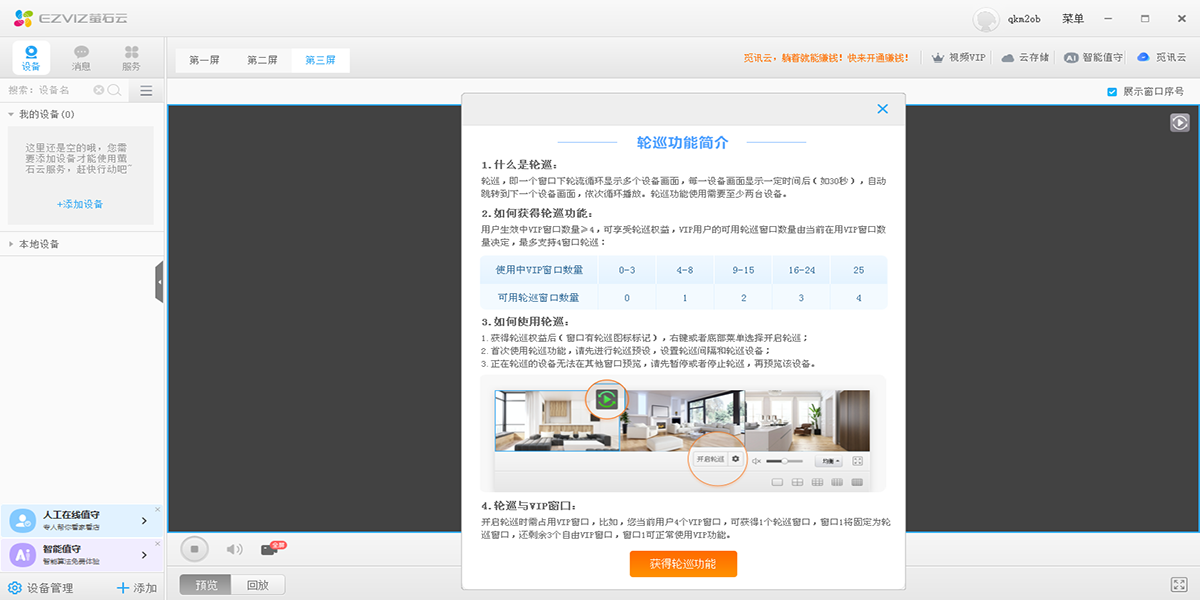
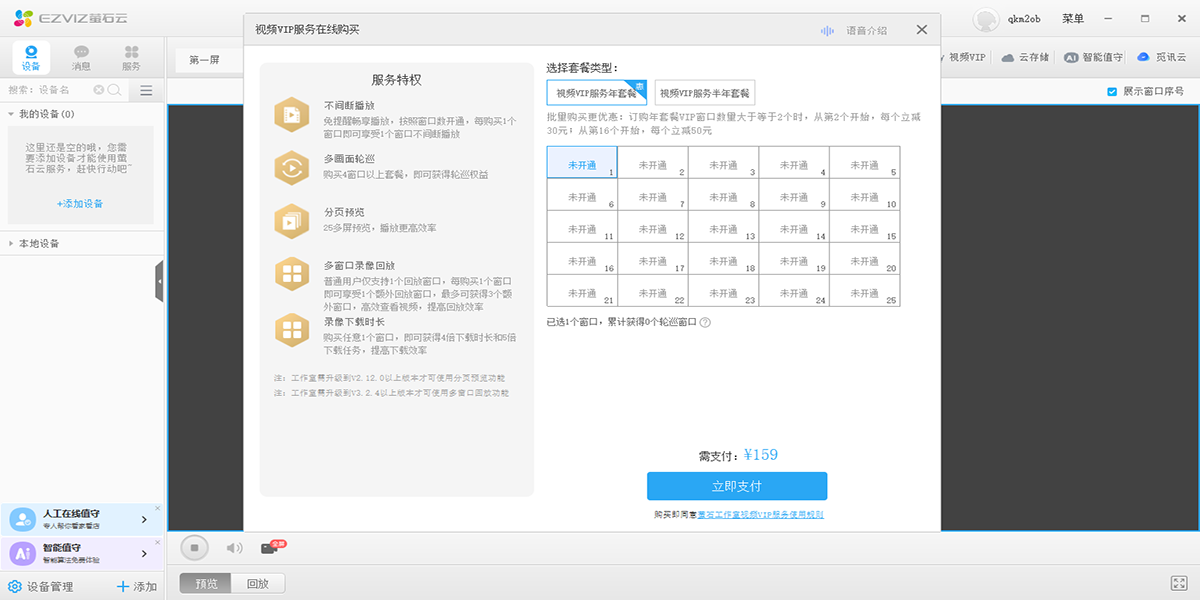
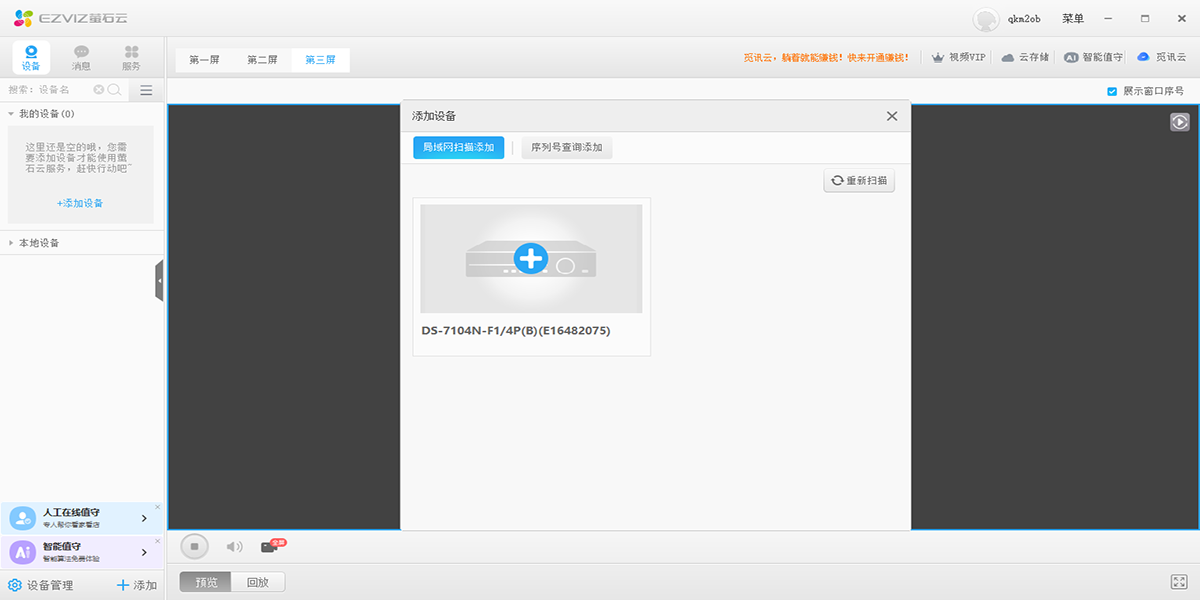
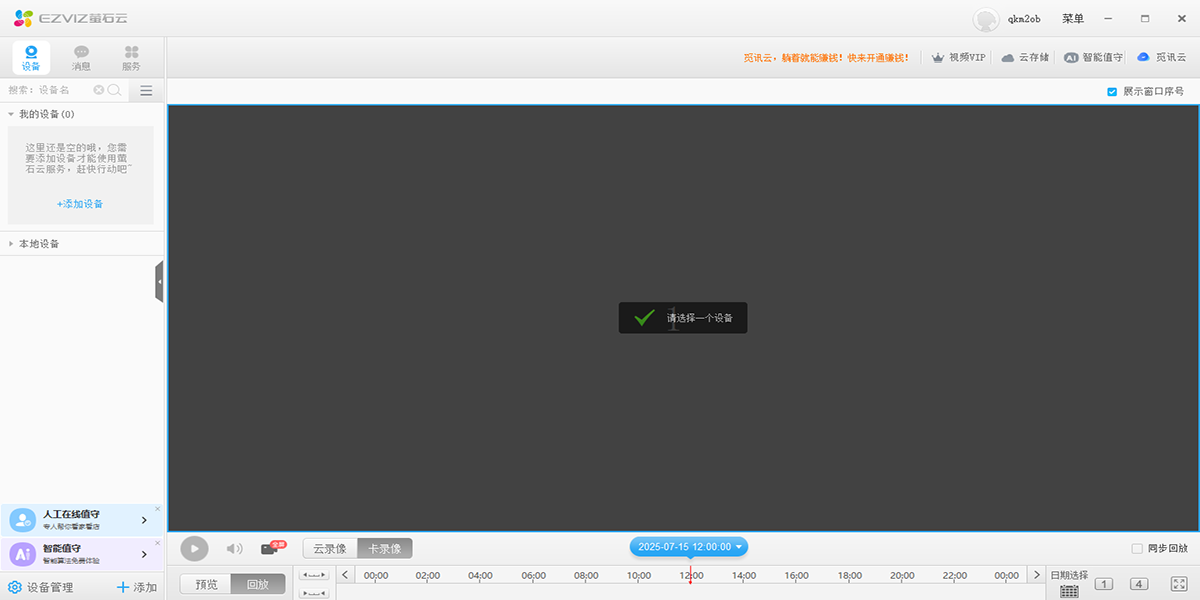
Ezviz萤石云官网版(EzvizStudio)是萤石云专为远程监控场景打造的电脑端客户端,凭借稳定的运行性能与出色的视频处理能力,成为家庭、商铺及办公场所实现远程实时监控的理想选择。该软件深度整合摄像头硬件优势,只需简单设置目标区域,即可轻松开启高清动态监看。
核心亮点一览
相比市面上同类监控工具,EzvizStudio正式版在多个维度展现出显著优势:
- 多画面高清显示,店铺管理更高效:支持同时预览多个通道,画质清晰细腻,关键细节一目了然。
- 双向语音对讲,沟通无障碍:依托高保真音频传输,可随时与现场人员进行清晰对话,提升远程协作效率。
- 本地局域网直连,操作更便捷:无需联网登录,只要设备与电脑处于同一局域网内,即可直接预览、回放视频并进行高级配置,省时省力。
如何实现本地预览?
在EzvizStudio主界面左侧设备列表中,点击“本地设备”,随后左键双击目标设备或将其拖拽至播放窗口,即可开始实时预览。
请注意以下两点:
- 电脑与监控设备必须处于同一局域网内,否则无法被识别;
- 首次通过本地方式预览设备时,需输入设备的验证码或激活密码完成验证后方可查看画面。
手动抓拍功能详解
在任意预览通道画面中,点击界面上的“相机”按钮,或右键选择“拍照”,即可对当前实时画面进行抓拍。抓拍成功后,界面下方会弹出缩略图及保存路径提示;同时桌面右下角也会显示通知。双击缩略图可直接打开图片,单击路径则可快速跳转至文件存储位置。
设备信息查看指南
进入软件后,依次点击“高级配置 → 系统 → 设备信息”,即可查看网络摄像机的详细参数。其中包含设备类型、通道数量、IP通道数、硬盘数量、报警输入/输出接口数、设备序列号及主控版本等关键信息。具体显示内容将根据所连接设备的实际硬件配置而有所不同。
下载与安装步骤
- 前往天极下载站获取EzvizStudio官网版安装包,双击运行后启动安装程序;
- 阅读并勾选“我同意”软件许可协议,点击“下一步”继续;
- 自定义安装路径(也可使用默认路径),确认后点击“下一步”;
- 等待程序自动完成安装过程;
- 安装完成后即可启动软件,开始使用各项监控功能。
相关版本













