
游戏截图
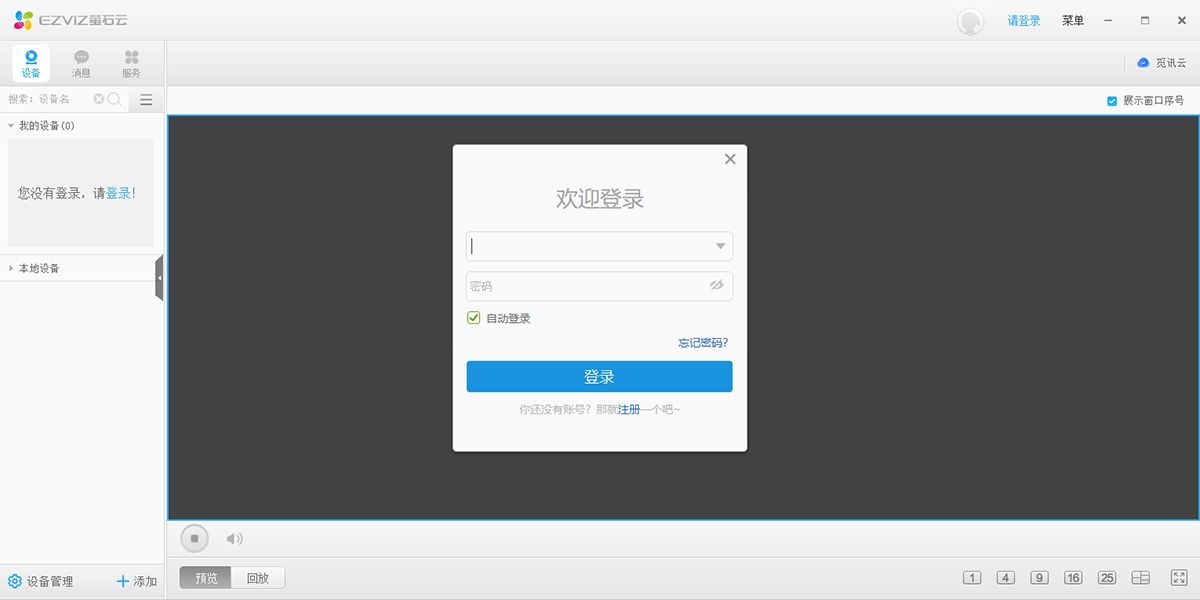
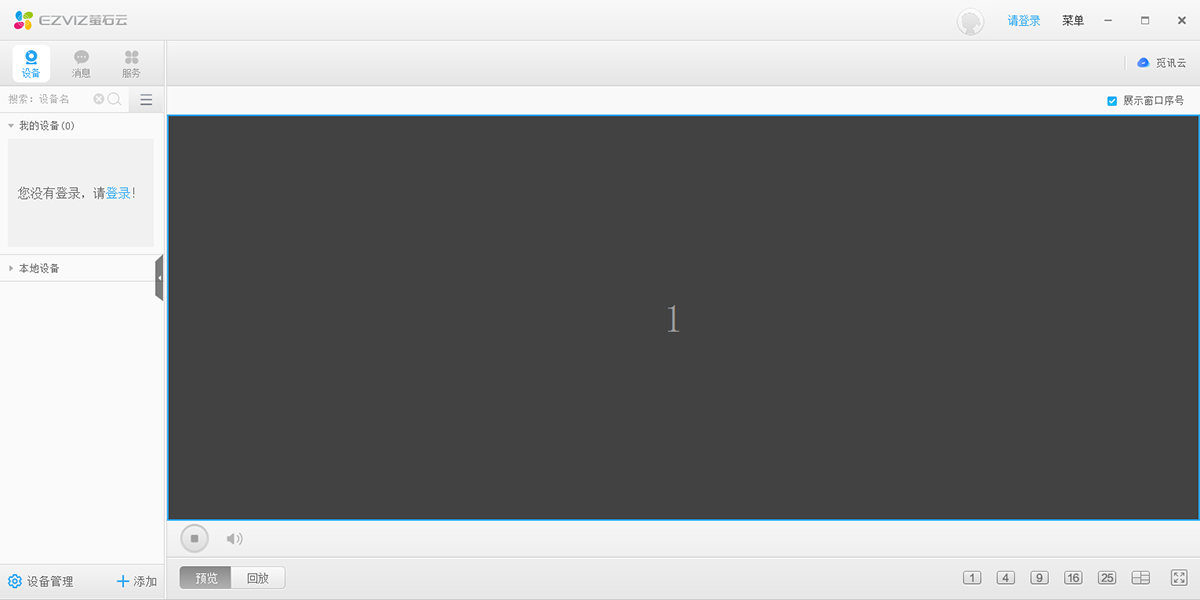
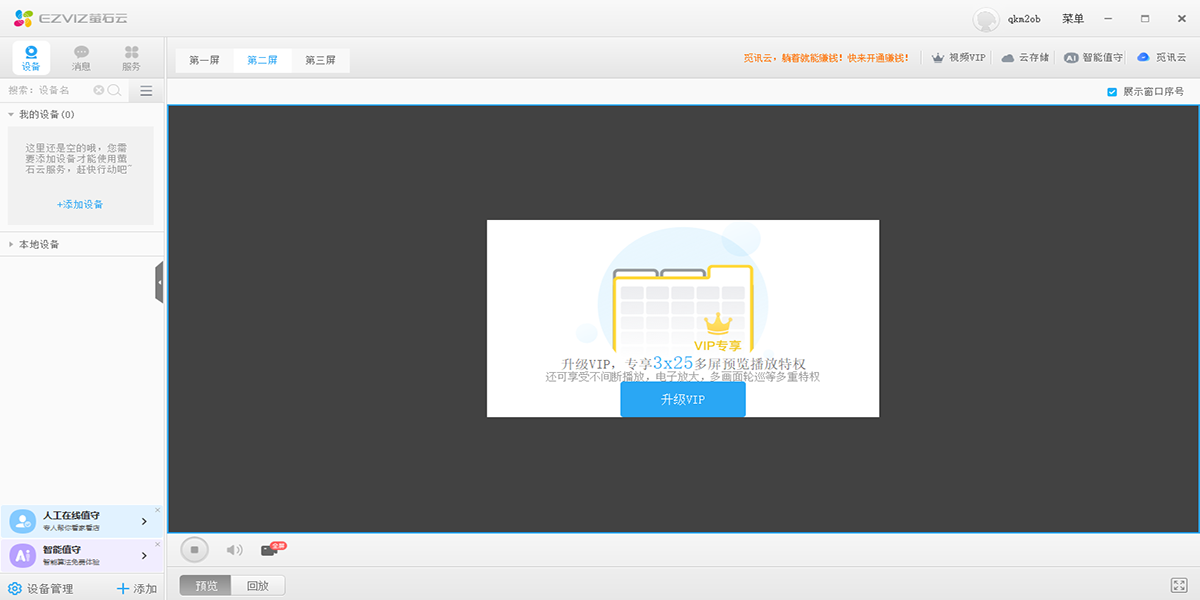
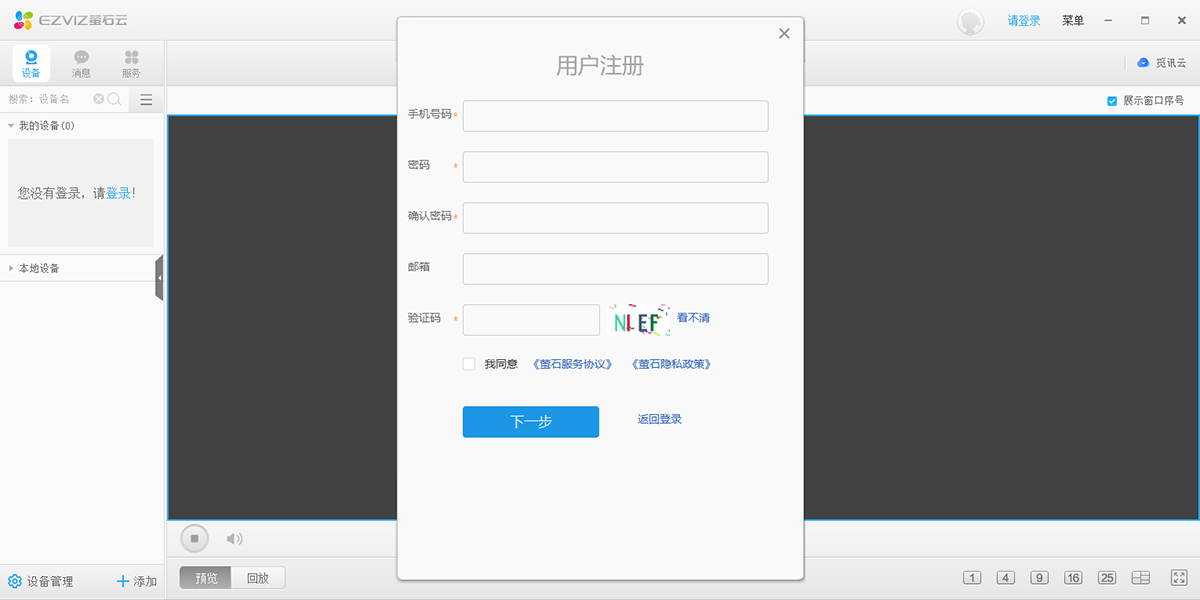
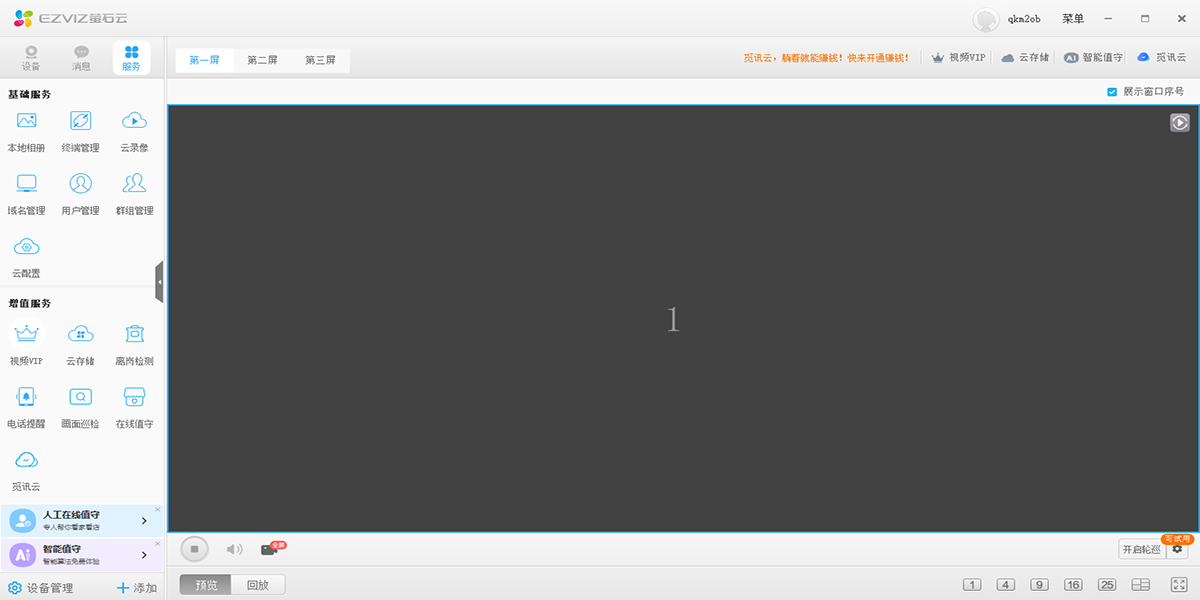
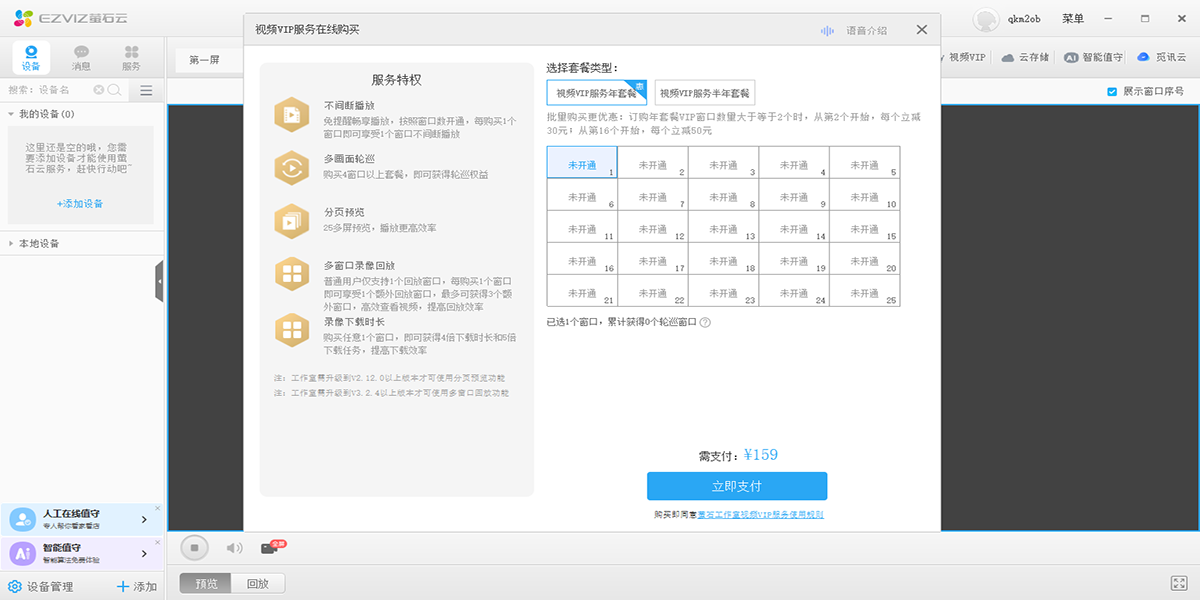
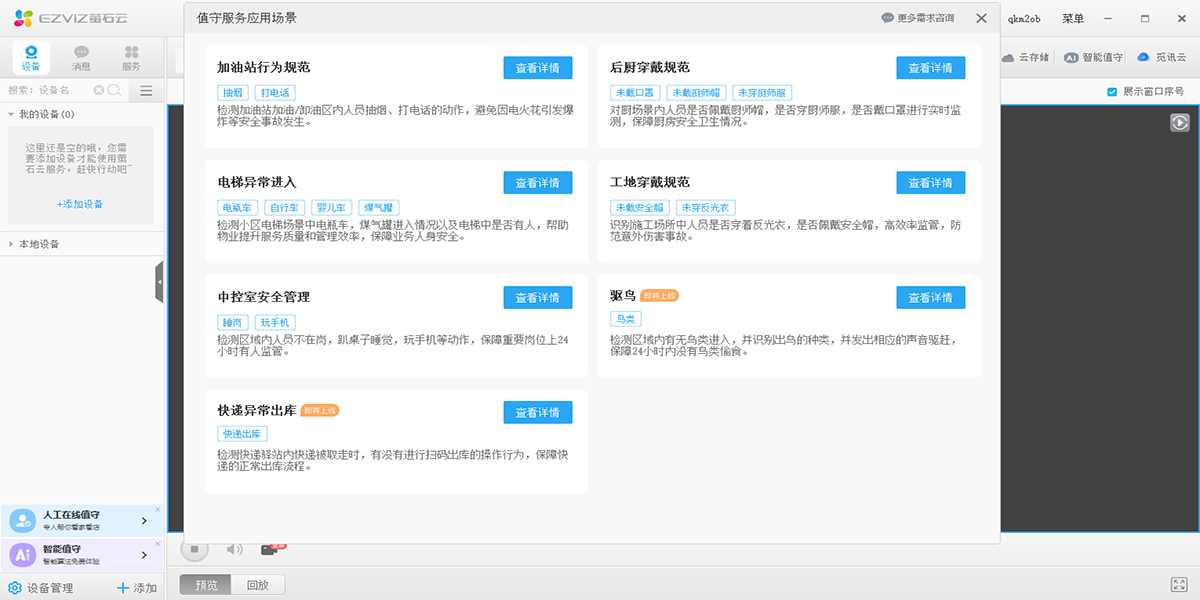
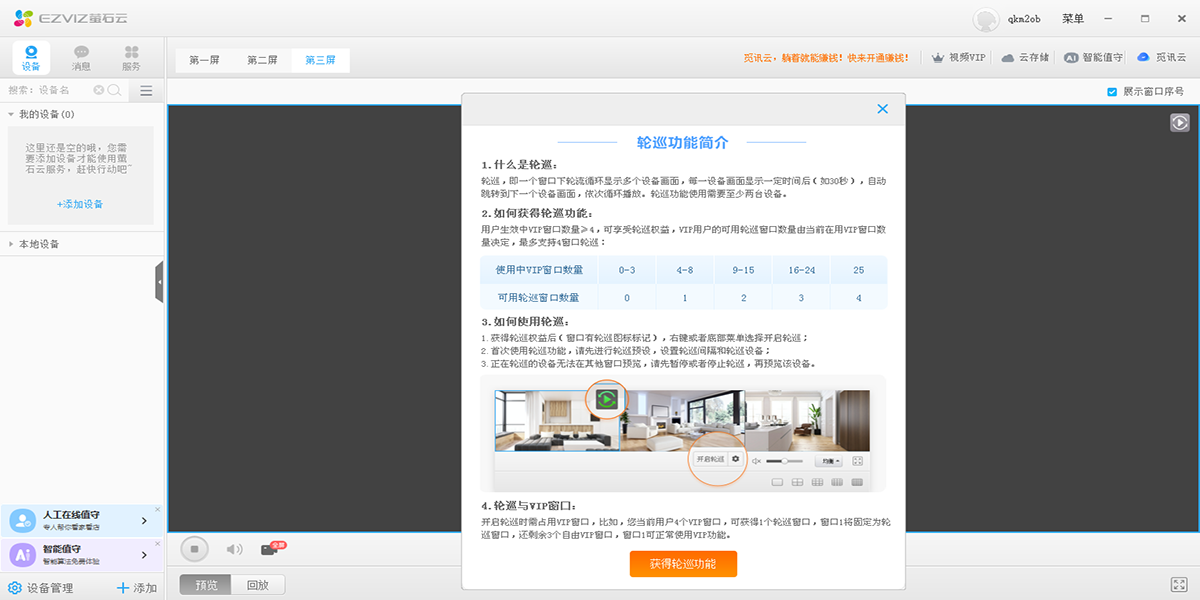
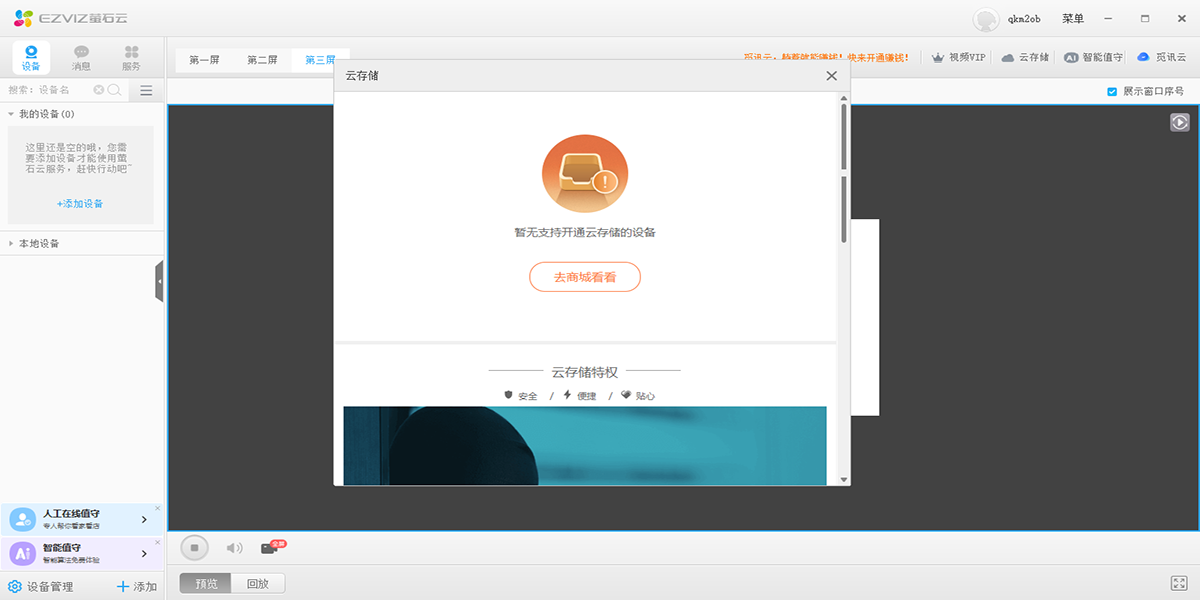
萤石云(EzvizStudio)正式版是一款专为远程视频监控打造的高性能电脑客户端软件。通过将视频功能与监控摄像头硬件深度整合,用户可在电脑端轻松设置并实时监看家庭、店铺或办公场所的动态画面。 相比同类监控工具,萤石云提供更清晰的画面、更流畅的操作体验,并全面支持中文界面,让使用毫无障碍。

核心功能一览
萤石云(EzvizStudio)集多项实用功能于一体,满足多样化监控需求:
- 多画面高清预览:支持同时显示多个监控画面,画质清晰,便于高效管理店铺或家庭区域。
- 双向语音对讲:实现实时语音沟通,方便用户与现场人员快速交流。
- 高级视频预览设置:可自定义预览模式,灵活调整监控视角。
- 自动动态录像记录:智能识别并自动保存电脑端监控范围内的活动影像。
- 简易视频编辑处理:内置基础剪辑功能,轻松完成视频片段的裁剪与整理。
- 一键分享至视频广场:快速将重要视频内容分享至平台社区,便于协作或存档。
产品特色亮点
萤石云(EzvizStudio)在用户体验与功能设计上持续优化,具备以下突出优势:
强化交互逻辑,操作更直观;支持拖拽式布局调整,提升使用效率;提供录像回放与下载功能,可将录像导出至其他移动设备;兼容云台控制及ZOOM变焦操作,实现精准画面掌控;集成云相册功能,便于集中管理监控截图与视频;同时,软件支持自动检测更新,及时推送新版本提示,确保功能始终处于最佳状态。
安装步骤说明
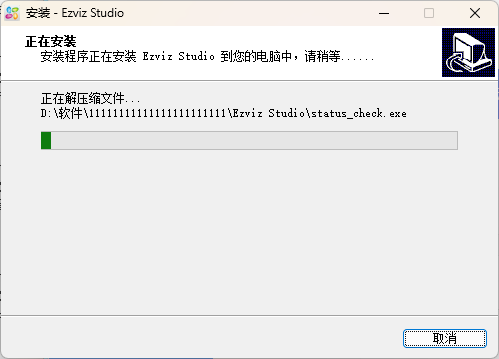
- 在天极下载站获取安装包,双击运行后按安装向导提示点击“下一步”;
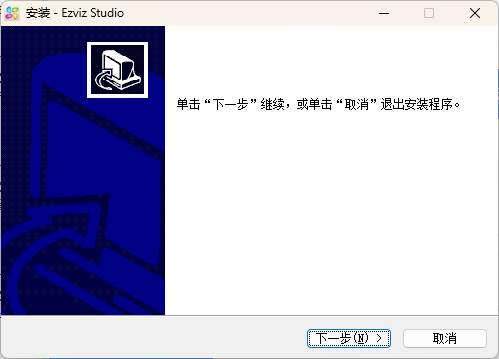
- 稍等片刻即可完成安装。
官方使用指南
如何切换窗口视角
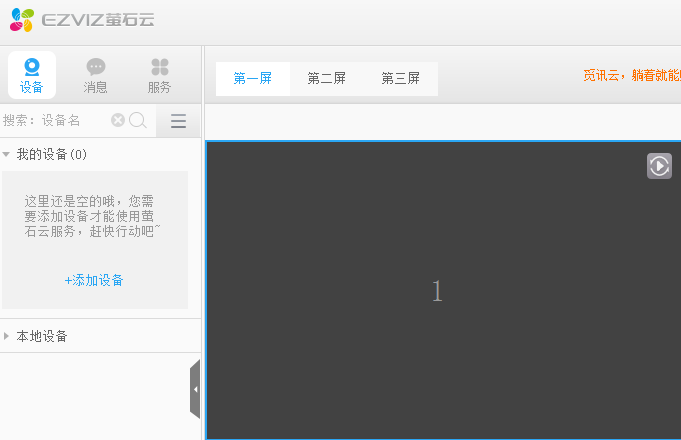
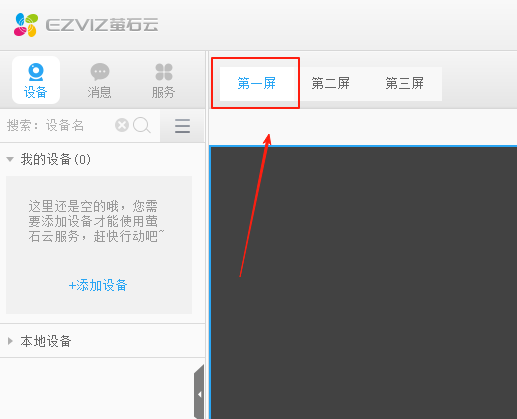
- 打开萤石云(EzvizStudio),在左上角选择【第一屏】;
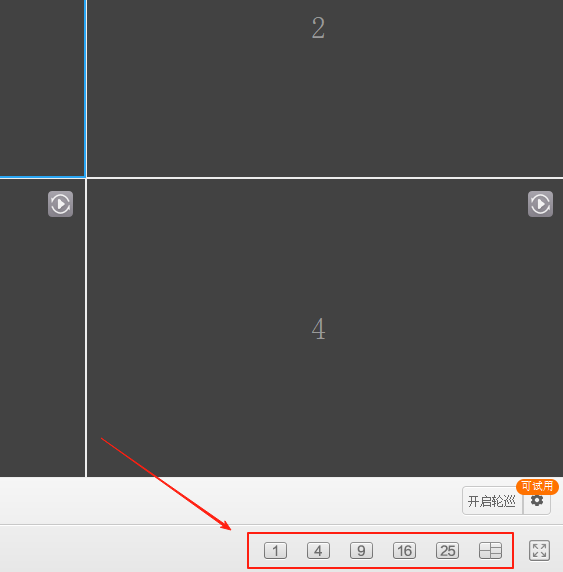
- 在右下角选择窗口布局,支持1/4/9/16/25分屏或自定义模式。
如何添加设备
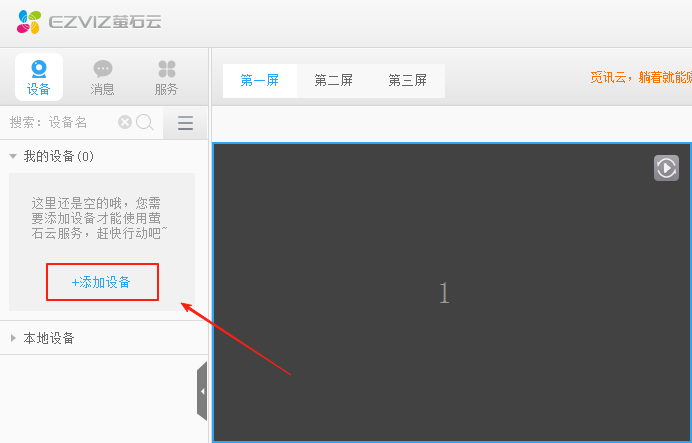
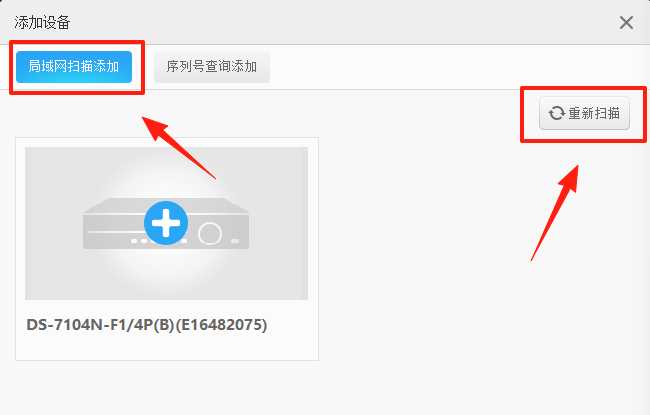
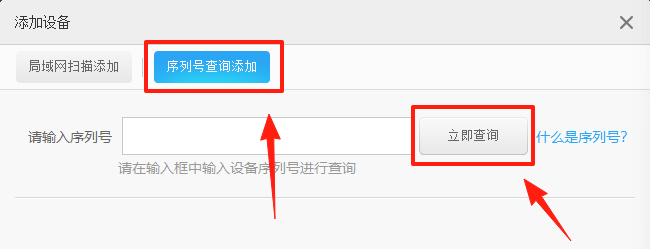
- 在首页左上角点击【添加设备】;
- 可选择局域网扫描添加,若未发现设备,点击右上角【重新扫描】;
- 也可通过序列号查询添加,输入设备序列号后点击查询即可。
如何修改屏幕录制帧率
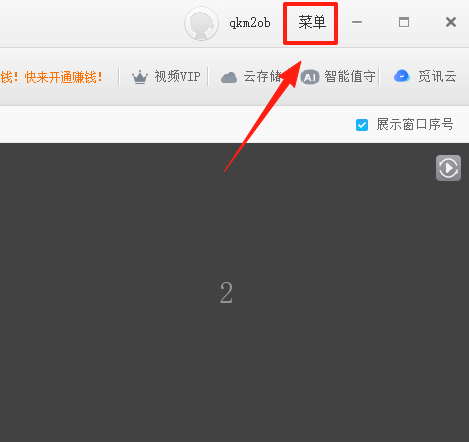
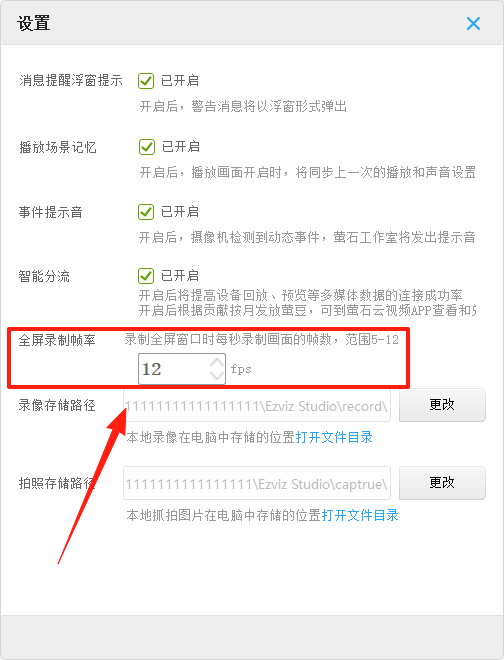
- 点击右上角【菜单】,进入【设置】;
- 找到【全屏录制帧率】选项,可将帧率调整为5至12之间的数值。
常见问题解答
设备转移给好友,好友如何接收?
答:您在账号中将设备转移给萤石好友后,对方需登录其萤石账号,在“我的家”分组下即可查看已转移的设备。
如何取消终端的萤石云账号登录权限?
答:开启终端绑定后,新设备登录需手机验证码授权。如需取消某终端权限,请按以下步骤操作:
- 登录萤石工作室,点击左上角“更多”图标;
- 选择“终端管理”,进入“终端绑定管理”界面;
- 点击对应终端右侧的删除图标,即可解除其登录权限。
哪些设备支持开通电话提醒服务?
答:目前萤石大部分设备均支持电话提醒服务,包括网络摄像机、智能门锁(需支持萤石云接入)、猫眼门铃、无线网关、硬盘录像机、儿童手表等。当设备触发告警、下线、低电量、防挟持、烟火灾或SOS报警时,系统将自动拨打预设联系人电话。
同账号下如何转移云存储(设备A → 设备B)?
- 登录账号甲的萤石工作室,点击左下角“设备管理”;
- 进入设备B详情页;
- 在“设备存储状态”区域,点击云存储右侧的“去延长服务”;
- 在云存储页面点击“继续使用”;
- 点击右上角“其他方式开通”;
- 选择“云服务转移”,使用设备A的云存储套餐,点击“立即使用”即可完成转移。
不同账号间如何转移设备及云存储(账号甲 → 账号乙)?
- 使用账号甲登录萤石工作室,点击左下角“设备管理”;
- 进入设备A详情页;
- 点击“转移设备”,输入账号乙的注册手机号并确认;
- 输入设备标签上的验证码(大写字母),点击“确定”;
- 点击主界面右上角“注销”;
- 使用账号乙登录,即可在设备列表中看到转移过来的设备A,其云存储服务也同步转移成功。
相关版本













