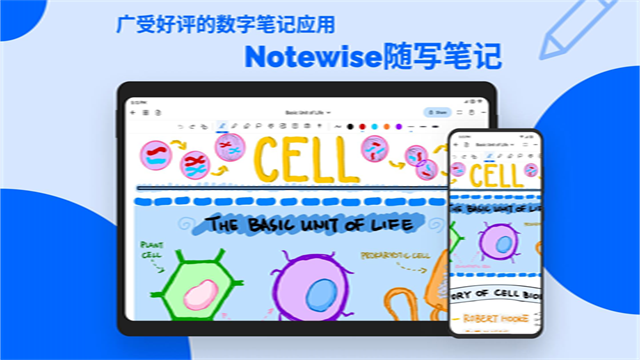
Notewise软件是一款专为Android设备打造的数字笔记应用,致力于为学生、教师、艺术家及职场人士提供媲美真实纸笔的书写体验。无论是在平板还是手机上,用户都能通过手指或触控笔流畅地手写、绘图与素描。得益于智能防手掌误触技术与超低延迟响应,Notewise让每一次落笔都如在纸上般自然自信,充分激发创意潜能,显著提升学习与工作效率。
核心亮点功能一览
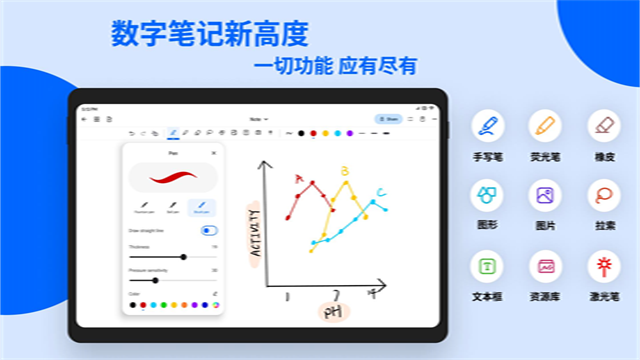
1. 精准橡皮擦,掌控创作细节:配备高精度橡皮擦工具,支持按需擦除单个笔画或整个对象,实现前所未有的编辑自由度。
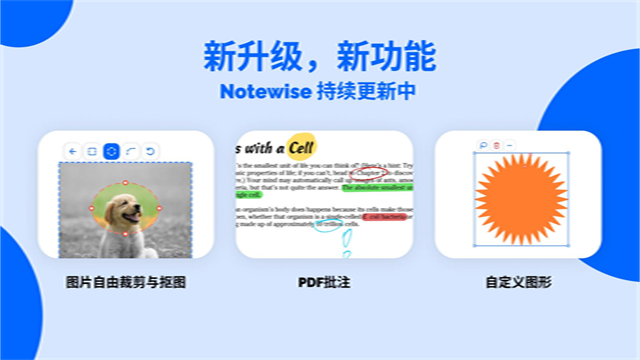
2. 图像标注,高效融合图文笔记:可导入图片并在其上直接标记批注,既提升工作效率,又为手写笔记增添视觉美感。
3. 智能图形绘制,美化笔记布局:轻松插入椭圆、矩形、三角形等标准几何图形,让专业笔记或日记书法更具结构感与艺术性。
4. 可定制文本框,灵活排版内容:在会议记录、学术笔记或工作备忘中插入文本框,并自由调整字体、颜色与边框样式,满足多样化排版需求。
5. 套索工具精细编辑,重塑每一笔触:使用套索工具精准选中单个笔画进行移动、缩放或删除,让修改与重构想法变得轻而易举。
6. 多维度页面自定义,适配各类场景:支持调整笔记页面的大小、比例与背景,既能放大聚焦细节,也能缩小查看整体布局,如同操作幻灯片般直观。
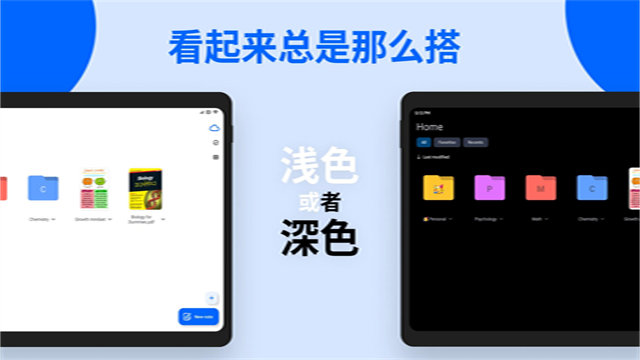
7. 丰富模板与背景选择,还原真实书写感:提供空白纸、横线纸、网格纸、点阵纸乃至黑板等多种模板与配色方案,模拟真实笔记本或黑板的书写环境。
实用操作指南
一、灵活调整橡皮擦行为
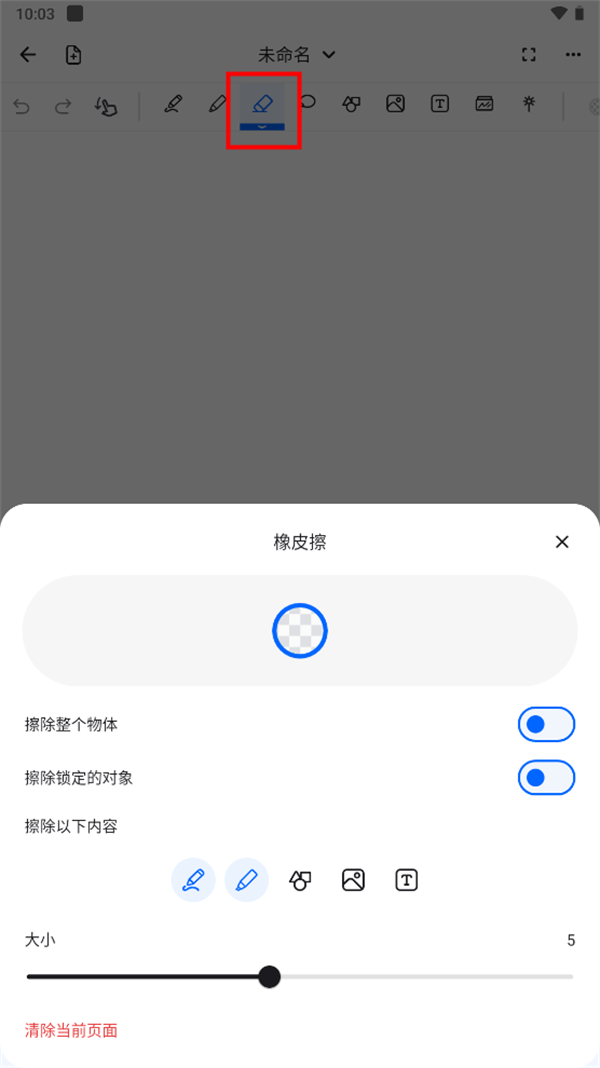
- 从工具栏选择橡皮擦工具;
- 再次点击该工具进入设置界面。
启用“擦除整个对象”后,系统将整笔画一次性清除;开启“擦除锁定对象”则允许对已锁定内容进行擦除。此外,用户还可自定义可擦除对象类型,默认仅钢笔与荧光笔内容可被擦除。
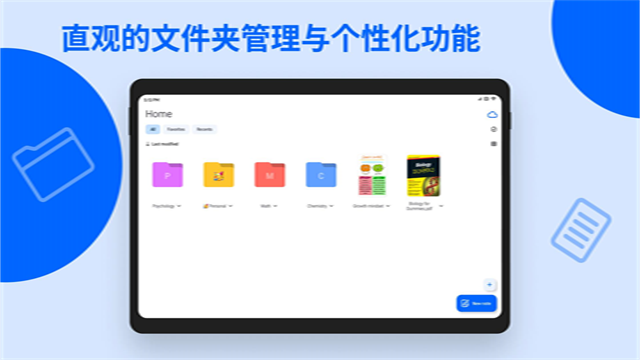
二、高效管理笔记页面

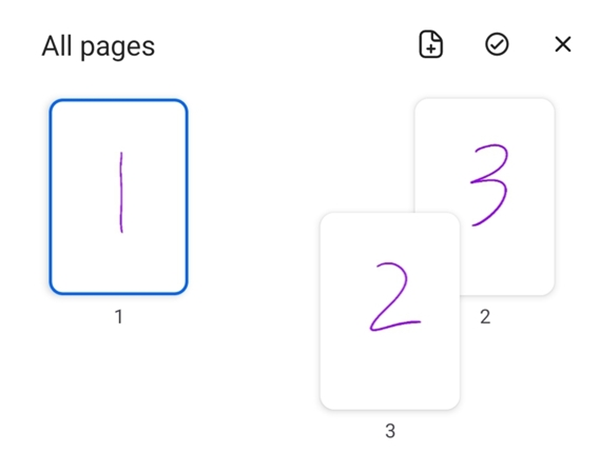
- 点击工具栏中的“大纲”按钮,查看所有页面缩略图;
- 长按任意页面并拖动,即可重新排序;
- 点击右上角“选择”按钮,批量执行删除、复制或导出操作。
三、便捷添加新页面
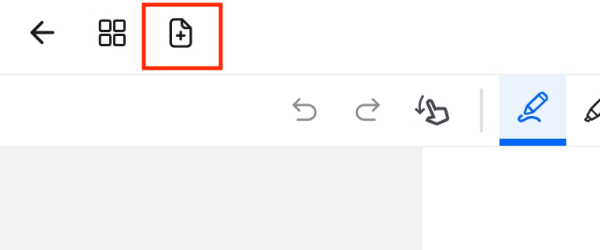
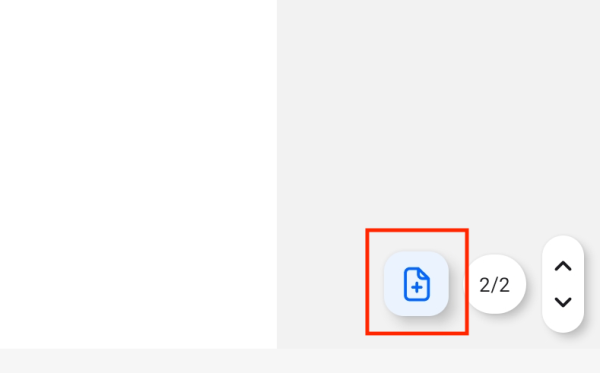
添加新页面可通过以下任一方式实现:
- 点击标题栏左上角的“+”新页面按钮;
- 滚动至当前笔记末尾时,点击滚动条旁自动出现的新页面按钮;
- 打开笔记大纲视图,点击右上角的新页面按钮。
四、自定义手指操作行为
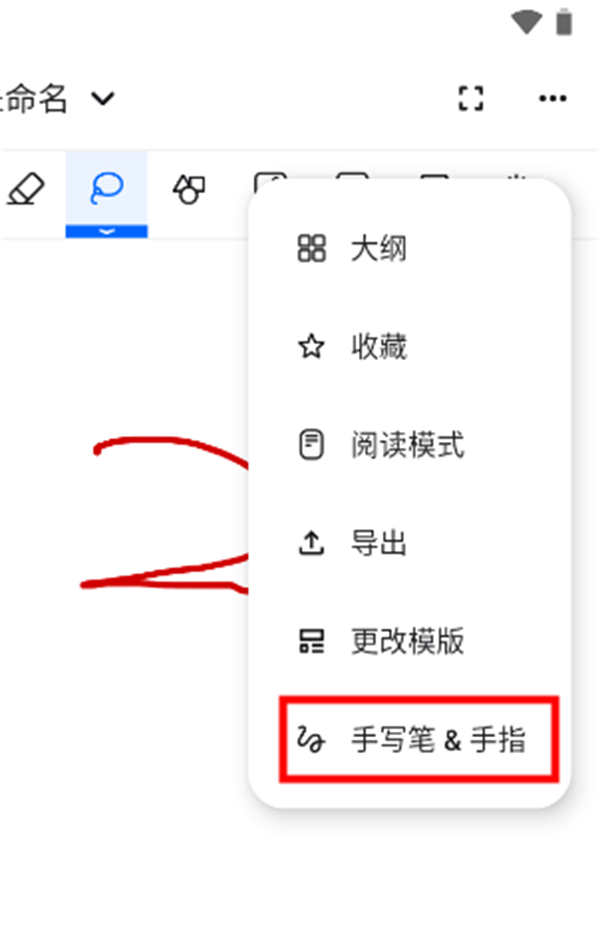
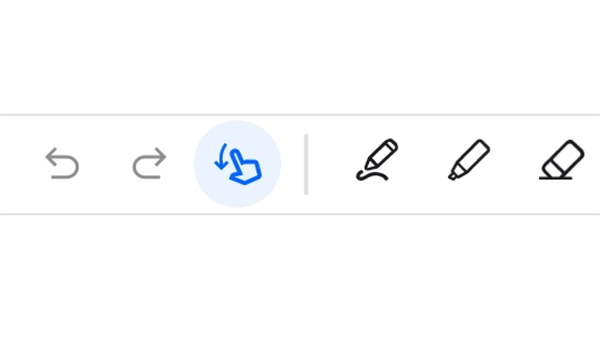
- 点击右上角三点菜单;
- 选择“手写笔和手指”选项;
- 在弹窗中设定手指用于绘制、滚动或缩放的具体行为。
小贴士:
- 快速启用滚动模式:直接点击工具栏上的滚动按钮即可切换;
- 若使用手写笔时遭遇误触,建议将“单指”和“双指”输入设为“忽略”,以优化防误触效果。
五、对象锁定与解锁机制

默认情况下,套索工具无法选中已锁定的对象;若需编辑,须先在套索设置中启用“选择锁定对象”。同样,在橡皮擦设置中可控制是否允许擦除锁定内容。
锁定对象步骤:
- 使用套索工具选中目标对象;
- 点击工具栏中的“锁定”按钮完成锁定。
解锁对象步骤:
- 再次点击套索工具,开启设置并启用“选择锁定对象”;
- 用套索选中需解锁的对象;
- 点击“解锁”按钮即可解除锁定状态。
六、创建与编辑矢量形状
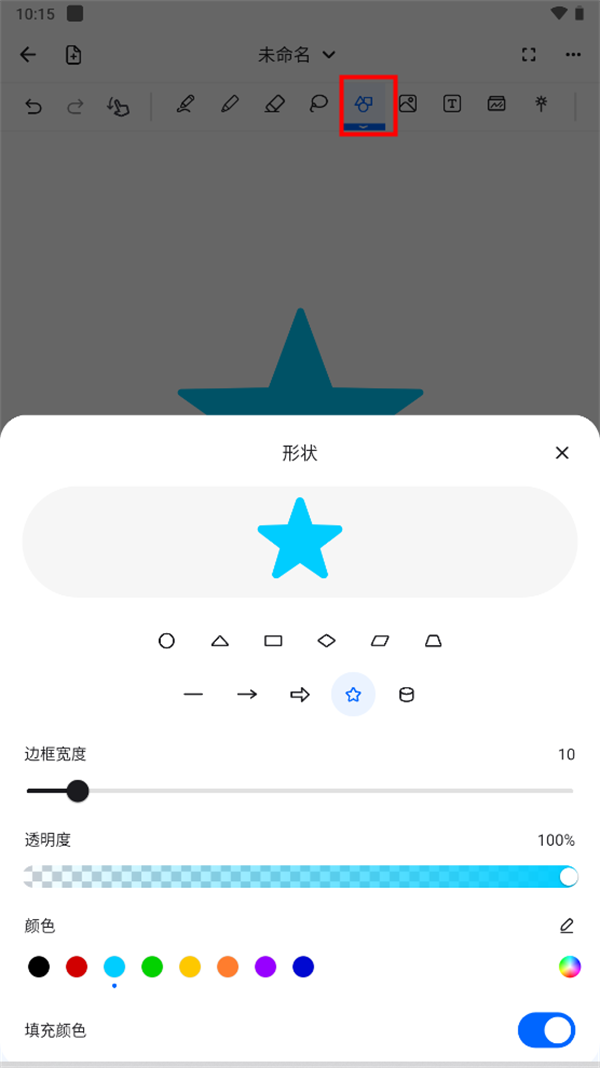
创建新形状:
- 从工具栏选择“形状”工具;
- 在画布上拖动创建新图形,或点击已有形状进行选中;
- 对于可编辑形状,系统将显示橙色控制点,拖动即可调整形态。
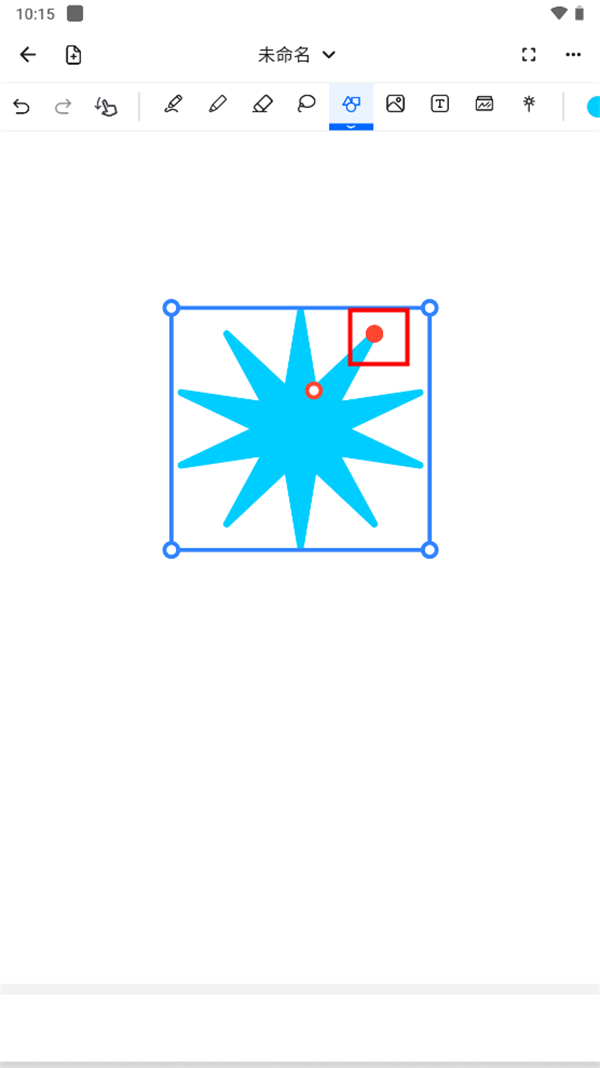
编辑现有形状:
- 选择“形状”工具;
- 点击画布上的目标形状;
- 通过橙色控制点直接修改,或点击弹出菜单中的“套索”按钮,切换至套索模式进行高级编辑。