
游戏截图
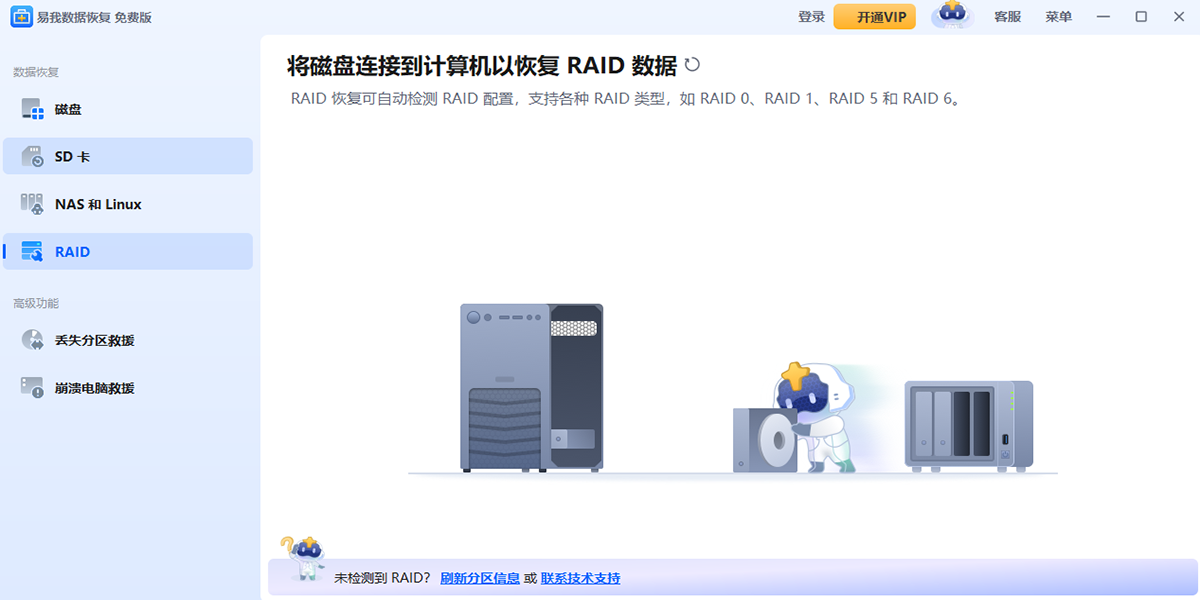
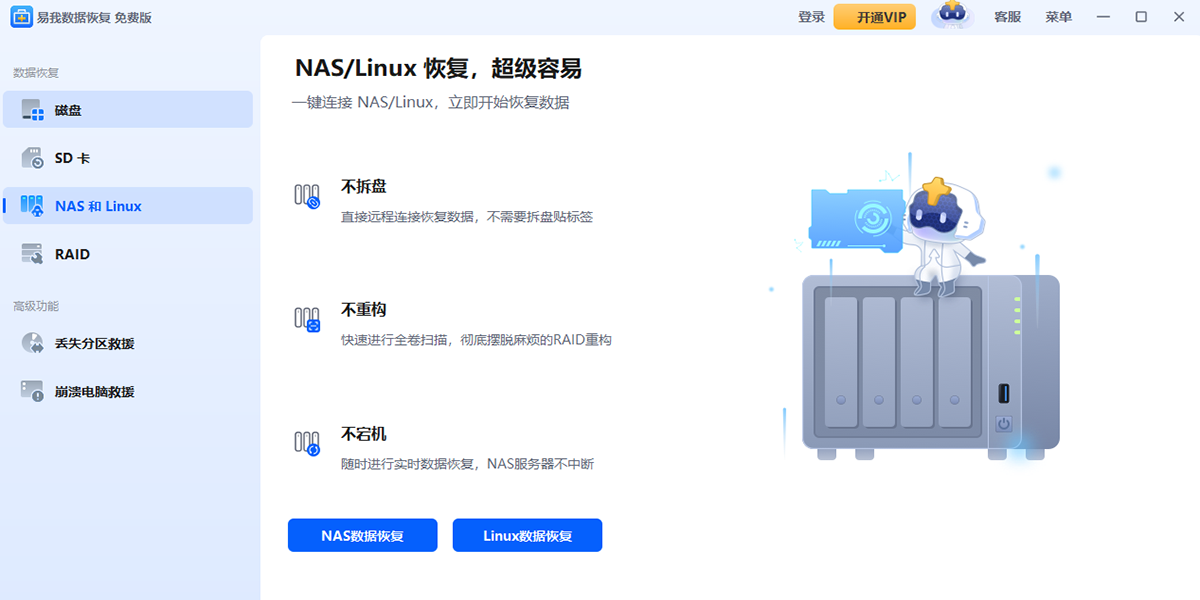
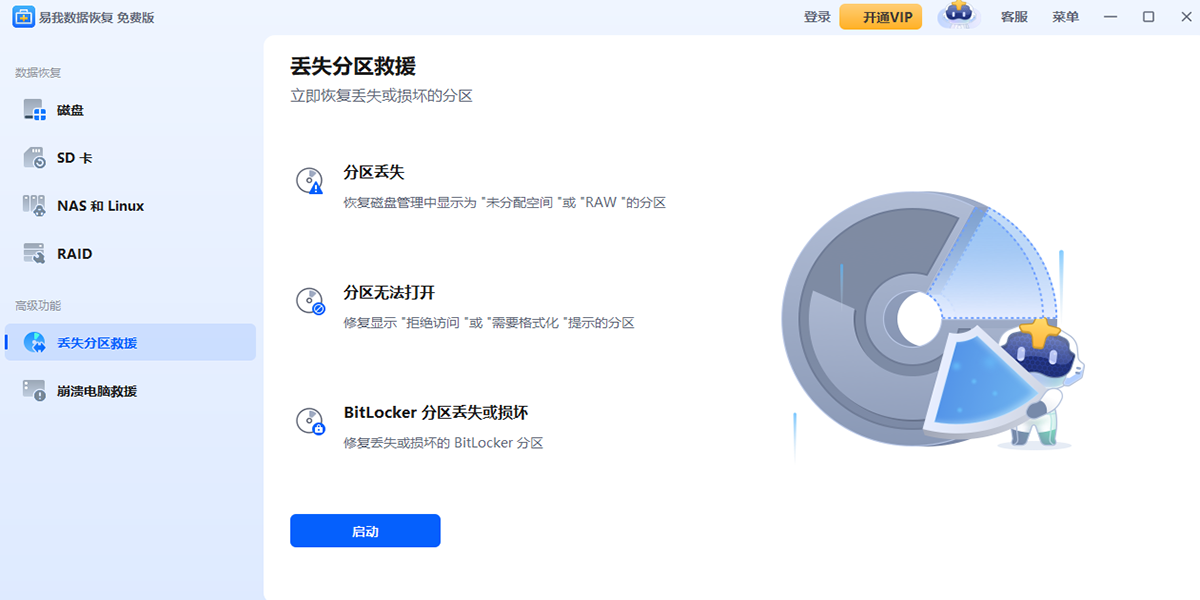
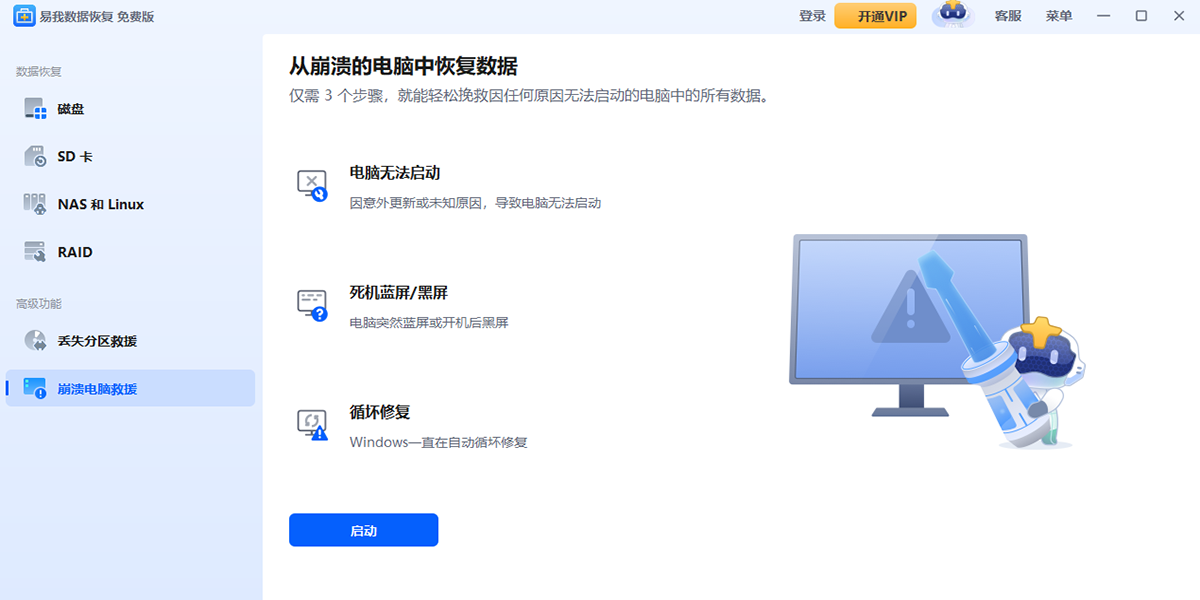
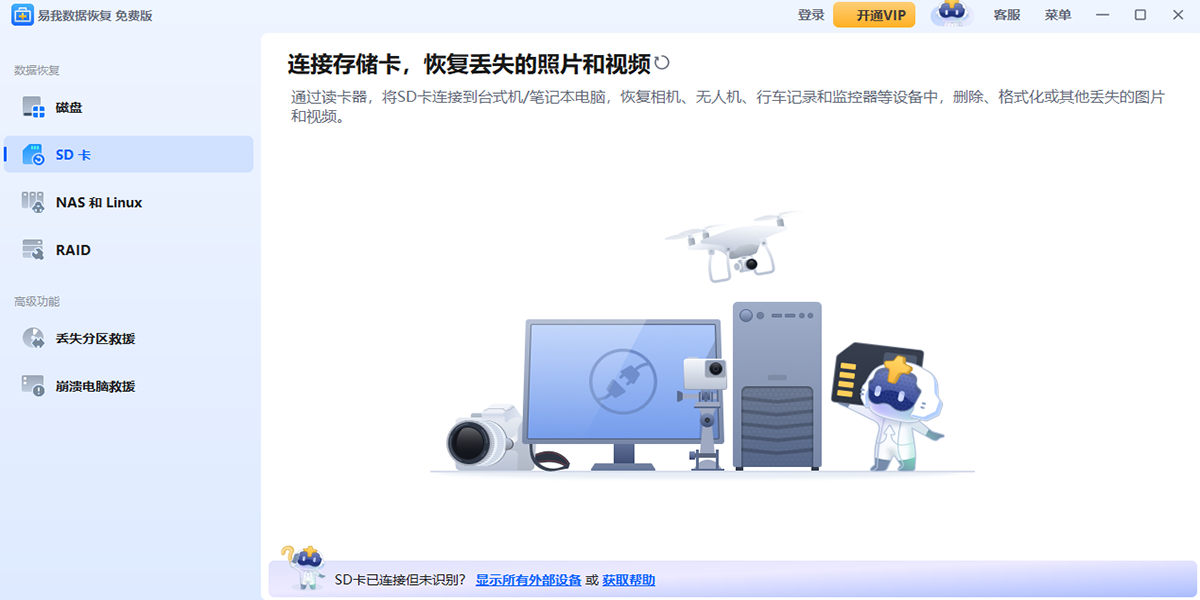
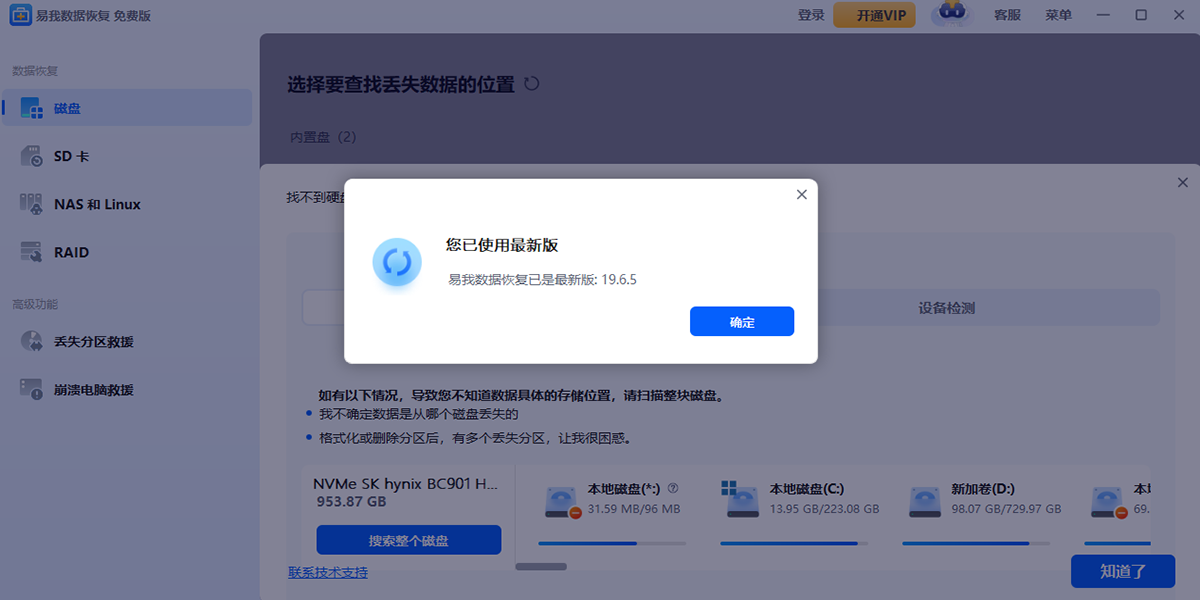
 易我数据恢复可从台式电脑、笔记本及其他Windows兼容设备中快速找回丢失数据。支持100多种数据丢失场景,例如删除、格式化、磁盘变RAW、系统崩溃、部分病毒感染等,帮助用户高效应对各类意外数据丢失问题。

全面覆盖主流数据丢失场景
易我数据恢复免费版能够应对多种常见数据丢失情况,是用户找回重要文件的可靠工具。无论您丢失的是照片、视频、文档还是其他类型文件,该软件都能提供有效解决方案:
- 删除数据恢复:无论是通过右键删除、Shift+Delete彻底删除,还是清空回收站,软件均可扫描并找回被删除的文件。
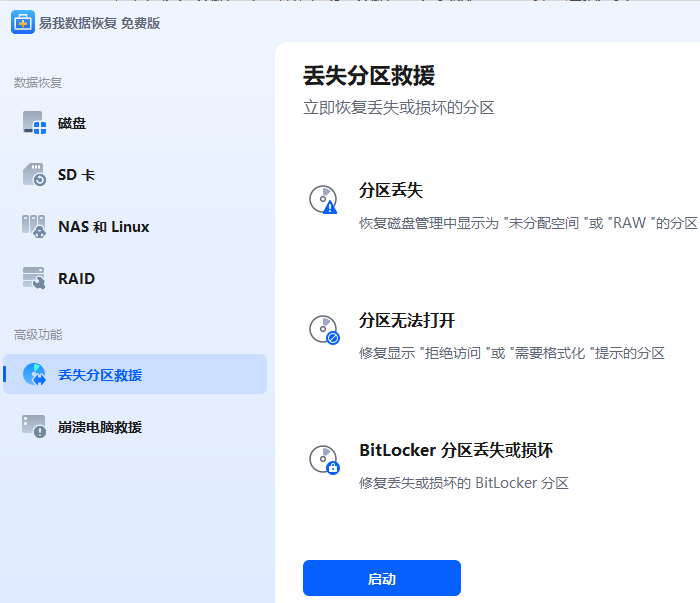
- 分区丢失恢复:当分区被误删、变为RAW格式或无法访问时,仍可深度扫描并恢复其中的重要数据。
- 格式化恢复:即使设备已被格式化,也能从格式化后的分区中恢复原有文件。
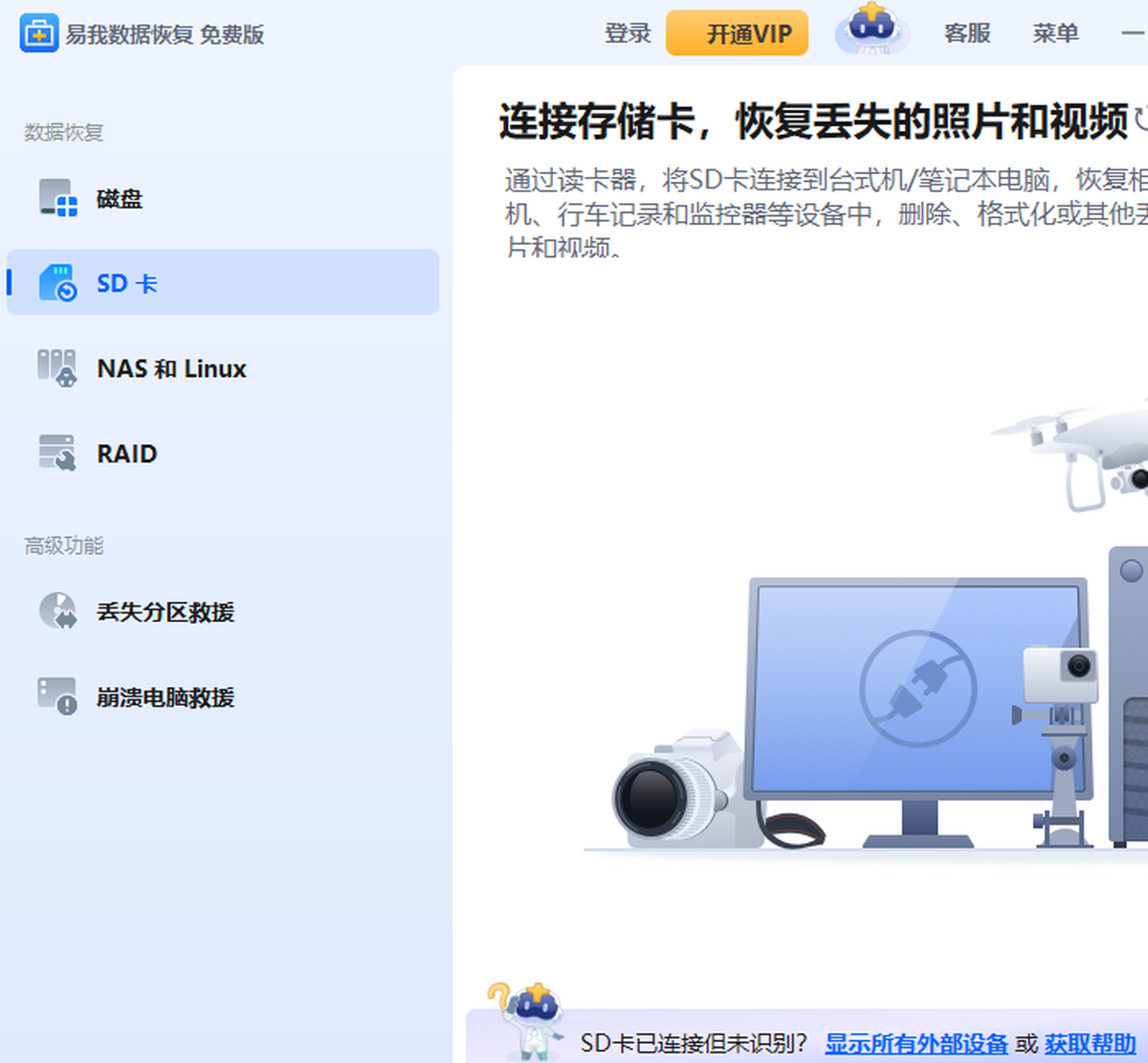
- 存储设备数据恢复:支持从逻辑损坏的硬盘、U盘、SD卡、数码相机等外部存储设备中提取丢失内容。
- 系统异常与病毒攻击恢复:在系统崩溃、无法启动或文件遭病毒隐藏/删除的情况下,仍有机会恢复受影响的数据。
高效智能的核心恢复功能
相比同类产品,易我数据恢复在功能性与用户体验上更具优势,提供多项实用技术提升恢复效率:
- 导出/导入扫描结果:支持暂停、保存和继续扫描任务,特别适用于大容量设备,节省重复扫描时间。
- 标记精准定位文件:通过分类标记(如照片、音频等),快速筛选目标文件类型,提高查找效率。
- 高级扫描算法:结合快速扫描与深度扫描两种模式,兼顾速度与完整性。
- 边扫描边恢复:无需等待完整扫描结束,发现目标文件即可立即恢复,大幅缩短等待时间。
- 按类型筛选文件:在海量扫描结果中,通过文件类型快速过滤所需内容,精准高效。
- 恢复前预览内容:支持预览图片、视频、音频、Word、Excel、PPT及文本文件,确认内容完整后再执行恢复操作。
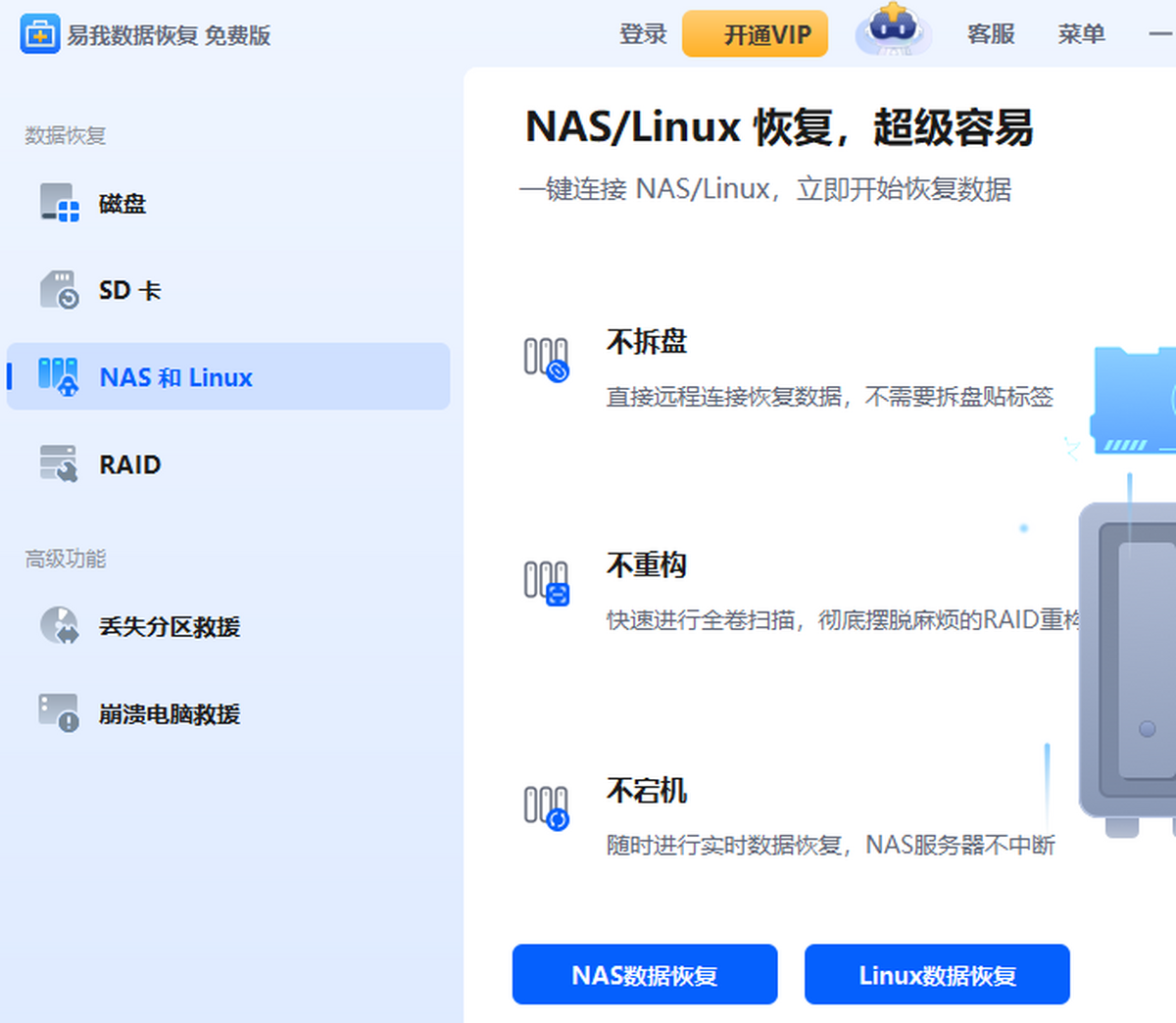
简洁易用的专业级体验
易我数据恢复不仅功能强大,还注重用户操作体验,界面直观、流程清晰:
- 轻量安全:安装包仅约40MB,占用资源少,运行稳定安全。
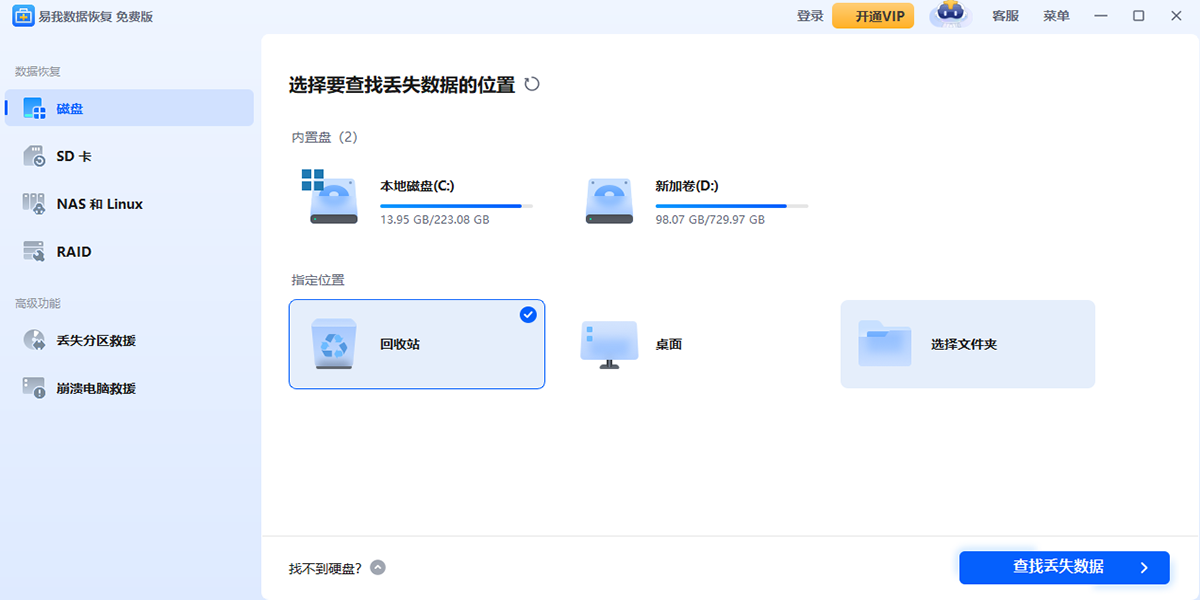
- 三步极速恢复:采用类似Windows资源管理器的操作逻辑,只需选择位置、扫描、恢复三个步骤即可完成数据找回。
- 全球千万用户信赖:软件已服务超千万用户,并支持20种语言,广泛应用于全球各地。
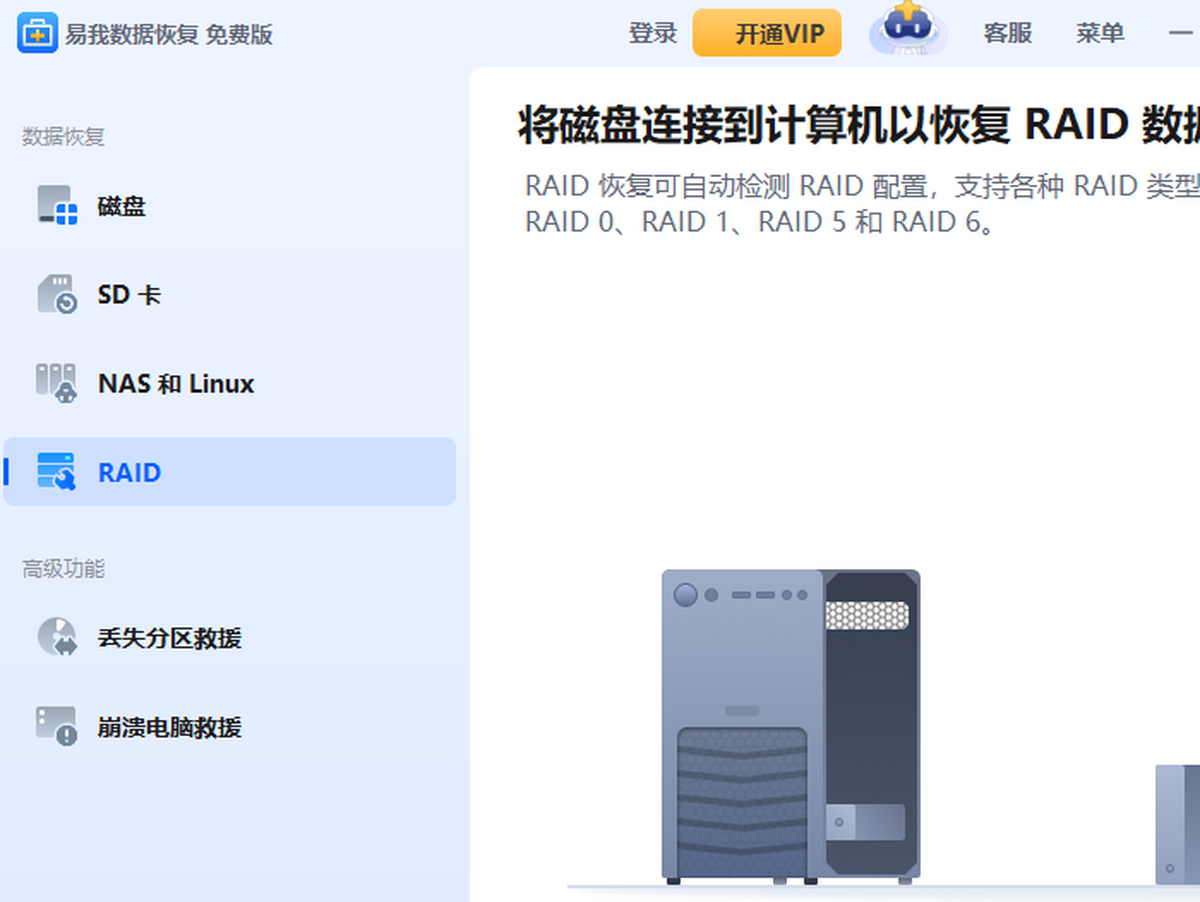
广泛兼容多种文件格式
软件支持恢复数百种常见文件类型,涵盖办公文档、图像、音视频、邮件及压缩包等:
- 文档:DOC/DOCX、XLS/XLSX、PPT/PPTX、PDF、HTML、INDD、EPS 等
- 图片:JPG/JPEG、PNG、BMP、GIF、TIFF、PSD、RAW(CR2、NEF、ORF 等)
- 视频:MP4、MOV、AVI、MKV、WMV、FLV、3GP、MPEG 等
- 音频:MP3、WAV、WMA、AAC、M4A、OGG、APE、MIDI 等
- 邮件:PST、DBX、EMLX
- 其他:ZIP、RAR、ISO、EXE、SITX 等
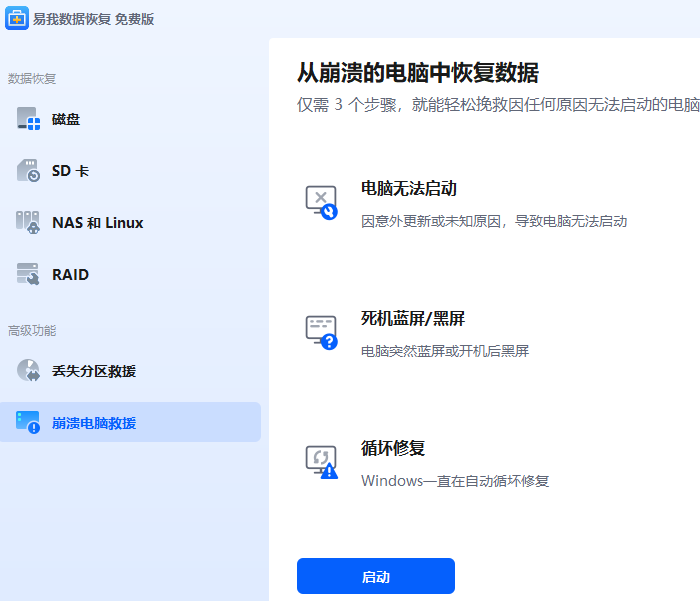
额外实用功能:修复损坏媒体文件
除数据恢复外,新版软件还集成媒体修复能力:
- 照片修复:可修复存储于硬盘、SD卡等设备上的损坏JPG/JPEG图片,并支持提升缩略图质量供预览评估。
- 视频修复:针对成功找回但无法播放的MP4、MOV格式视频提供修复功能,兼容佳能(Canon)、GoPro、大疆(DJI)等品牌设备录制的视频。
注:当前版本仅支持MP4与MOV格式的视频修复。
安装与使用指南
安装步骤:
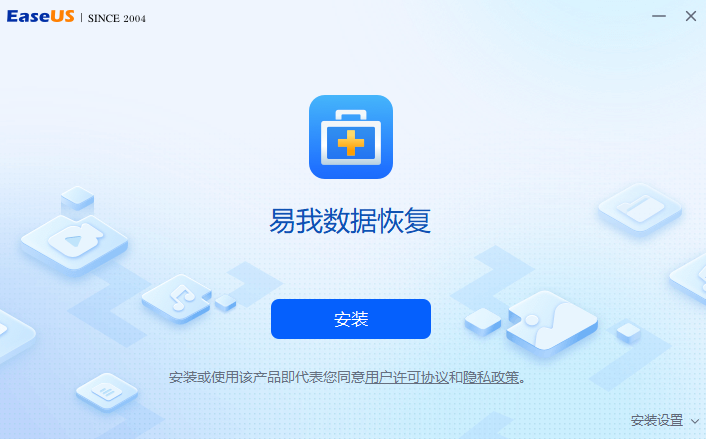
- 在天极下载站获取最新安装包,双击运行并按提示完成安装。
- 安装完成后即可启动软件开始使用。
基本操作方法:
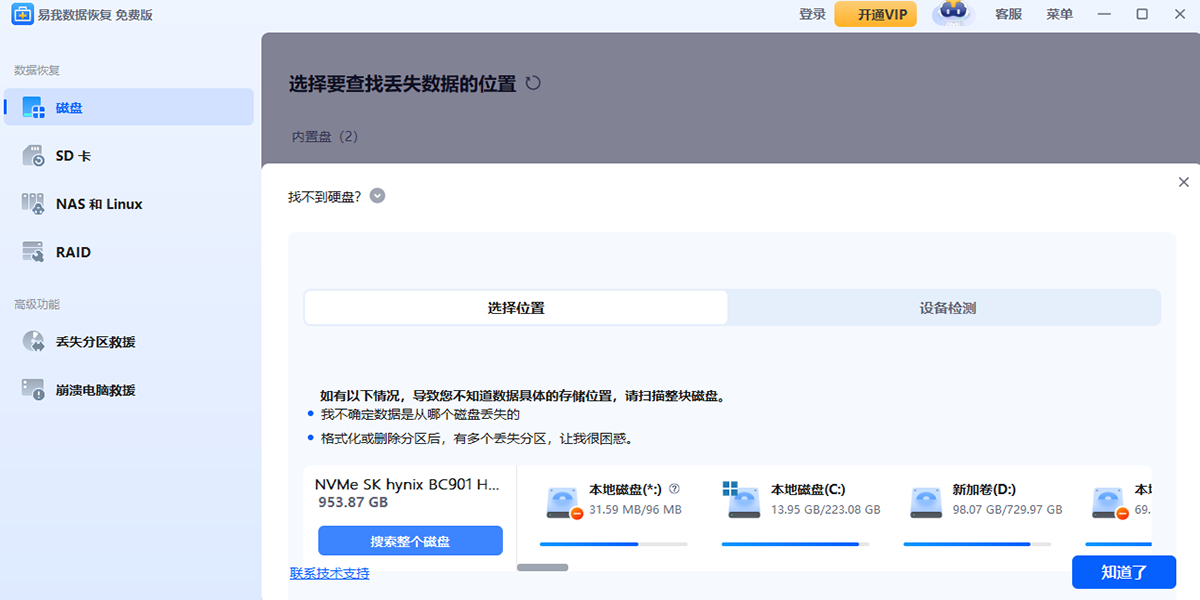
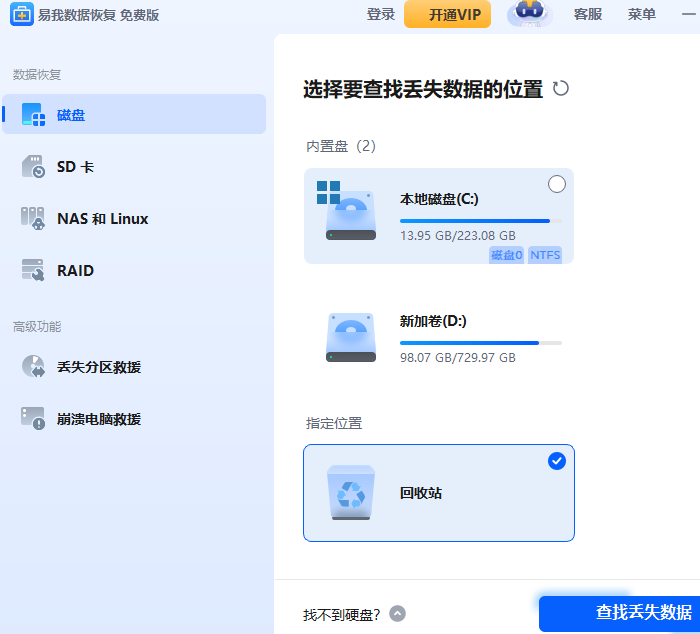
- 刷新分区信息:进入软件左侧【磁盘】选项,点击右侧【刷新】按钮即可更新分区状态。
- 恢复数据流程:选择目标分区 → 定位丢失文件位置 → 点击【查找丢失数据】开始扫描与恢复。
- 登录账户:点击右上角【登录】,支持账号密码、短信验证码或微信扫码三种方式。
常见问题解答
为何无法预览或恢复后文件打不开?
文件由目录信息(名称、大小、时间等)和实际内容组成。若目录损坏,可能导致文件无法正常打开。此时可通过“高级扫描-丢失文件-未知分区”下的“RAW”文件夹查找内容恢复的可能性。
为何不建议将文件恢复到原磁盘?
原位置写入新数据会覆盖原有结构,造成永久丢失。务必选择其他磁盘作为恢复目标路径。
为何扫描结果比实际丢失文件更多?
软件会扫描所有现存、临时及通过RAW方式识别的文件,数量自然多于实际丢失文件。请通过文件名或类型筛选所需内容。
重装系统后还能恢复C盘或桌面文件吗?
重装过程会覆盖原C盘数据,仅未被覆盖的部分可能恢复。建议先扫描并预览确认文件完整性。
桌面删除的文件能否恢复?
桌面文件通常位于C盘,而系统持续写入缓存可能覆盖数据。恢复成功率取决于覆盖程度,建议尽快扫描并预览判断可行性。
相关版本




同类热门







猜你喜欢