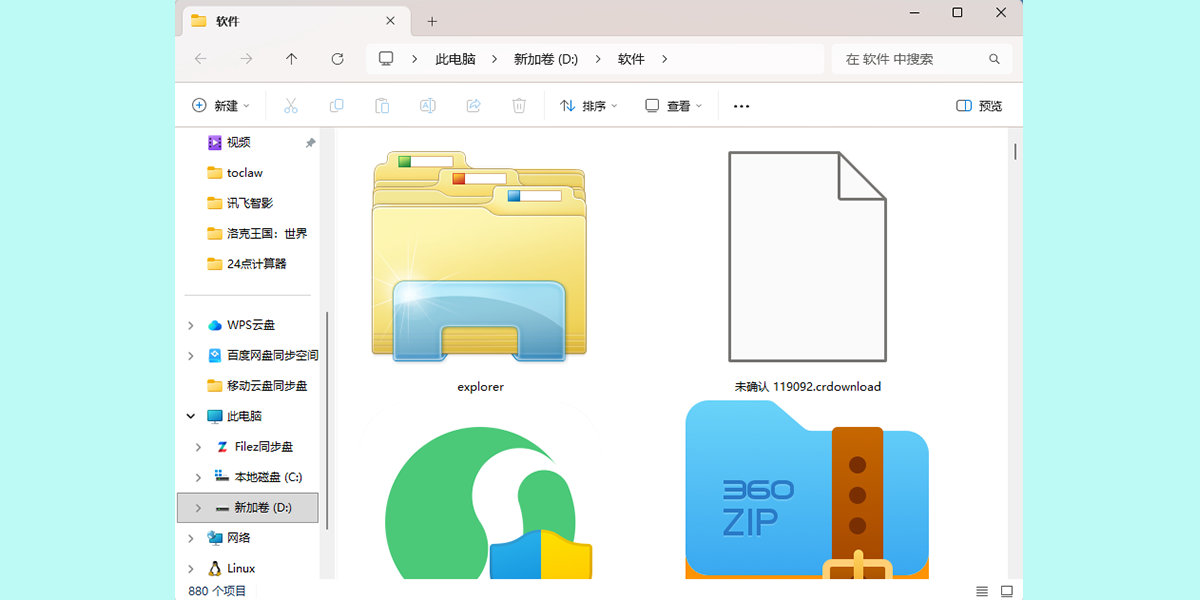
 explorer.exe 是 Windows 操作系统的核心组件之一,负责管理图形用户界面(GUI)环境,包括桌面、任务栏、开始菜单以及文件资源管理。若该进程意外终止或文件被删除,将导致系统图形界面无法正常显示和操作。为此,官方提供的 explorer.exe 修复工具可有效恢复其功能,确保系统稳定运行。
核心功能一览
1. 基础文件操作:支持浏览、创建、复制、移动、重命名及删除文件与文件夹,满足日常文件管理需求。
2. 多样化视图模式:提供大图标、小图标、列表、详细信息和内容视图等多种显示方式,便于用户按需切换。
3. 实时详情面板:选中任意文件后,右侧可即时展示其核心属性(如大小、类型、修改时间等)。
4. 收藏夹快速访问:常用文件夹可固定至左侧导航栏,实现一键直达,提升操作效率。
5. 内置文件预览:无需打开外部程序,即可直接预览图片、文档等常见格式内容。
产品优势亮点
1. 深度系统集成:与 Windows 任务栏、开始菜单无缝融合,通过 Win+E 快捷键即可快速启动。
2. 高稳定性与兼容性:对主流文件格式及网络协议(如 SMB、FTP)支持成熟,运行流畅可靠。
3. 持续优化更新:近期更新已修复深色模式闪烁问题、解决通知触发崩溃 Bug,并新增“登录后自动还原文件夹窗口”功能。
4. 零学习门槛:作为 Windows 预装组件,用户无需额外学习即可熟练使用。
适用人群覆盖
1. 普通个人用户:用于日常文件整理、照片浏览、文档查看等基础操作。
2. 办公人员:文员、财务、教师等需频繁访问工作文档、表格或课件的群体。
3. IT 技术人员:执行系统文件查看、注册表编辑、日志排查等高级维护任务。
4. 创意工作者:设计师与开发者用以管理项目结构、素材库及版本资料。
典型使用场景
1. 日常办公:快速打开 Word、Excel、PPT 等工作文档。
2. 媒体浏览:查看本地照片库、视频文件夹或播放音视频内容。
3. 系统维护:进入 C 盘系统目录,清理临时文件、修改配置或排查故障。
4. 学习管理:归类课程资料、整理笔记或管理下载内容。
5. 项目协作:组织代码、设计稿、资源包等项目文件结构,便于团队协作。
explorer.exe 官方电脑端使用方法
当系统因 explorer.exe 缺失导致无桌面显示时,可按以下步骤恢复:
1. 准备一个包含正常 explorer.exe 文件的 U 盘;
2. 同时按下 Ctrl+Alt+Del 键,打开任务管理器;
3. 点击“文件”→“新建任务(运行)”;
4. 在弹出窗口中点击“浏览”,从 U 盘中定位 explorer.exe 文件;
5. 将其复制并覆盖至系统盘的 Windows 目录(如 C:\Windows\)下,即可恢复图形界面。
explorer.exe 官方电脑端常见问题
explorer.exe 修复工具出错原因?
1. 系统资源不足:低配置设备同时运行过多程序易引发错误,建议关闭冗余应用或增加虚拟内存,必要时升级硬件。
2. 系统文件损坏:可运行命令 sfc /scannow 扫描并修复系统文件;若 explorer.exe 本身损坏,可从其他正常电脑拷贝同版本文件,通过任务管理器新建任务将其覆盖至系统目录(Windows 或 WINNT)。
3. 软件冲突:部分旧版输入法(如清华紫光 3.0)可能与 explorer.exe 冲突,更换输入法可解决。
4. 病毒感染:恶意程序可能篡改或删除 explorer.exe,建议全盘杀毒。
5. 外设读取延迟:长时间读取光盘或外部设备数据时,可能导致进程无响应。
6. 系统内核异常:若上述方法无效,可能需重装操作系统。
如何关闭资源管理器 explorer.exe?
1. 按 Ctrl+Shift+Esc 打开任务管理器;
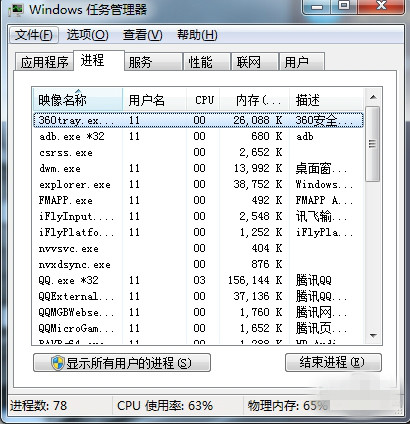
2. 在“进程”选项卡中找到 “Windows 资源管理器”(即 explorer.exe),右键选择“结束任务”;
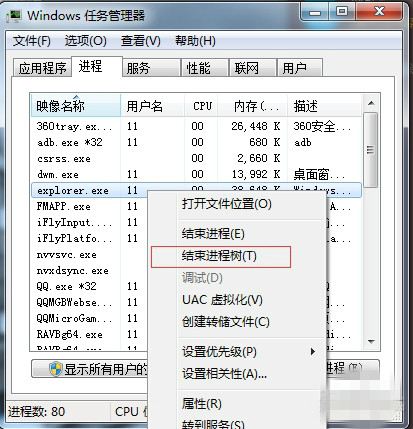
3. 点击确认后,桌面与任务栏将暂时消失,仅保留任务管理器窗口。













