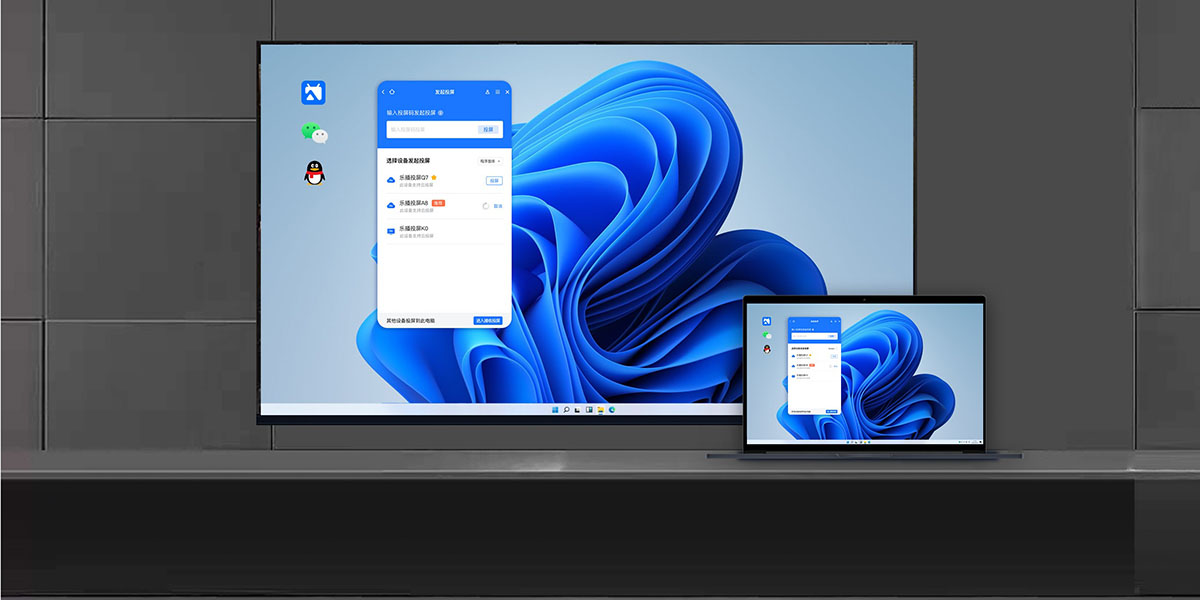
 乐播投屏电脑版是一款广受欢迎的无线投屏工具,全网安装量已突破5亿。无需HDMI线、无需额外硬件或同屏器,仅通过一个软件即可实现手机与电视/电脑之间、电脑与电视/电脑之间的高效投屏。支持远程连接电视、投影仪或电子白板,轻松完成云投屏会议、PPT文档展示、电脑游戏画面共享以及浏览器内容投射。操作简单直观,投屏画质高清还原,效果甚至优于传统有线连接。

新增实用投屏功能
乐播投屏持续优化用户体验,近期上线多项增强功能:
- 反控功能(需处于同一Wi-Fi网络):电脑端连接电视后,开启【允许控制】选项,即可在大屏上反向操控小屏设备。无论是通过遥控器翻页,还是在触摸屏上进行放大、缩小、手写标记等操作,都能在会议场景中实现更高效的互动。
- 画笔标注功能:投屏成功后,点击电脑端右下角悬浮窗中的【画笔】按钮,即可在大屏上实时书写、圈注重点内容,提升演示与教学的直观性。
核心特色与兼容建议
网络与硬件推荐:为获得最佳投屏体验,建议连接5GHz双频路由器的5G频段Wi-Fi;电视端推荐使用Android 4.2及以上系统的智能电视,若设备性能较弱,可搭配高性能机顶盒使用。
多协议支持与高级功能:全面兼容AirPlay、DLNA、LeLink等主流投屏协议,支持反控操作、隐私模式、多屏切换等进阶功能,满足多样化使用需求。
会议与在线教学场景优化:无缝对接钉钉、腾讯会议等主流办公平台,轻松将远程会议或直播课程内容投射至公司大屏,提升协作效率。
三星电视专属适配即将上线:乐播正与三星合作开发定制化投屏方案,未来将为三星电视用户提供更流畅、稳定的投屏体验。
丰富投屏应用场景
乐播投屏覆盖日常娱乐、办公、教育等多种使用场景,具体包括:
- 手机游戏投屏:通过屏幕镜像功能,将《和平精英》等热门手游画面同步至电视,享受大屏畅玩体验。
- 在线视频投屏:支持8000+手机视频应用,涵盖综合视频、网盘、浏览器、人人视频、B站、龙珠直播等内容,投屏后手机可作为遥控器使用。
- 视频通话投屏:微信、FaceTime等视频聊天内容可直接投射到电视,家人共享更温馨。
- 办公开会投屏:一键将手机或电脑中的PPT文档投至会议大屏,配合幕享智慧屏,高效呈现演示内容。
- 本地相册投屏:照片、视频、文档等本地文件可快速投射至电视,打造家庭影院或数字相册。
- 多元投屏模式:支持云投屏、远程投屏、云镜像、一投多投、手机投电脑、电脑投电视等多种组合方式,真正实现“快点投屏,投影不用等”。
安装步骤详解
- 前往天极下载站获取最新版安装包,按照提示完成安装流程。
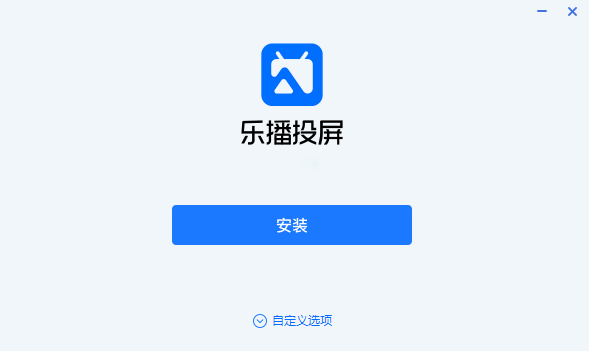
- 等待安装完成,启动软件即可开始使用。

官方更新日志
乐播投屏 5.05.06
- 会员体系全面升级,权益实现多端通用
- 进一步优化投屏稳定性与流畅度
乐播投屏 5.03.06
- 修复若干已知问题
- 提升整体用户体验
乐播投屏 5.03.00
- 修复已知问题
详细使用方法
程序窗口投屏(保护桌面隐私)
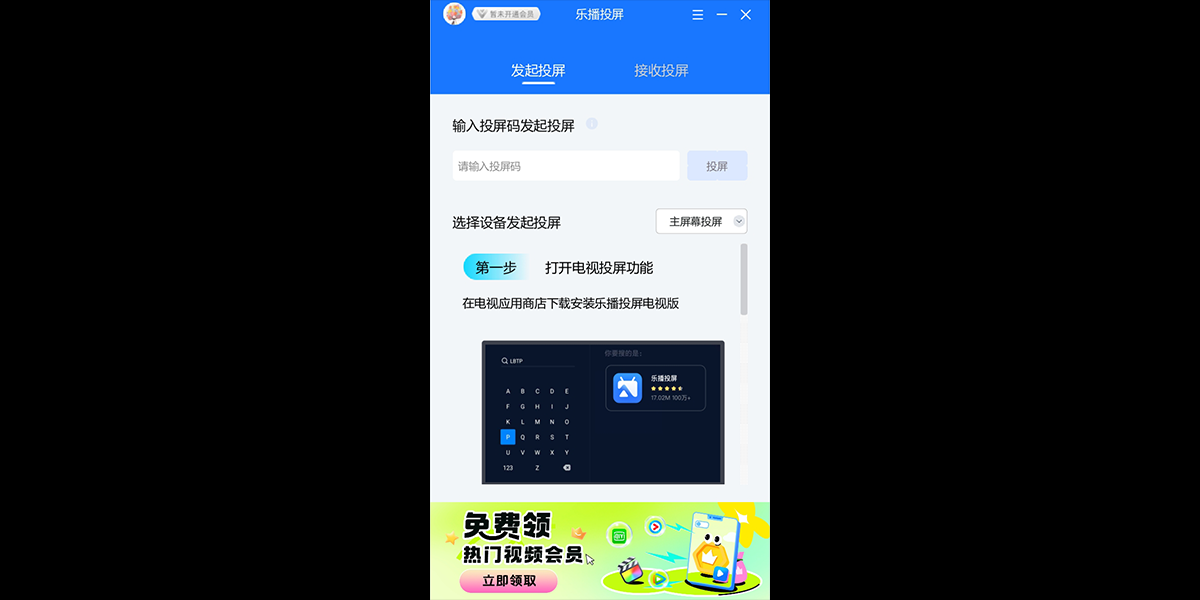
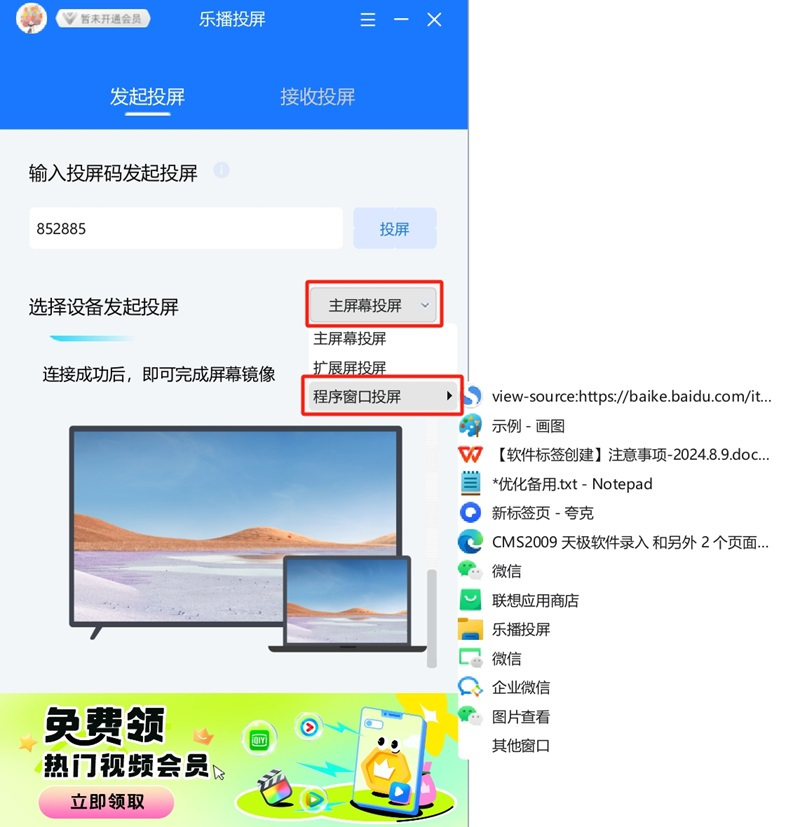
- 打开电脑端乐播投屏,输入电视显示的投屏码,选择“程序窗口镜像”;
- 从窗口列表中选择目标应用(如PPT),点击【投屏】。
此模式下,仅所选程序窗口显示于大屏,桌面及其他应用内容不会泄露,特别适合会议演示场景——即使微信弹出消息,也不会干扰观众观看PPT。
手机投屏至电脑
- 手机与电脑均安装并登录“乐播投屏”;
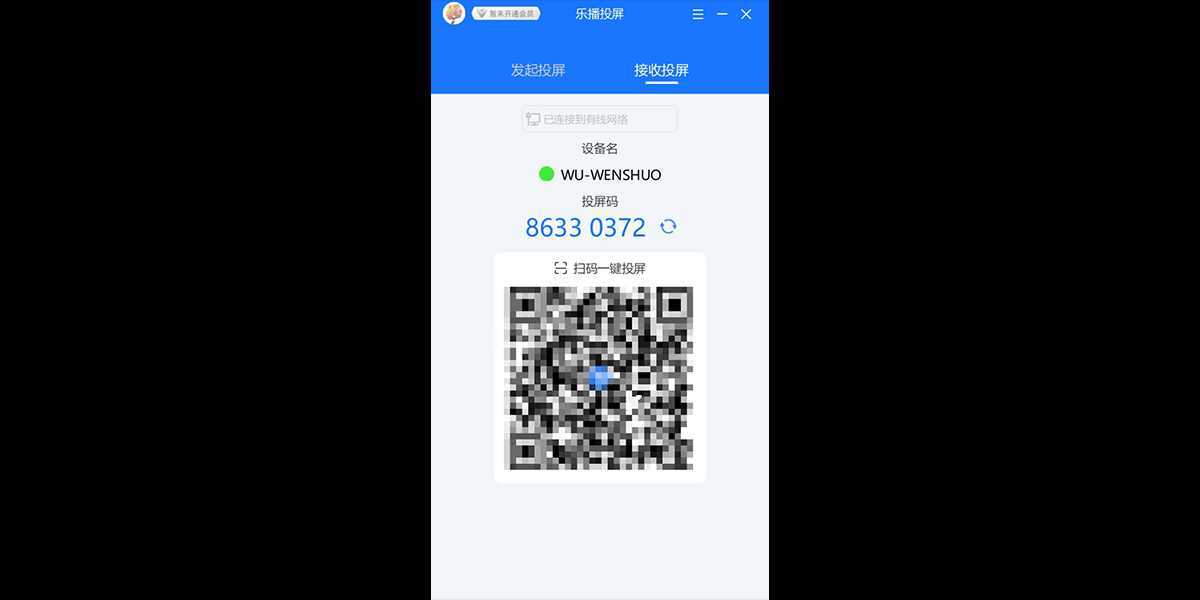
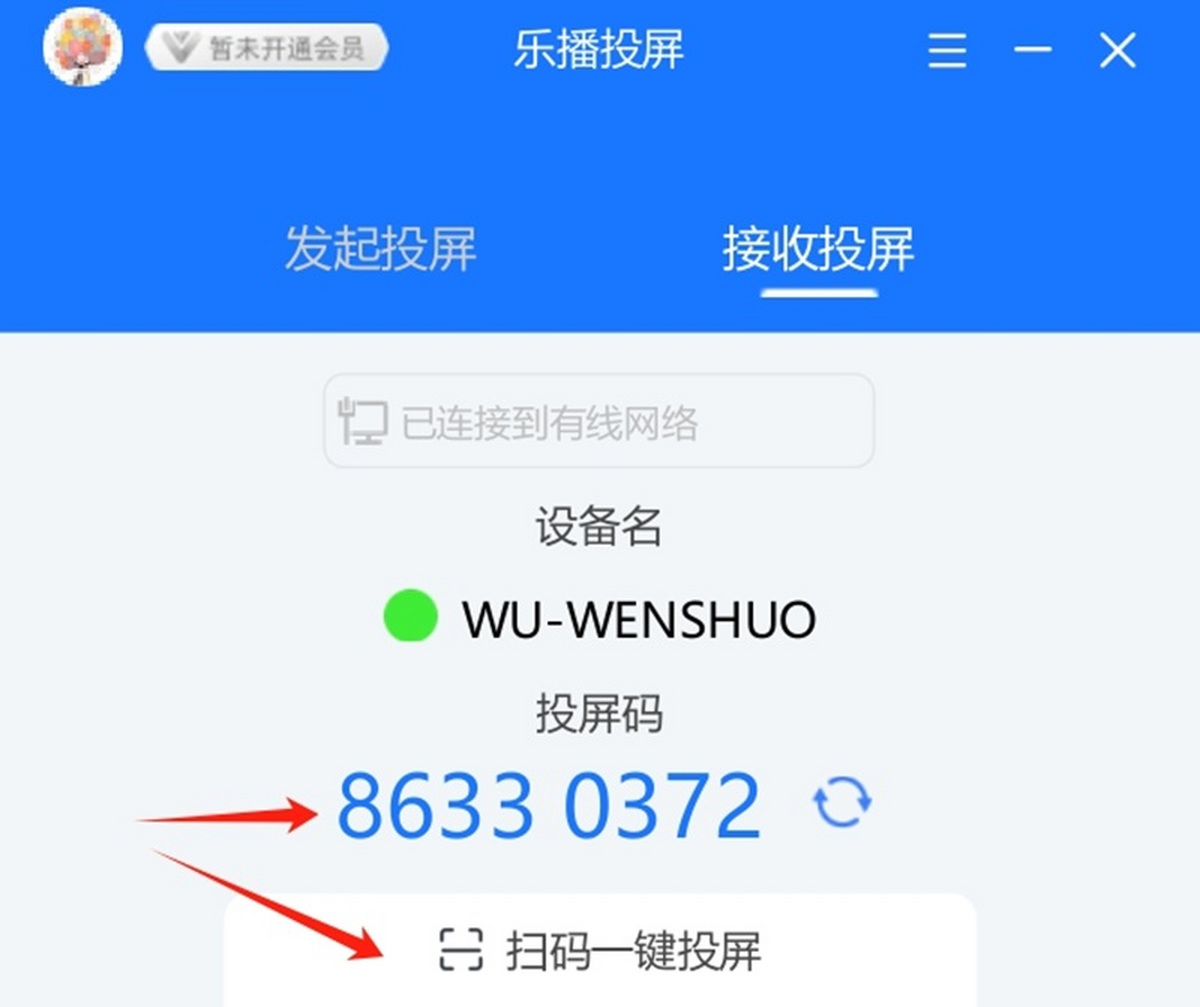
- 电脑端选择“接收投屏”,获取8位投屏码;
- 手机端使用“扫一扫”扫描电脑二维码,或手动输入投屏码;
- 点击“屏幕镜像”→“立即开始”,即可完成投屏。
电脑投屏至电视/投影仪
- 网页投屏:电视安装TV版并登录;电脑访问网页版,输入电视显示的投屏码即可连接(首次需电视端确认授权)。
- 自动搜索:确保电脑与电视处于同一网络且均已登录,软件将自动发现并列出可投设备,点击连接即可。
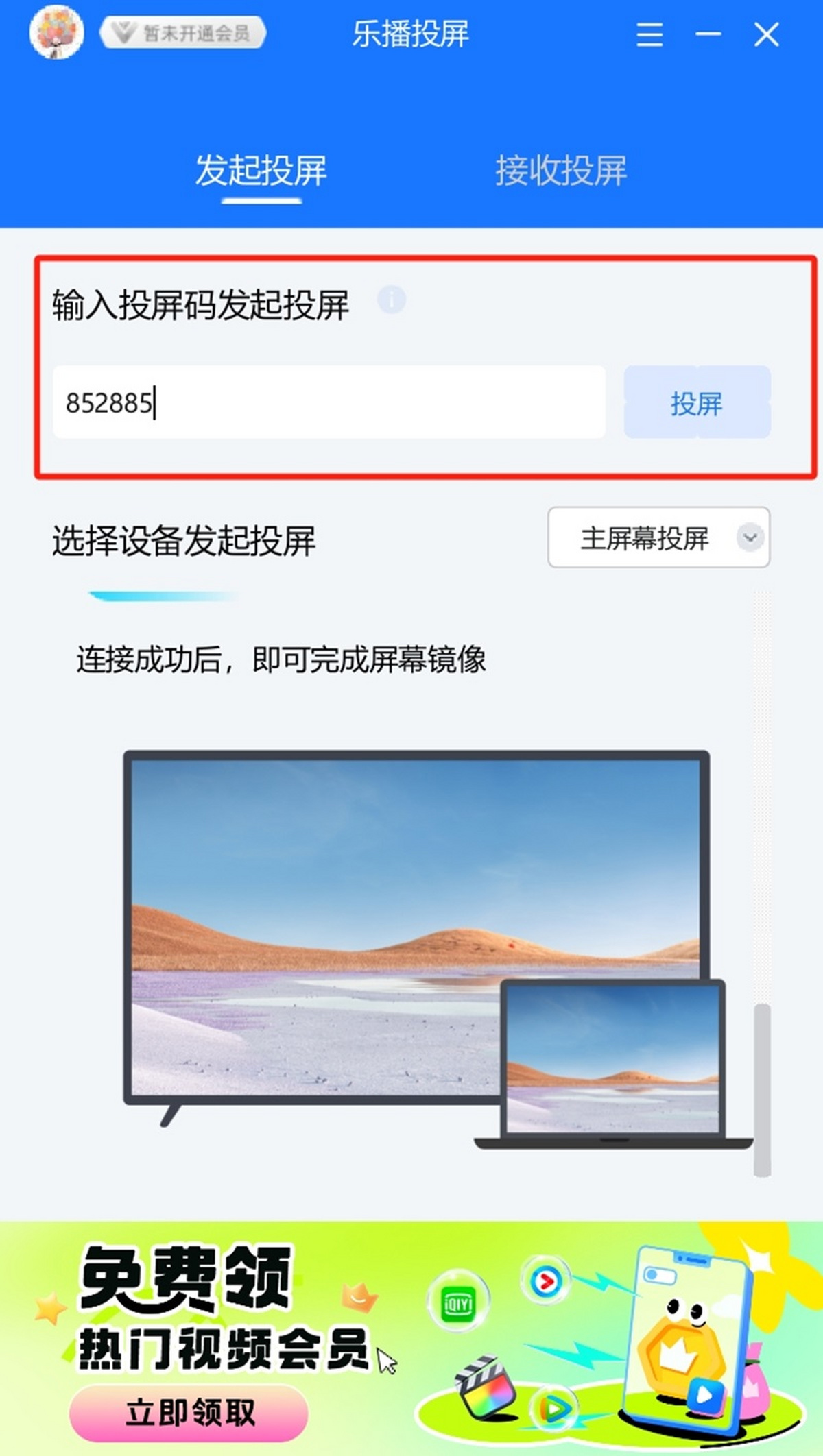
- 手动输入投屏码:在电脑端直接输入电视上显示的8位数字码,快速建立连接。
常见问题解答
投屏画面不清晰?
- 确保设备处于同一Wi-Fi网络,避免跨网导致画质下降;
- 在电视端设置中将镜像分辨率调至最高,并启用60帧最大帧率(需设备支持);
- 手机端进入【设置】→【镜像设置】→选择“画质优先”;
- 尝试切换电视端镜像模式为“兼容模式”或“软解模式”;
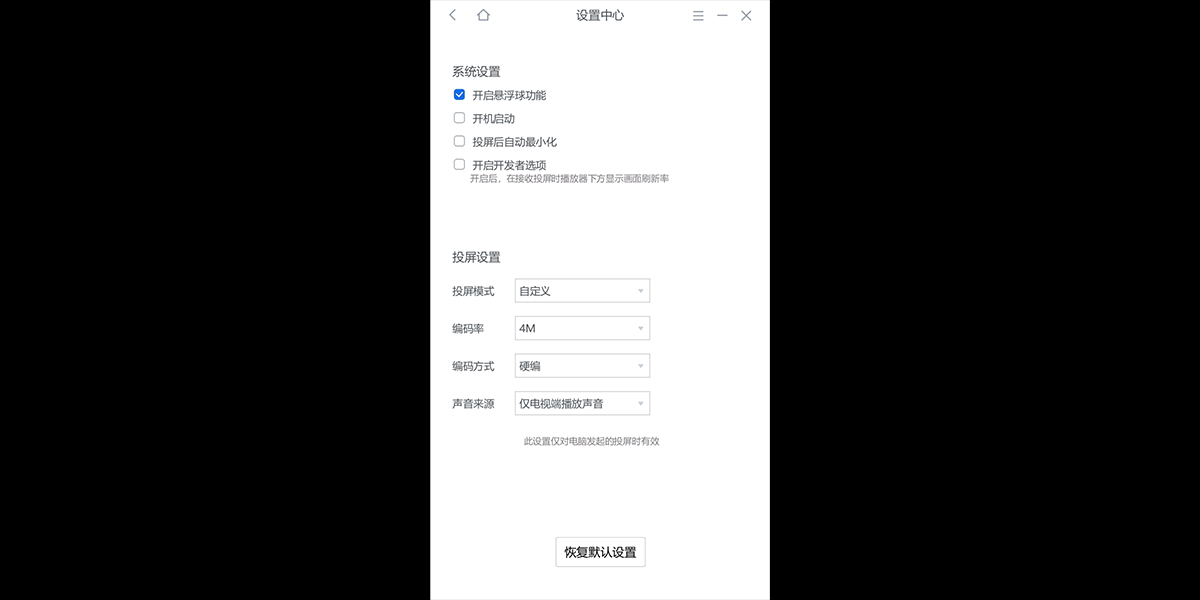
- 电脑投屏时,在软件【设置中心】→【投屏设置】中选择“画质优先”。
电脑搜不到电视设备?
- 确认电视端乐播投屏已开启,且与电脑连接同一Wi-Fi;
- 重启电脑、电视及路由器后重试;
- 若仍无法发现,可直接手动输入电视端显示的8位投屏码进行连接。
投屏后花屏或未全屏?
建议将电脑分辨率调整为1920×1080或1280×720(路径:控制面板 → 显示 → 屏幕分辨率)。
能否用于直播辅助?
可以。将手机内容投屏至电脑后,通过直播助手捕获乐播投屏窗口,即可实现手机画面直播。
投屏无声音?
- 检查电脑与电视音量是否开启;
- 点击软件右上角【三】→【设置中心】→【声音来源】,选择“仅电视端播放声音”;
- 若问题依旧,建议卸载后重新安装最新版本软件。
编辑点评
乐播投屏是专为中国用户打造的多屏互动解决方案,提供手机版、PC版与TV版全平台支持。凭借手机扫码投屏、投屏码连接、跨网云镜像等领先技术,广泛应用于影音娱乐、远程办公、在线教学、游戏直播、酒店及车载场景,真正实现“一软在手,多屏无忧”的智能生活体验。