游戏截图
adb工具箱安卓版是一款专为安卓设备打造的专业级图形化ADB管理工具。它彻底告别繁琐的命令行操作,将设备调试、应用管控、文件传输等核心功能整合为直观的一键点击模式。无论是快速连接设备、卸载或禁用应用、屏幕截图、文件推送,还是系统级调试,该工具均能轻松应对。兼容绝大多数安卓机型,界面简洁明了,无需编程基础,普通用户与开发者均可快速上手,高效完成各类设备管理任务。
核心功能一览
adb工具箱安卓版集成了多项实用功能,涵盖设备控制、应用管理与文件操作等多个维度:
- 全面的应用管理:支持启动、卸载、下载、强制停止应用,以及清除应用数据、禁用或启用应用。
- 设备状态监控:可实时查看正在运行的应用程序,掌握设备资源使用情况。
- 便捷截图功能:一键截取设备当前屏幕画面,便于记录或分享。
- 双向文件传输:支持向设备推送文件(Push)及从设备拉取文件(Pull)。
- APK安装支持:可直接通过工具安装本地或远程的APK应用包。
- 远程媒体预览:无需下载即可直接打开设备中的图片、音频和视频文件。
- 文件管理能力:支持删除设备中的远程文件,清理无用内容。
- 系统信息查看:提供详细的系统信息、道具信息及实时系统监控数据。
- 设备统一管理:集中管理已连接的安卓设备,提升操作效率。
如何设置与使用ADB调试模式
要充分发挥adb工具箱安卓版的功能,需先正确配置设备的调试环境。具体操作步骤如下:
- 进入Fastboot模式:关闭手机后,同时按住“音量减”键与“电源键”(平板用户请按“音量加”键与“电源键”),持续10秒以上,即可进入Fastboot模式。
- 连接设备至电脑:使用USB数据线将手机与PC连接。打开电脑命令行窗口,进入ADB工具所在目录,输入命令
fastboot devices验证连接状态。若返回类似“9e42530e fastboot”的信息,说明连接成功。 - 执行解锁命令:在命令行中输入
fastboot oem unlock [16位解锁码](例如:fastboot oem unlock 1234567812345678),开始解锁引导加载程序。 - 等待解锁完成:输入正确密码后,设备将自动重启并恢复出厂设置。完成后会进入待机界面。若密码错误,设备将提示错误并返回待机状态。
- 验证解锁状态:重复前两步操作后,执行命令
fastboot oem get-bootinfo。若显示“bootloader lock state: unlocked(已解锁)”,则表示解锁成功,可进行后续ADB操作;若仍显示“locked(锁定)”,则需重新尝试。
产品特色优势
adb工具箱安卓版不仅功能强大,更注重用户体验与实用性:
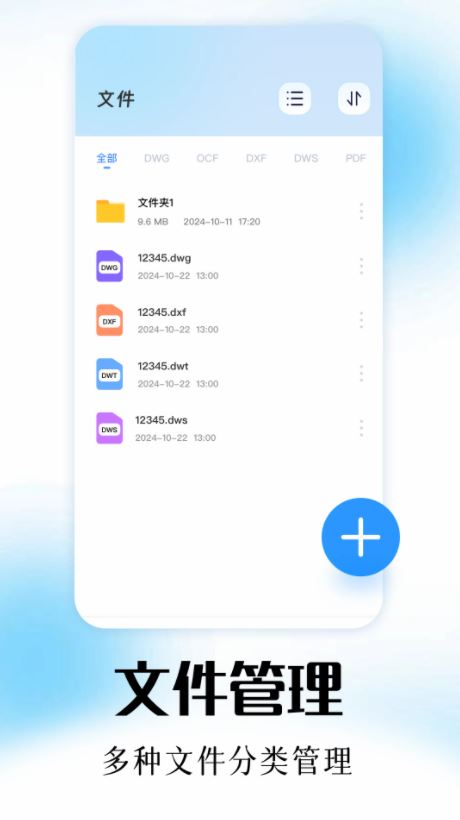
- 文件自由操作:支持对设备内部文件进行查看、复制、粘贴及删除,实现精细化管理。
- 应用全生命周期管控:可卸载、备份、安装应用,并管理其权限与详细信息。
- 系统级清理优化:一键清理缓存、垃圾文件及冗余数据,释放存储空间。
- 深度系统干预能力:允许修改系统设置、查看设备运行状态,并支持数据备份与恢复,保障使用安全。
使用体验亮点
除了基础功能外,adb工具箱安卓版在交互设计与学习成本方面也表现出色:
- 提供快捷入口引导用户前往系统设置开启“USB调试”模式(注:实际开关仍需在系统设置中操作)。
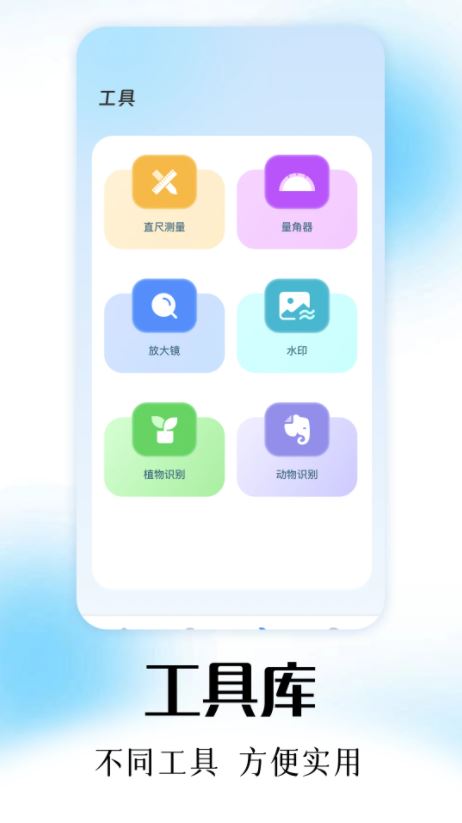
- 所有工具按功能分类清晰,用户可根据实际需求快速定位所需功能,提升操作效率。
- 内置详尽的新手教程,帮助初学者快速掌握ADB相关操作,降低入门门槛。
综合评测
adb工具箱安卓版凭借其全面的功能覆盖、极简的操作逻辑和良好的设备兼容性,显著降低了安卓设备深度管理的技术门槛。无论你是开发者、数码发烧友,还是需要频繁调试设备的普通用户,这款工具都能为你提供一站式解决方案,真正实现高效、便捷、可靠的设备控制体验。











