
游戏截图
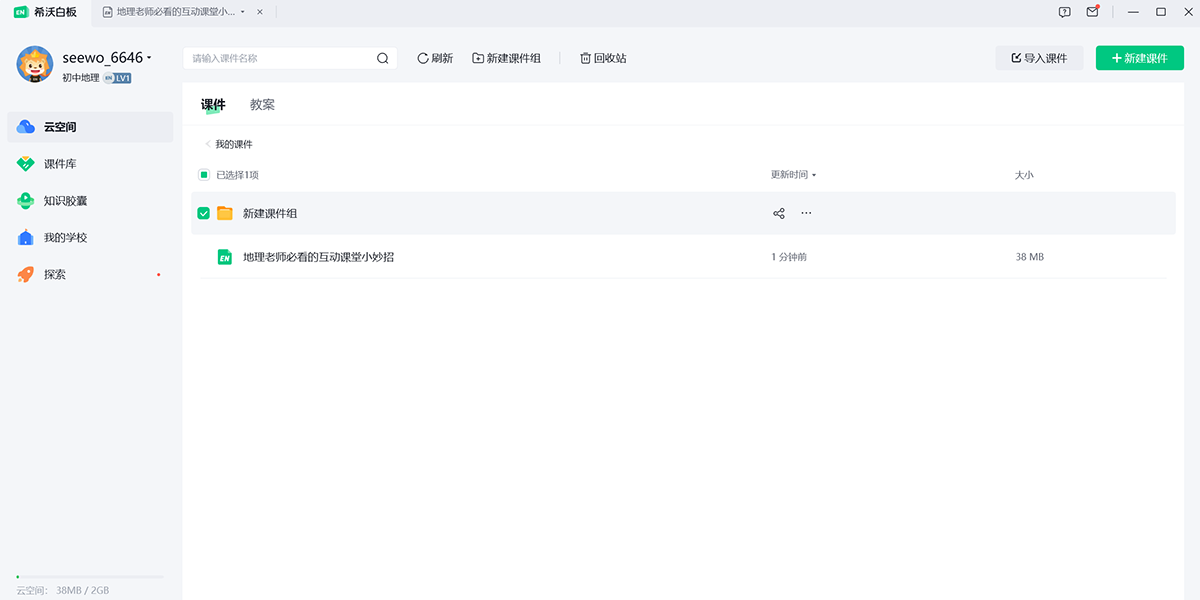
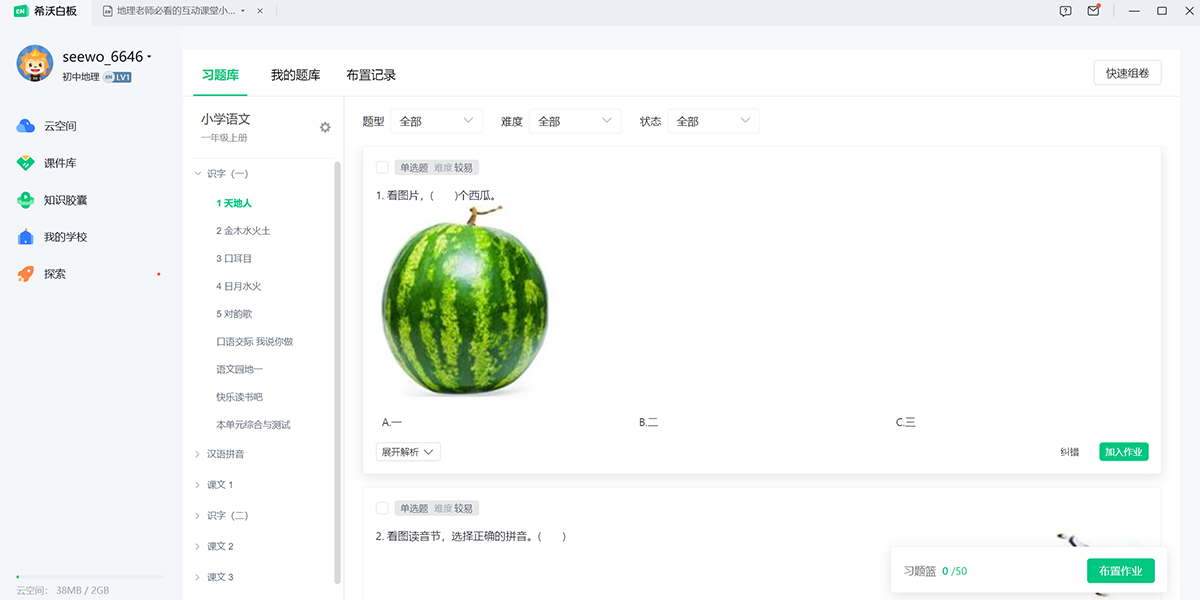
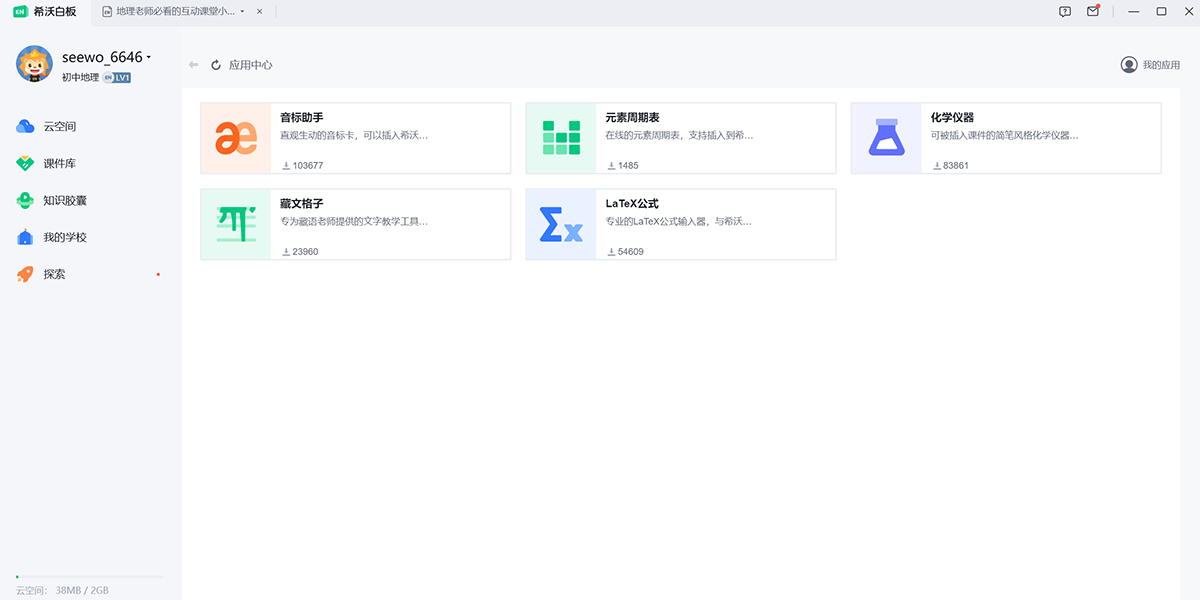
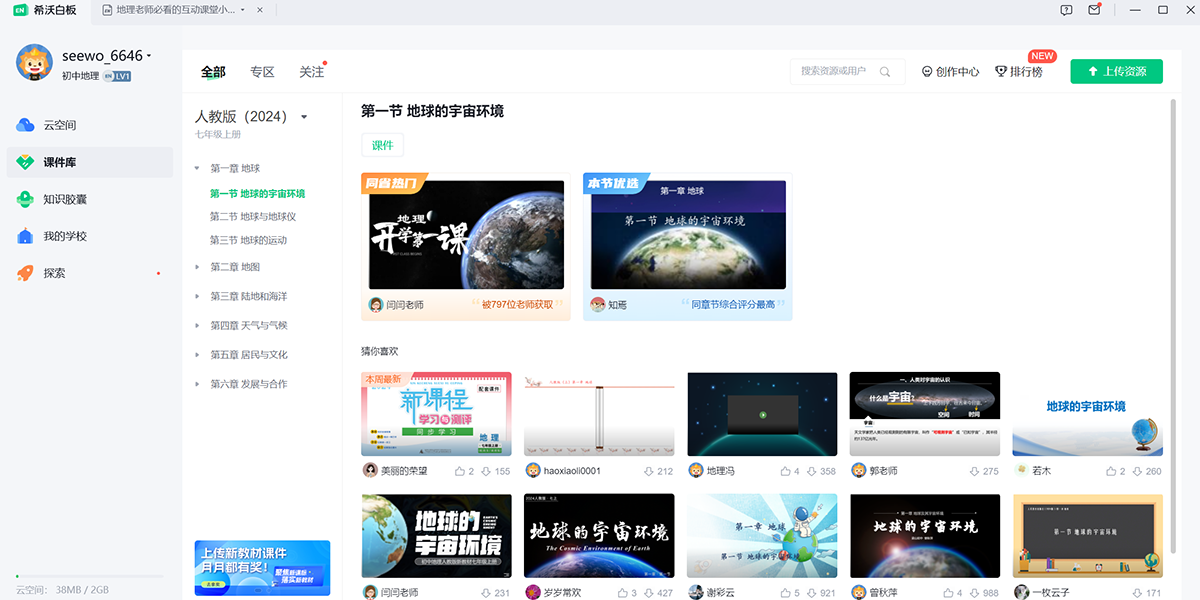
希沃白板5官网版彻底改变了传统黑板粉笔的授课模式,成为教师制作课件的得力助手。它集云课件存储、素材编辑等功能于一体,贯穿备课与授课全流程。
课件分享方式详解
希沃白板5官网版支持两种主要的课件分享方式:
- 手机分享:输入好友手机号即可一键发送课件。
- 链接分享:生成带有效期的分享链接,复制后可直接发送给他人。
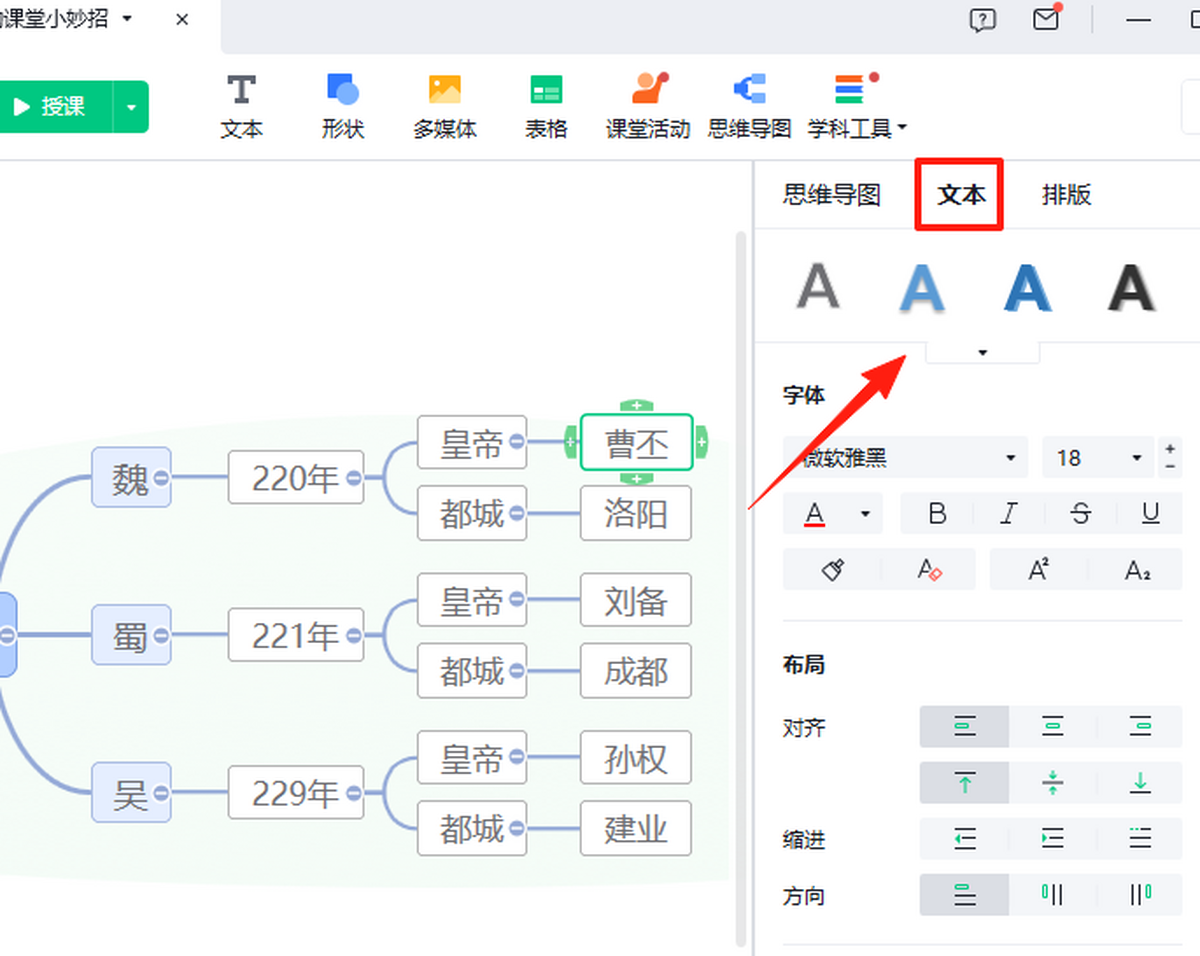
思维导图文本换行技巧
在思维导图中编辑文本时,将光标定位至目标位置,按下快捷键 Shift + Enter(部分系统可能为 Ctrl 或 Alt + Enter)即可实现换行。
如何扩展云空间容量
用户可通过以下三种方式增加希沃白板5的云存储空间:
- 在电脑端点击【探索】→【做任务赢奖励】,参与活动抽取云空间;
- 为课件库中的课件评分,完成评价后可获得额外空间奖励;
- 账号等级提升至特定级别后,系统将自动赠送云空间。
资料夹上传文件操作指南
上传本地文件至资料夹的具体步骤如下:
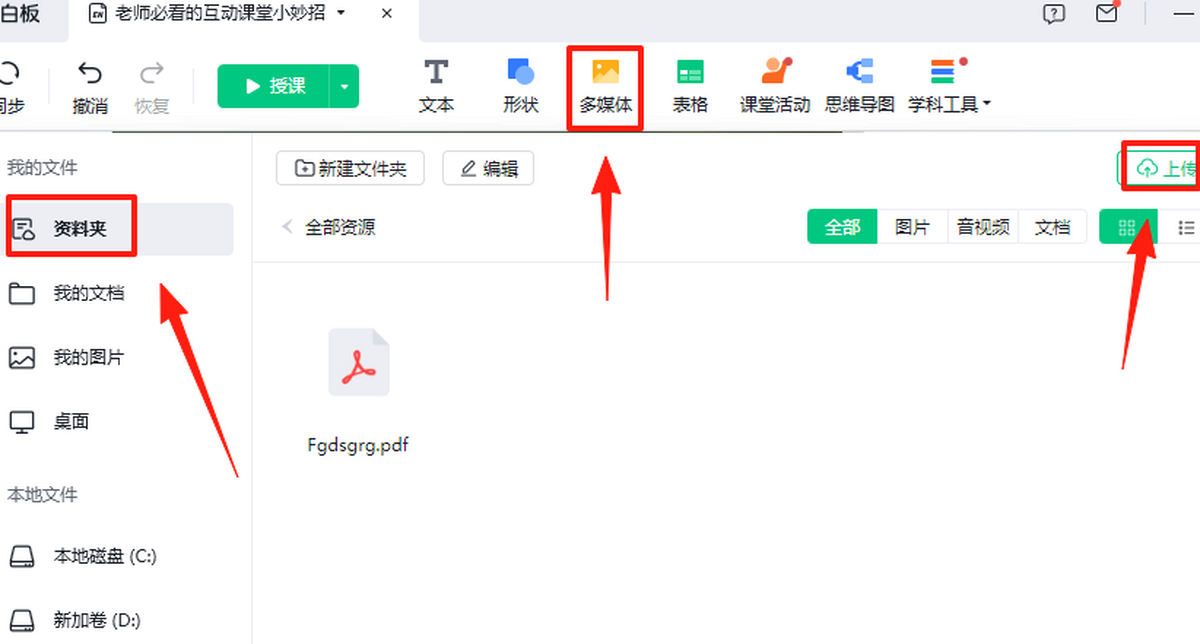
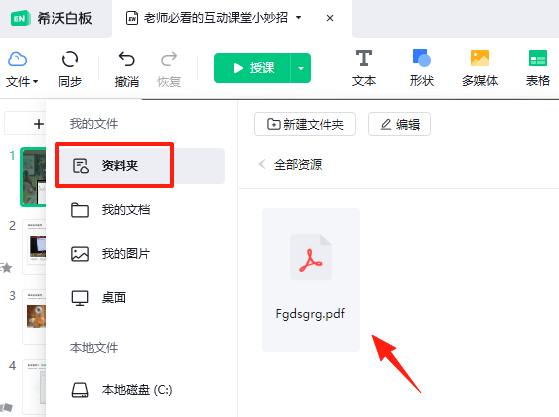
- 打开任意课件,在备课工具栏中依次点击【多媒体】→【资料夹】,点击右上角【上传】按钮,选择目标文件并确认;
- 上传完成后,文件将自动保存至【资料夹】中,便于后续调用。
是否必须购买希沃集控才能使用?
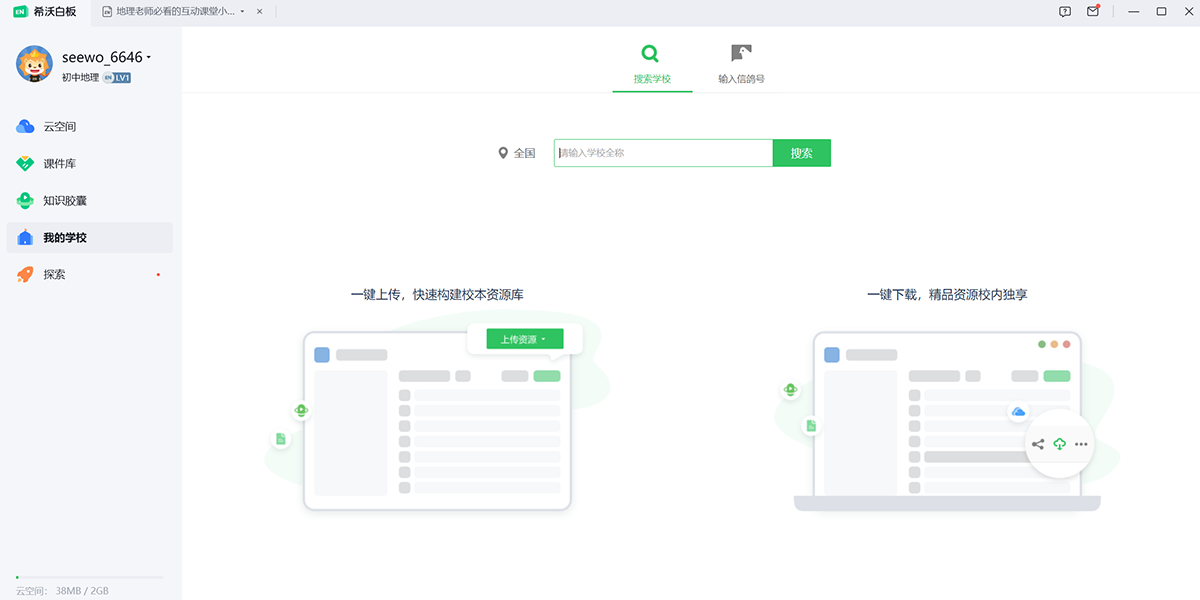
该功能出于信息安全考虑,仅限已开通学校服务的教师使用,具体分为两种情况:
- 若学校已购买并开通希沃集控,教师绑定一体机后即可使用相关功能;
- 若学校未采购该设备,可申请开通“希沃信鸽”服务,教师加入所属学校后即可试用。
授课笔迹保存方法
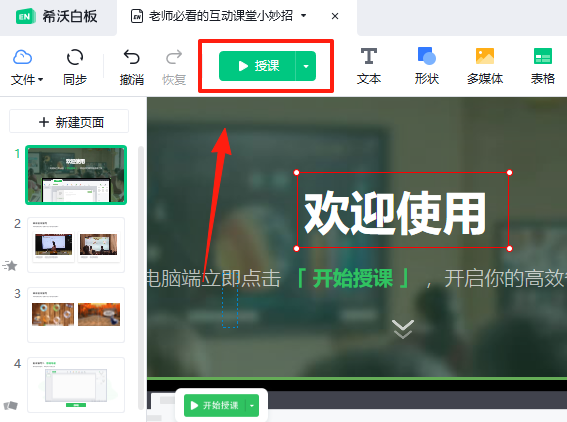
在授课模式下,点击左下角菜单中的“保存为图片”按钮,即可将当前页面连同书写笔迹一并保存为 JPG 格式图片。
快速切换授课页面技巧
授课过程中,用户可通过以下方式高效翻页:
- 点击左侧箭头返回上一页(首页时该按钮不可用);
- 点击页码区域,系统将展示所有页面缩略图,直接点击任意缩略图即可跳转至对应页面。
艺术字体设置流程
设置艺术字体的操作路径为:打开任意课件 → 进入授课模式 → 使用书写笔进行书写 → 选中已写笔迹 → 在样式选项中更换为艺术字体。
思维导图颜色自定义说明
希沃白板5提供丰富的视觉定制选项:
- 主题颜色:内置蓝、白、灰、黄、紫、红共6种思维导图主色调,点击即可应用;
- 文字背景色:支持8种背景颜色切换,提升内容可读性;
- 连接线样式:提供4种不同风格的连接线,满足多样化设计需求。
是否需要额外硬件设备?
无需额外设备。希沃白板5官网版兼容电脑、手机、平板等多种终端,用户可随时随地开展备课与授课工作。
能否用于网络授课?
完全可以。除强大的课件功能外,希沃白板5还内置【班级】管理模块,帮助教师高效组织线上教学与学生互动。
核心亮点一览
为互动教学而生:课堂从未如此有趣
课件云同步:随时随地,轻松使用
丰富工具 海量资源:备课授课更轻松
恰到好处的简单:轻松上手,极致体验
特色功能全景展示
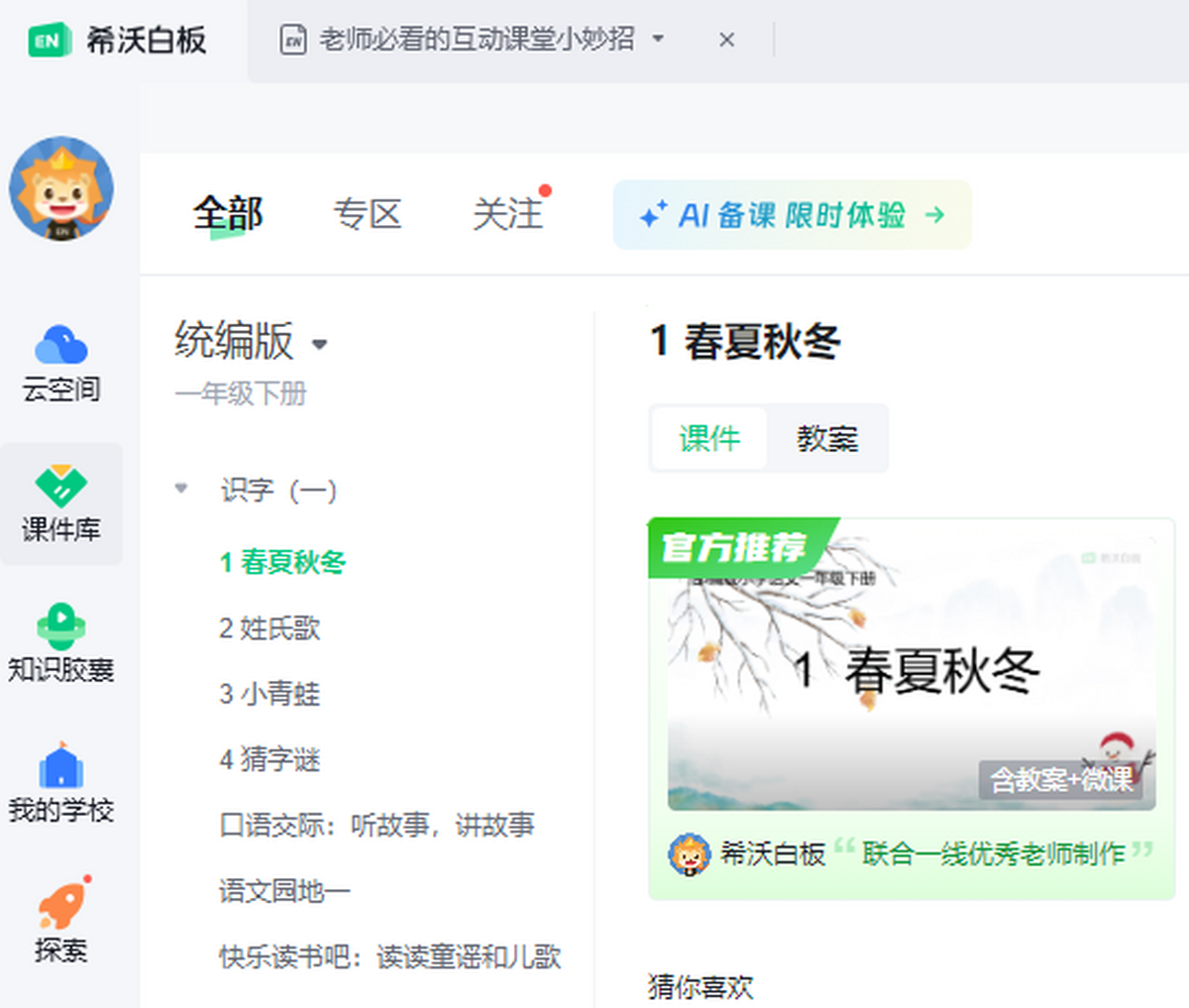
- 课件库:涵盖从小学到大学的全学科优质课件,极大提升教师备课效率;
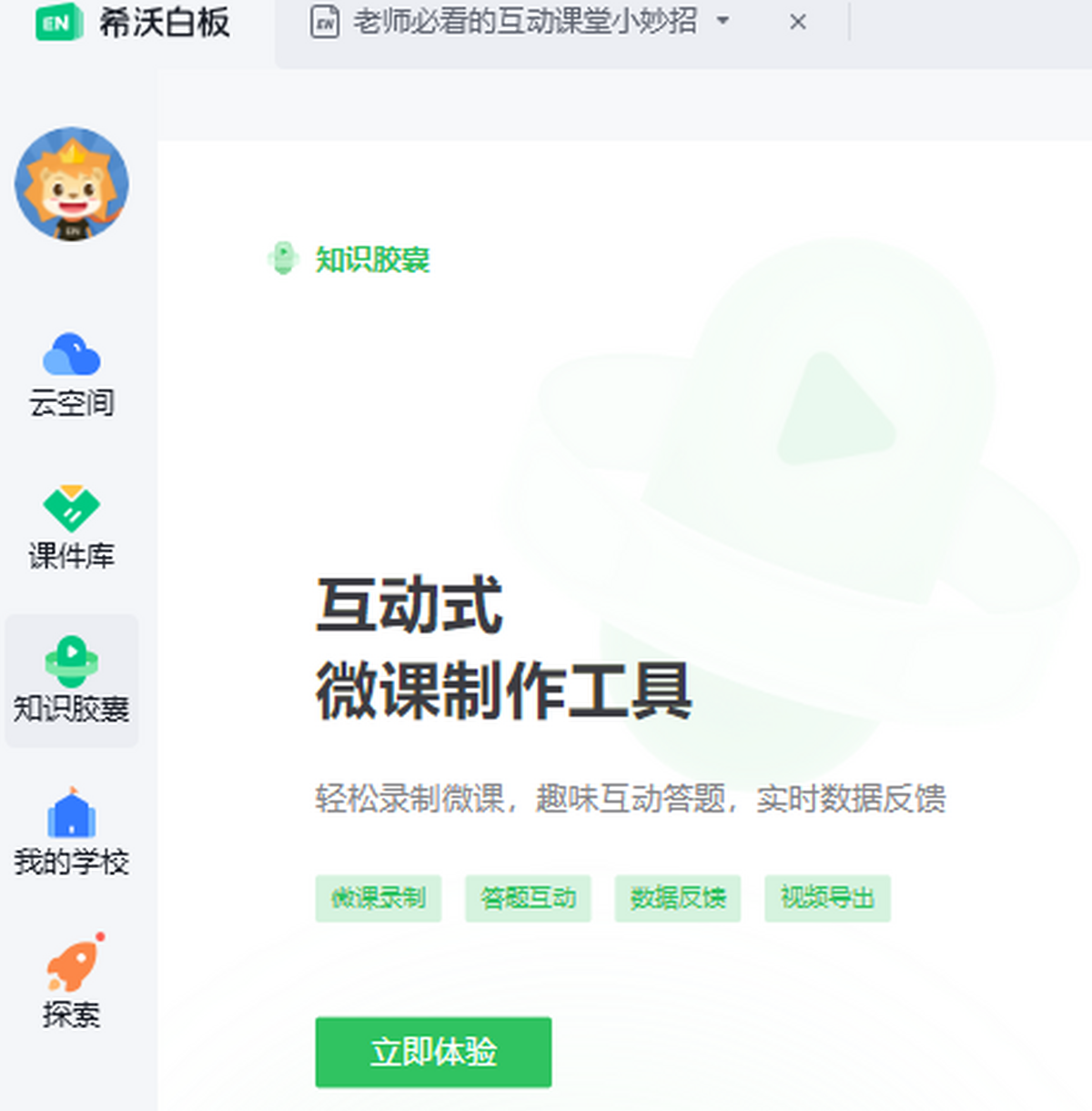
- 知识胶囊:轻量级微课形式,内容精炼、制作便捷,适合知识点精准讲解;
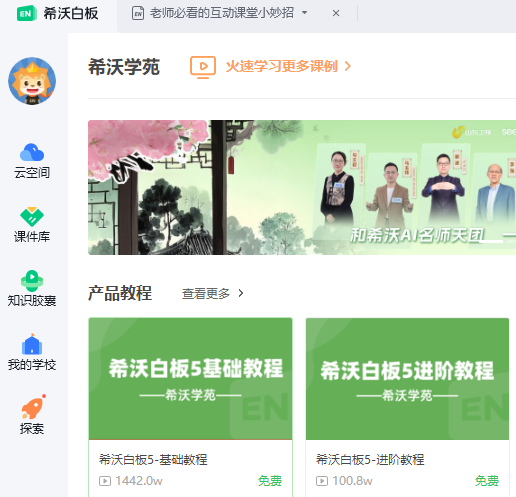
- 希沃学苑:官方学习平台,提供系统教程与实操指导,助力教师快速掌握软件技能。
相关版本