AnyViewer安装包下载,为您提供高效、安全、免费的远程控制解决方案。这款跨平台远程桌面工具支持在手机与电脑之间无缝连接,无论您身处何地,都能轻松管理远程设备。通过AnyViewer,用户可实现全面的远程操作体验,包括文件传输、屏幕控制、电源管理等核心功能,同时保障数据传输的安全性与连接的稳定性,是远程办公、技术支持和家庭协助的理想之选。
核心功能一览
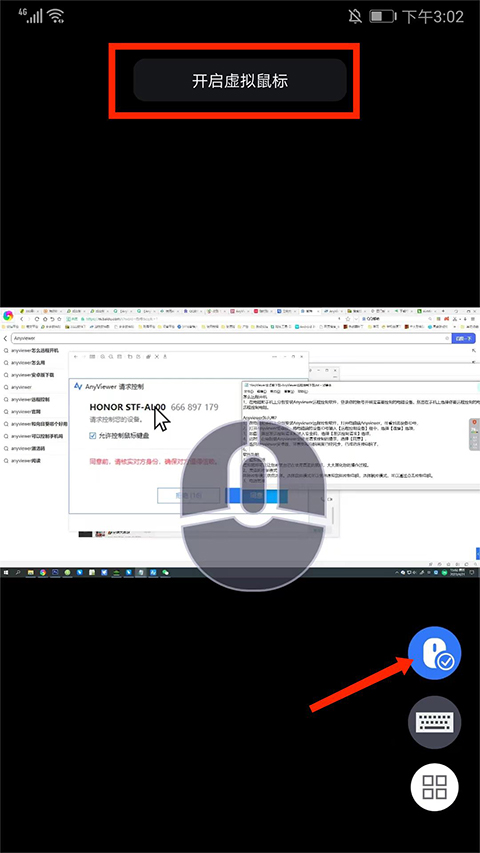
1. 虚拟鼠标:模拟真实鼠标操作,滑动屏幕即可精准控制光标,大幅提升移动端操控效率。
2. 灵活的控制模式:提供“鼠标模式”与“触控模式”两种操作方式,前者适合精细操作,后者便于快速点击,满足不同使用场景需求。
3. 电源管理:一键实现远程锁定、重启或关机,无需物理接触设备即可完成基础电源操作。
4. 显示桌面切换:在远程桌面与当前应用界面间自由切换,提升多任务处理流畅度。
5. 自适应画质调节:根据网络状况智能选择高画质或低画质模式,兼顾清晰度与连接流畅性。
6. 隐藏桌面壁纸:关闭远程端壁纸显示,减少资源占用,使远程操作更轻快顺畅。
7. 历史设备管理:自动保存已连接设备信息,便于快速重连,节省重复输入ID的时间。
8. 无人值守远程控制:通过预设安全码,即使目标电脑无人操作,也能从手机端实现全天候远程访问。
详细使用教程
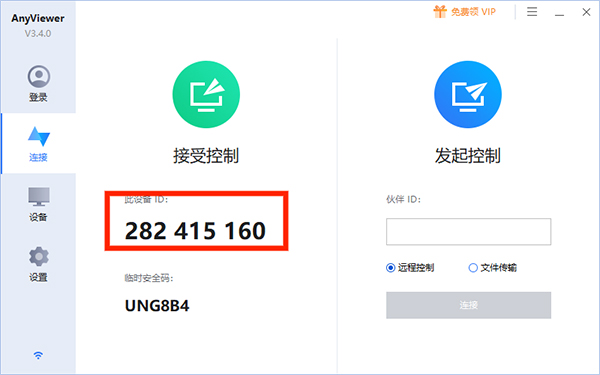
1. 在电脑和手机上分别安装AnyViewer。打开电脑端软件,记录显示的设备ID号。
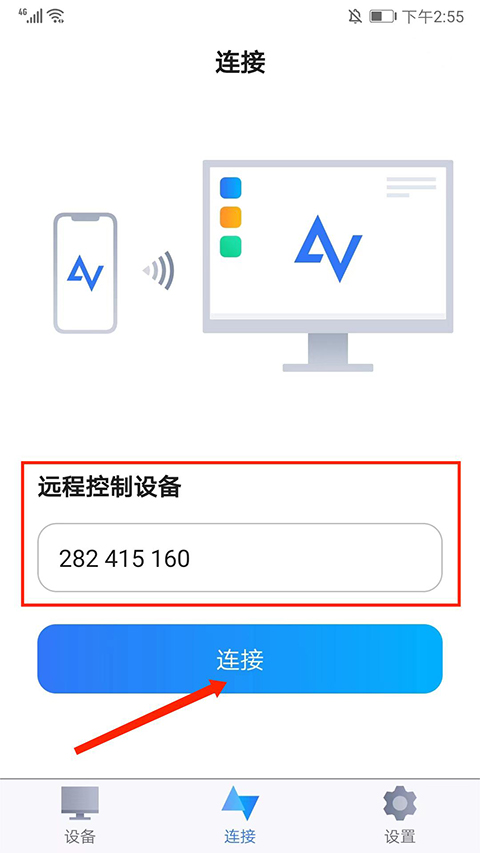
2. 打开手机端AnyViewer,在【远程控制设备】框中输入电脑的设备ID,点击【连接】。
3. 连接时将弹出选项,选择【发送控制请求】(也可选择输入安全码方式)。
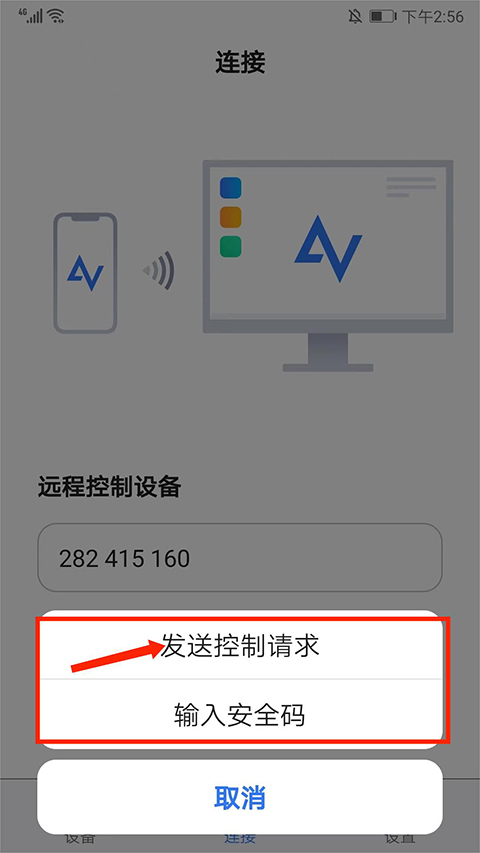
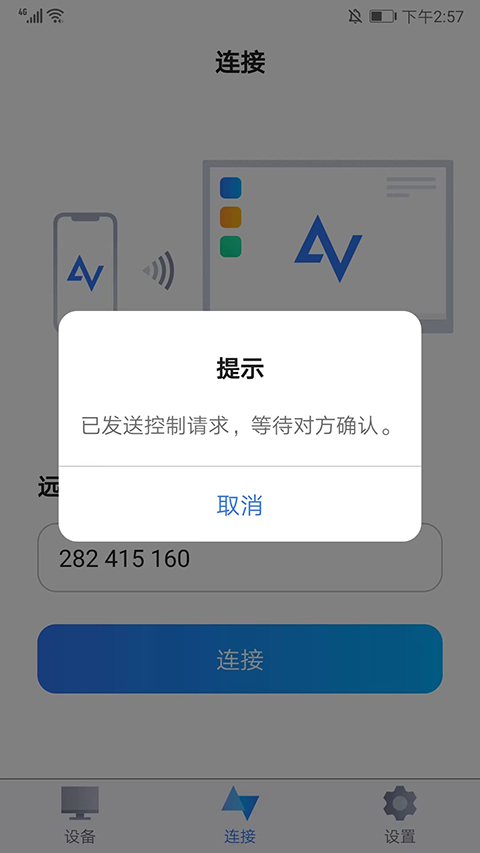
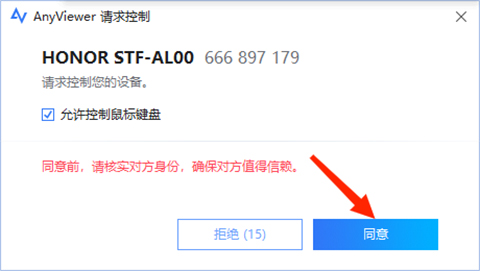
4. 电脑端会收到控制请求提示,点击【同意】即可授权连接。
5. 返回手机端,即可看到与电脑同步的画面,表示连接成功。
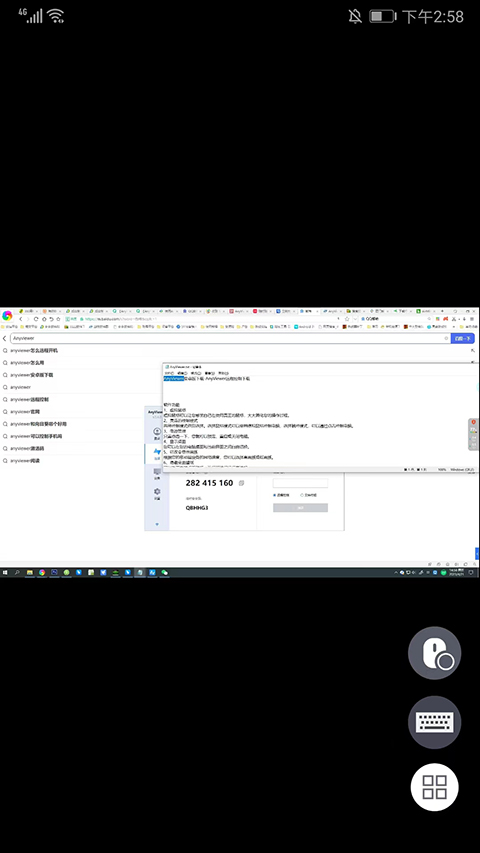
6. 点击【鼠标】图标,开启虚拟鼠标模式,通过手指滑动模拟鼠标移动与点击。
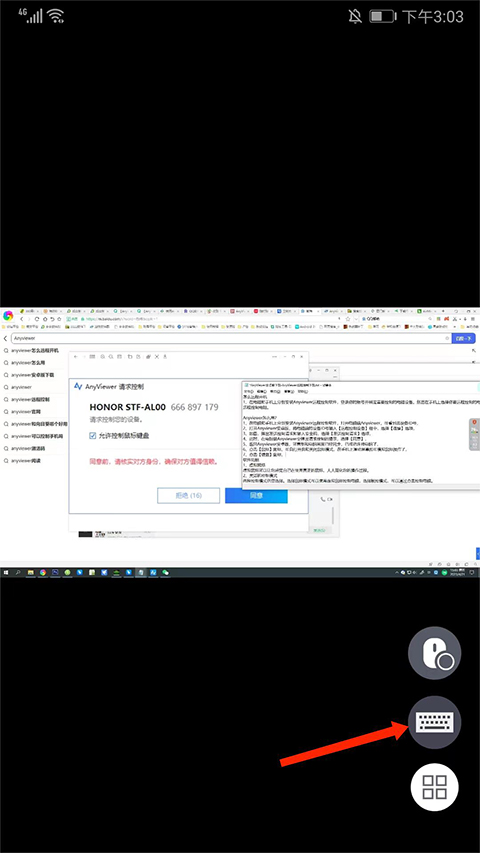
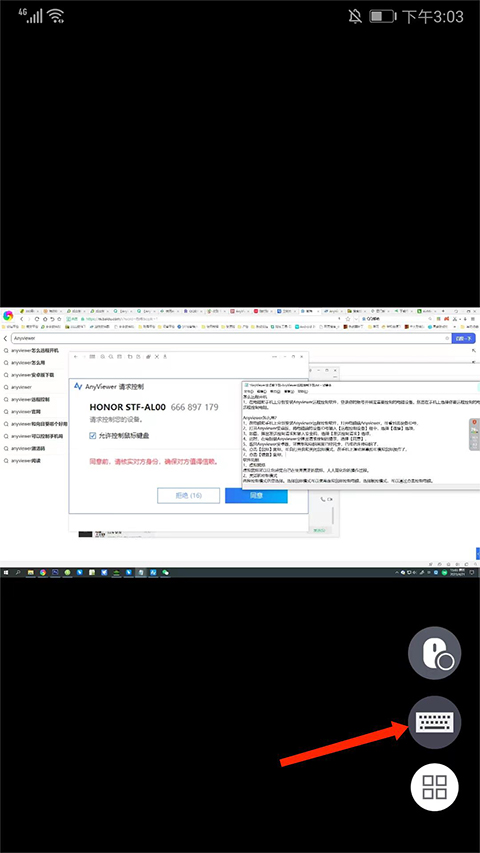
7. 点击【键盘】图标,可在三种预设键盘布局及自定义模式间切换,适配不同输入习惯。
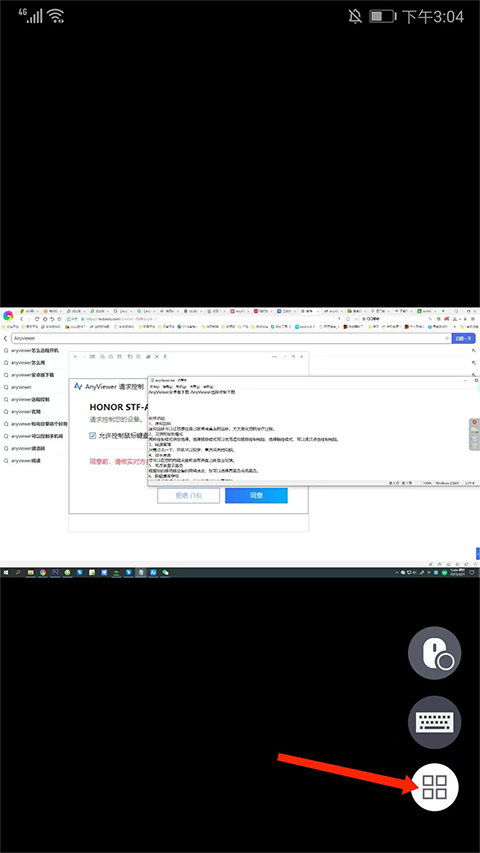
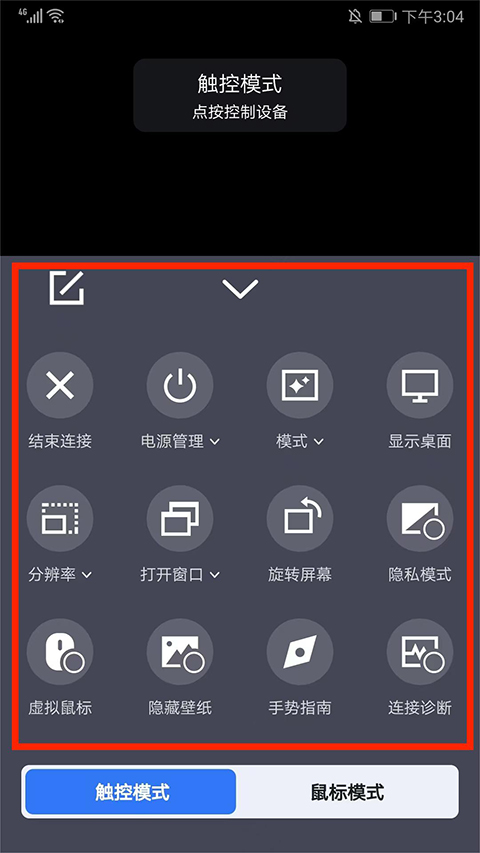
8. 点击底部【四宫格】菜单,可对远程电脑进行电源控制、分辨率调整、屏幕旋转、壁纸隐藏及手势设置等高级操作。
产品特色优势
免费使用:AnyViewer面向个人用户提供完全免费的远程桌面服务,满足远程办公、技术支持与家庭协助等多样化需求。
端到端加密:采用ECC非对称加密技术,确保所有远程连接过程中的数据安全,杜绝隐私泄露风险。
高速低延迟:持续优化传输协议与图像压缩算法,在保证画质的同时实现接近本地操作的响应速度。
操作更直观:专为移动端设计的虚拟鼠标与键盘交互逻辑,大幅降低学习成本,提升远程工作效率。
软件亮点总结
1. 无人值守远程访问:绑定设备后,无需对方在线即可随时连接,适用于服务器维护或家庭电脑协助。
2. 人性化远程功能:集成虚拟鼠标、屏幕旋转、电源管理等实用工具,打造舒适流畅的远程体验。
3. 零配置即用:界面简洁直观,无需复杂网络设置或端口映射,跨网络环境也能快速建立连接。
综合评测
AnyViewer远程控制是一款功能全面、操作便捷的安卓远程管理工具。它不仅支持丰富的设备控制能力,还通过优化交互设计与安全机制,为用户带来稳定高效的远程体验。无论是日常办公、技术支援还是远程教学,AnyViewer都能以免费、安全、流畅的表现满足多样化使用场景,值得推荐下载使用。