
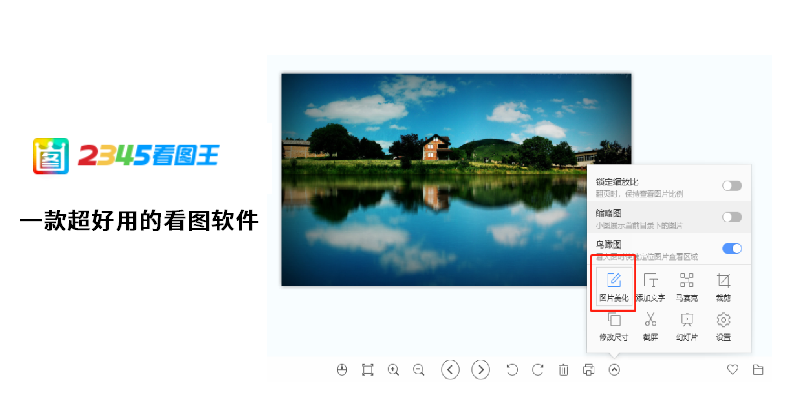
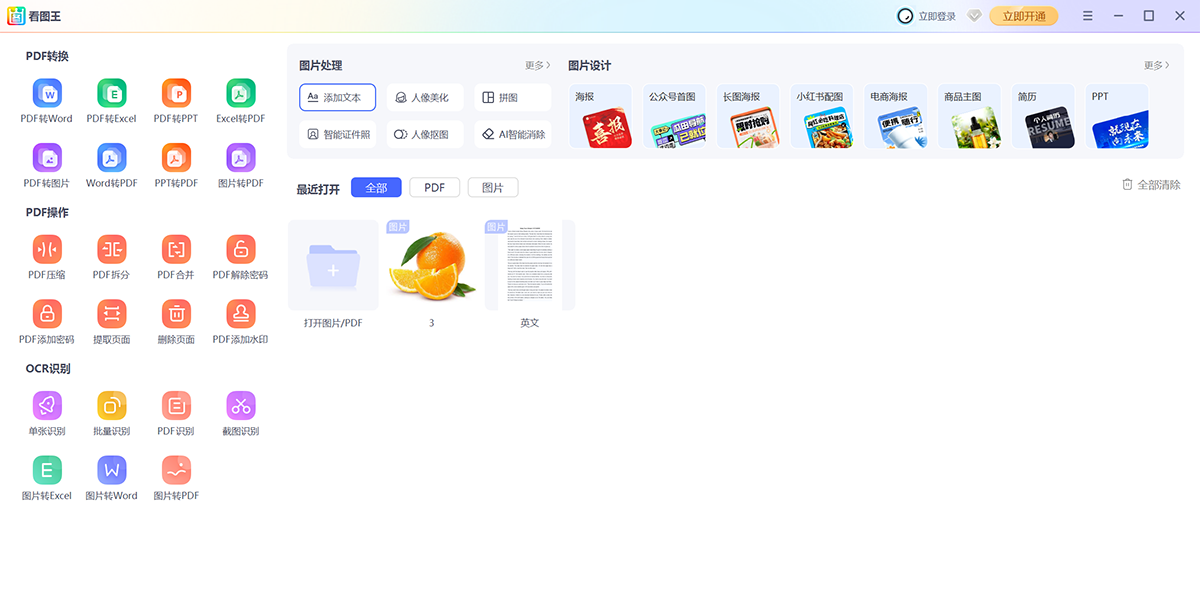
 2345看图王是2345推出的一款速度超快、格式兼容性极强的高清看图软件,支持JPG、BMP、GIF、TIFF、PNG等多达98种图片格式的查看,同时兼容PDF与OFD双格式文件阅读。凭借精妙的图像处理技术,实现“所见即所得”的打印效果,真实还原色彩细节。其超强图像引擎可实现百兆大图极速秒开,并支持PSD、PSB、AI、CR2、CR3等专业格式的缩略图预览。此外,软件集图片编辑、设计、批量处理、电子发票打印等多功能于一体,满足办公与日常娱乐的多样化需求。
核心亮点功能一览
2345看图王不仅是一款看图工具,更是一个全能型图像处理平台,其核心优势体现在以下方面:
- 多格式缩略图预览:支持PSD、PSB、AI、PDF、CR2、CR3等专业格式的缩略图生成,大幅提升图片管理效率。
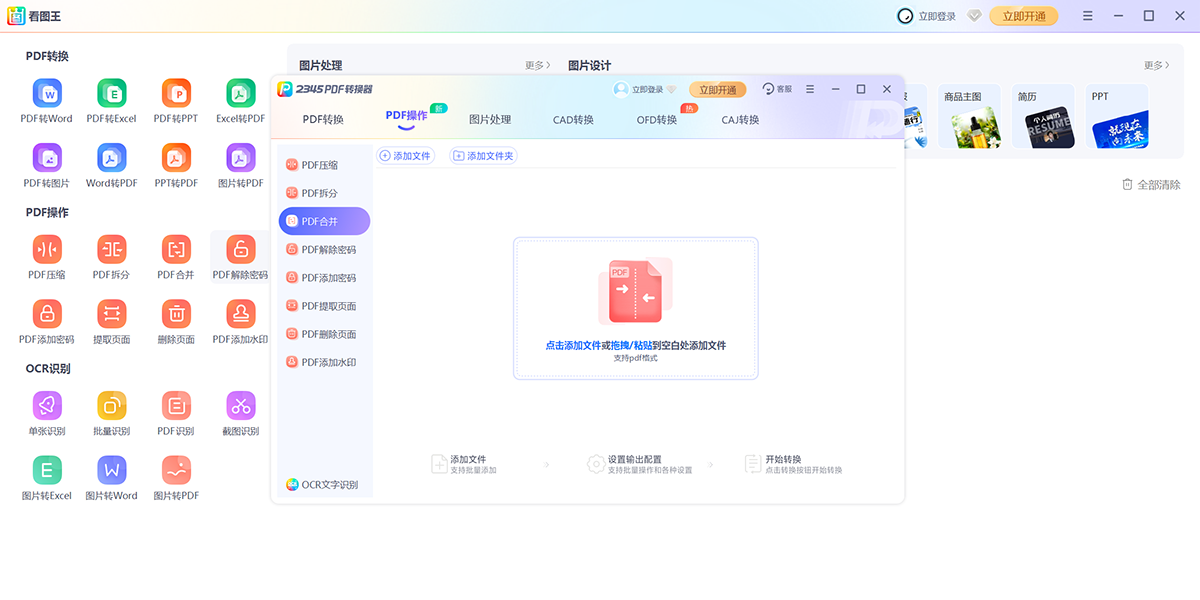
- PDF/OFD双格式深度兼容:支持多标签页浏览、PDF转换与编辑、电子发票一键批量打印,以及一页多张打印等实用功能。
- 智能图片美化工具:集成一键人像美化、滤镜特效、AI抠图等功能,无需专业技能即可快速产出高质量图像。
- 高效批量处理能力:提供批量修改尺寸、压缩、重命名等操作,节省大量重复劳动时间。
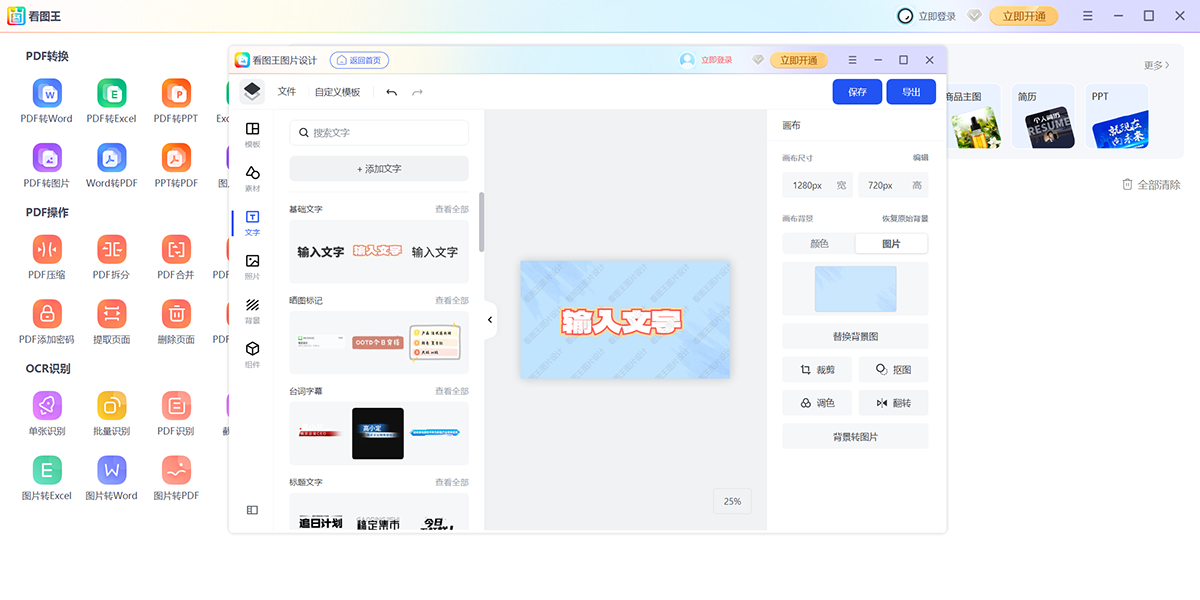
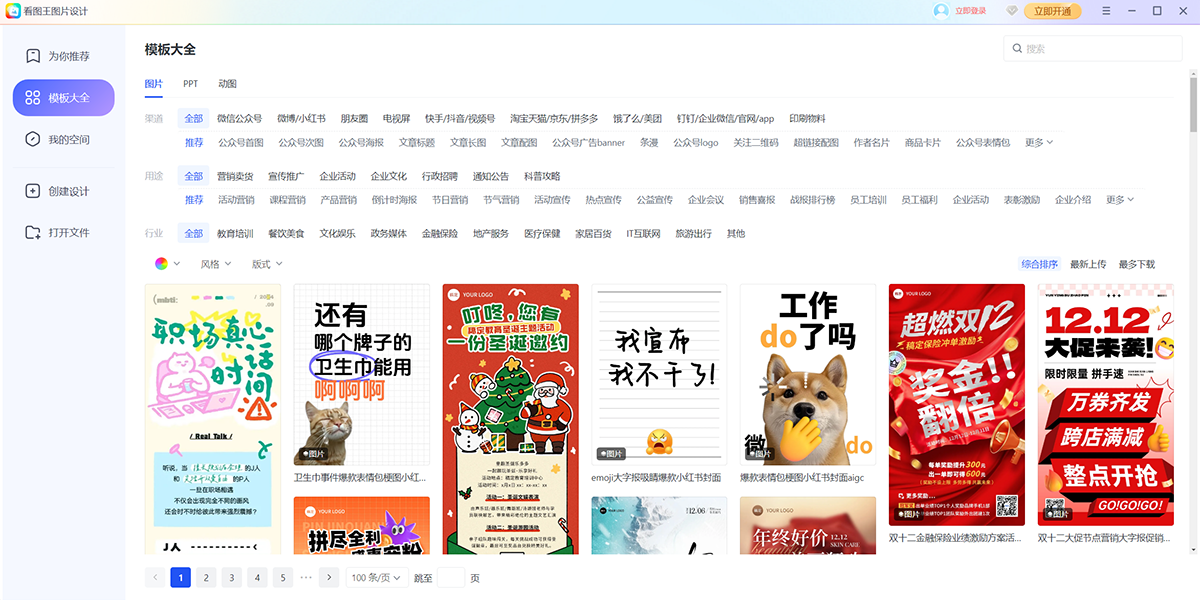
- 海量商用设计素材:内置丰富图片与PPT模板资源,均获商用授权,支持在线编辑,助你1秒生成精美视觉内容。
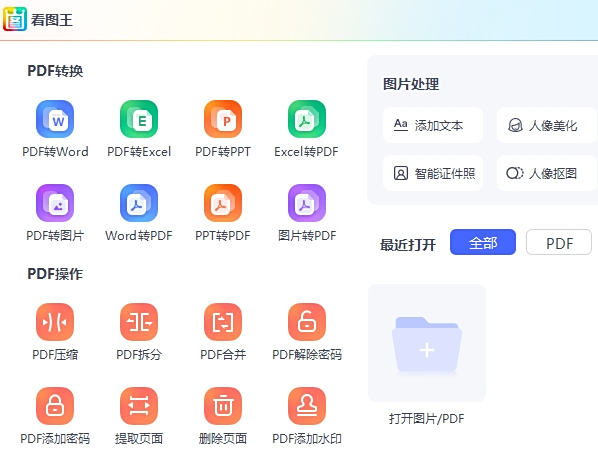
高频实用功能详解
2345看图王将常用操作深度集成,提升用户使用效率:
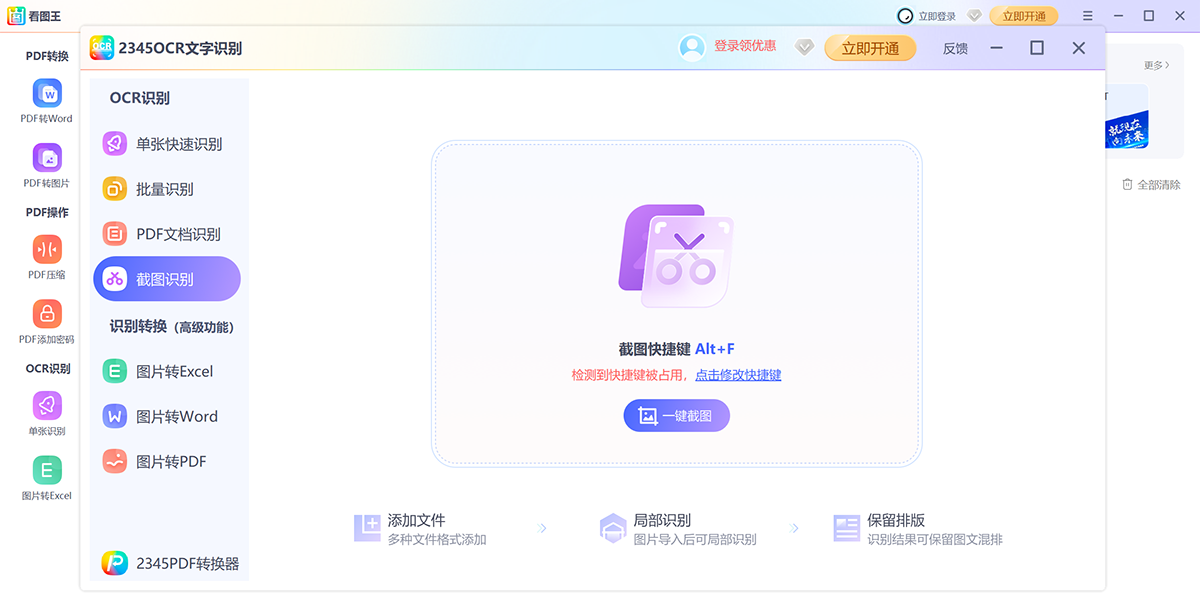
- 截图功能:通过工具栏“更多”菜单启动,支持区域截取与简单标注,快捷键为 Ctrl+Alt+D。
- 修改图片尺寸:可自定义宽高、快捷缩放或选择常用尺寸模板,快速适配不同场景需求。
- 裁剪工具:支持自由裁剪及多种比例预设(如16:9壁纸、1寸/2寸证件照),快捷键为 Ctrl+Alt+P。
- PSD预览支持:安装后系统文件夹中可直接预览PSD文件,并与普通图片清晰区分。
- 图片管理中心:集中查看、批量操作、多图打印、收藏导出等功能一应俱全,提升文件整理效率。
- 智能设为桌面背景:右键或主菜单启动,自动以填充、适应、拉伸或居中方式设置高清壁纸,确保最佳显示效果。
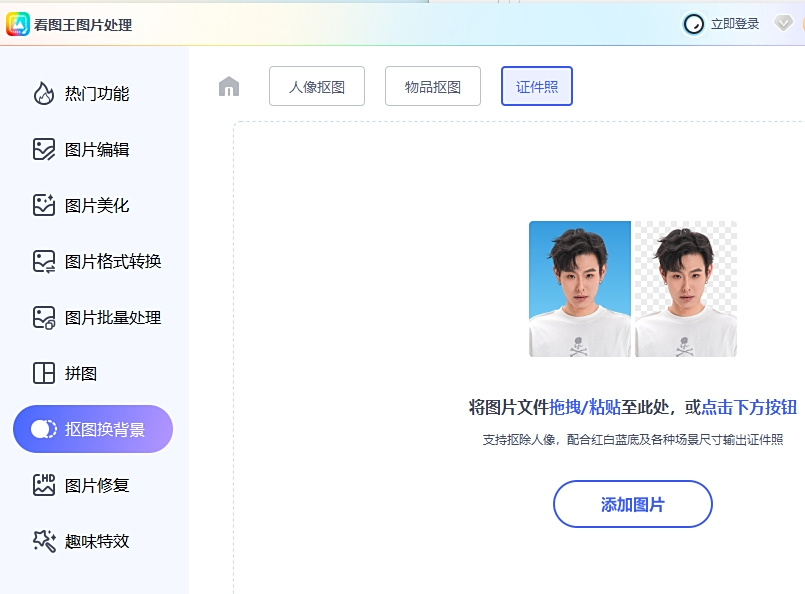
五大核心优势解析
极速响应,大图秒开 采用高性能图像引擎,即使在低配置电脑上也能闪电打开数十兆甚至上百兆的大图;配合2345“好压”可直接预览压缩包内图片,无需解压;支持高达16倍无损放大,细节清晰可见。
真实色彩,精准还原 运用国内领先的迅锐图像处理技术,确保屏幕显示与打印输出高度一致,最小缩放不低于1像素,每一处细节都纤毫毕现。
广泛兼容,无缝衔接 支持98种图片格式,涵盖HEIC、BMP、PNG、JPG等常见格式,以及AI、PSD、RAW、JP2、SVG、AVIF等专业格式;全面适配Windows全系系统(包括WinXP、Win7、Win8、Win10);并兼容ACDSee等主流看图软件的快捷键,上手零门槛。
界面灵活,个性定制 提供缩略图、鸟瞰图、多帧查看器等视图模式,支持简约白与极简黑双主题切换,满足不同用户的视觉偏好。
轻量编辑,高效实用 内置截图、尺寸调整、批量转换、重命名等常用功能,操作简洁直观,介于系统画图板与Photoshop之间,兼顾易用性与功能性。
特色功能速览
- 还原真实色彩:屏幕所见即打印所得,色彩精准一致。
- 超强引擎,大图秒开:百兆级图片极速加载,体验流畅无卡顿。
- 图片美化,简易操作:1秒完成人像优化、滤镜添加、AI抠图等操作。
- PDF & OFD双格式支持:轻松阅读、编辑、批量打印电子发票等文档。
- 98种格式全覆盖:从日常到专业图像格式,全面兼容无遗漏。
安装步骤指南
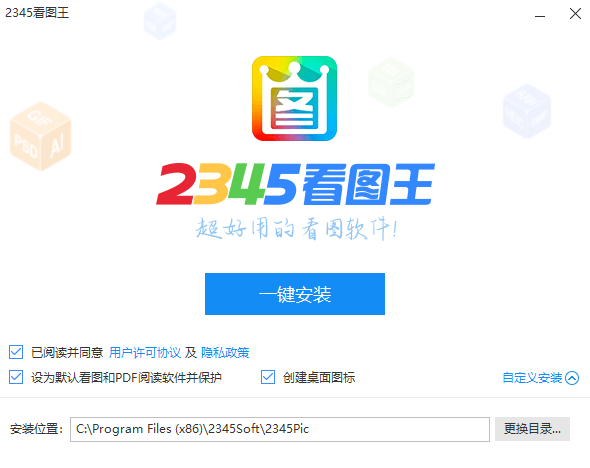
- 在天极下载站下载安装包,双击运行 .exe 文件,选择安装路径及选项后点击“安装”。
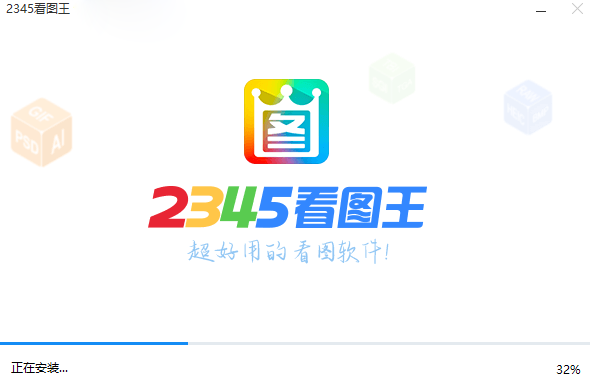
- 等待安装完成,即可立即体验2345看图王的强大功能。
近期更新日志
- 新增滚轮看图模式,支持上下滚动连续浏览图片;
- 加入平级文件夹穿透功能,看漫画无需逐层打开文件夹;
- 大幅优化图片打开速度,解决文件夹内加载缓慢问题;
- 提升Windows 10兼容性,修复周年版关联与全屏显示异常;
- 优化幻灯片背景音乐功能,支持添加多首自定义曲目。
常见使用技巧
AI智能消除操作:首页点击【AI智能消除】→上传图片→涂抹需去除区域→点击【开始消除】即可自动修复背景。
进入图片处理界面:在看图窗口工具栏点击“打开图片/PDF”,即可进入编辑模式。
添加图片特效:在美化界面点击“特效”按钮,可选择“一米阳光”“魔幻光斑”“胶片暗角”“鲜艳”“冷蓝”“暖黄”“黑白”等七款风格化滤镜。
用户常见问题解答
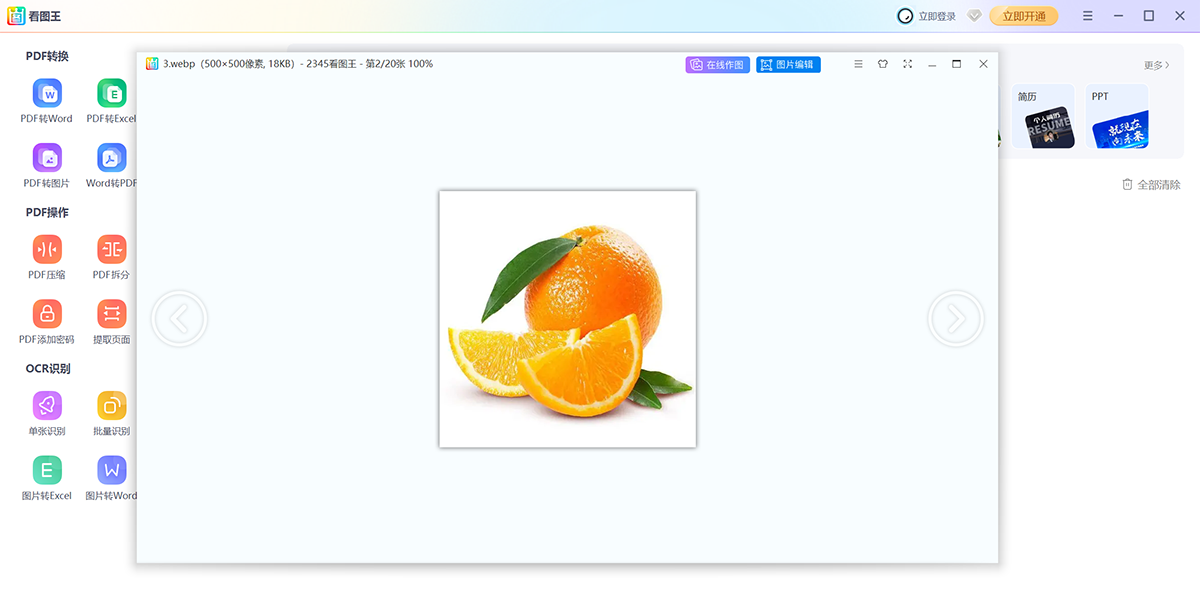
界面组成说明: - 左上角显示图片名称、格式、尺寸及当前序号; - 右上角为标准窗口控制按钮; - 鼠标移至图片左右边缘可切换前后图片; - 鸟瞰图便于快速定位大图局部; - 底部缩略图栏预览整个文件夹内容; - 工具栏集成所有编辑功能; - 右下角按钮(Ctrl+T)可切换缩略图显示状态。
多模式裁剪:支持自由裁剪、正方形、4:3、16:9、1寸/2寸证件照等多种比例,证件照模式还会实时提示打印质量。
批量图片转换:通过主菜单启动,可一次性调整多张图片的尺寸与格式,效率远高于单张操作。
PDF转换建议:处理扫描件或纯图片PDF时,请勾选OCR图文识别,以便将图像中的文字转为可编辑文本。
PDF会员特权包含:图片调整与编辑、批量格式转换、尺寸修改、压缩重命名、美化修复、AI抠图制作证件照等高级功能。