
游戏截图
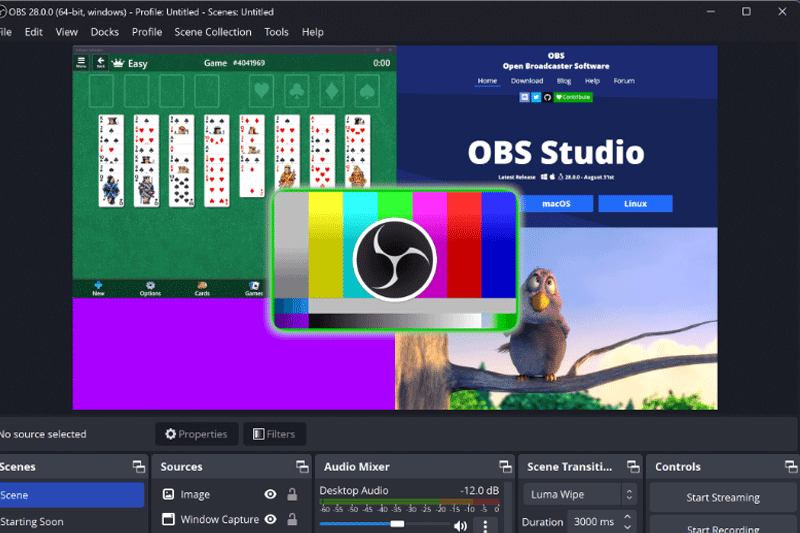
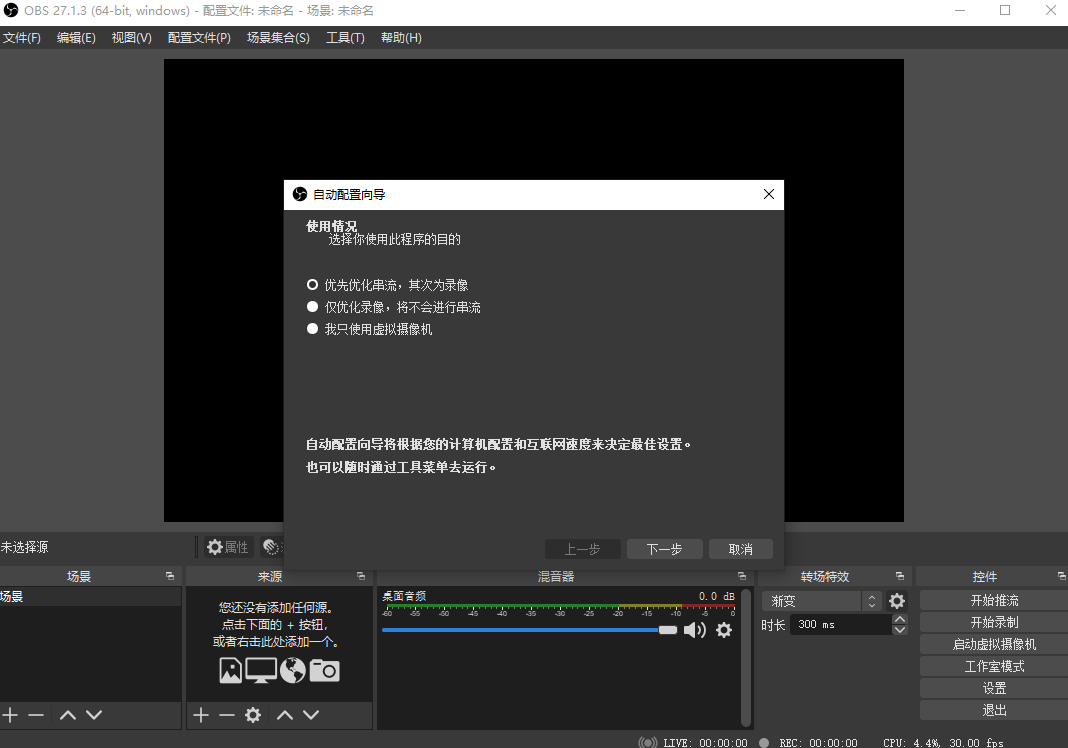
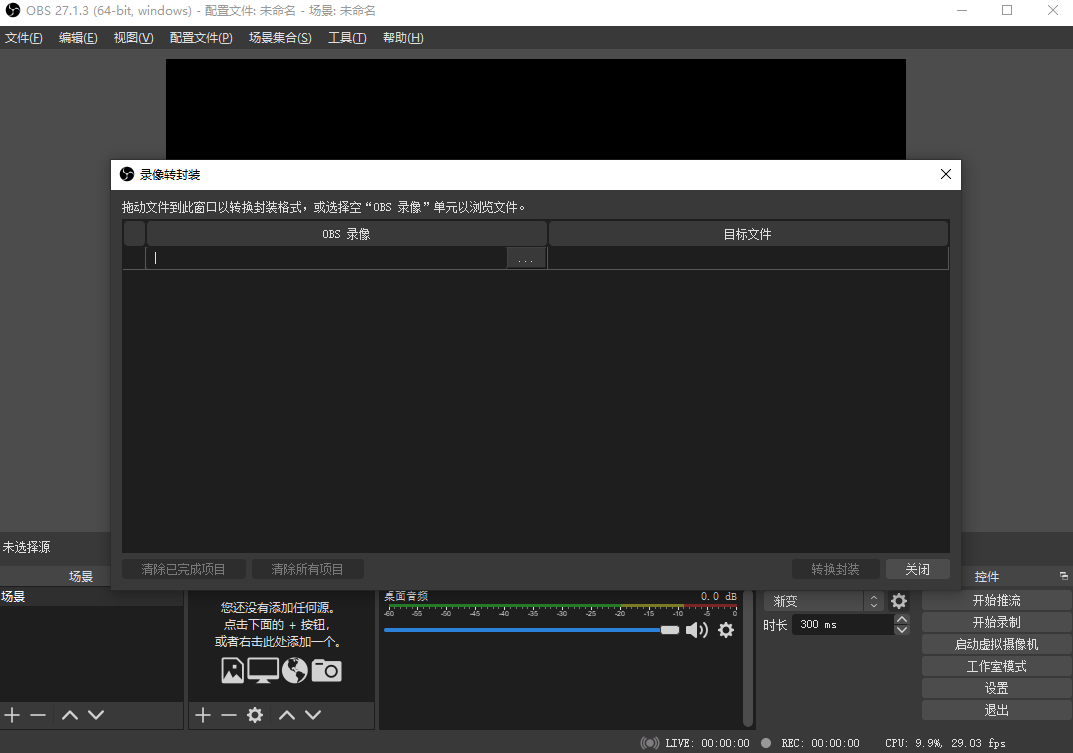
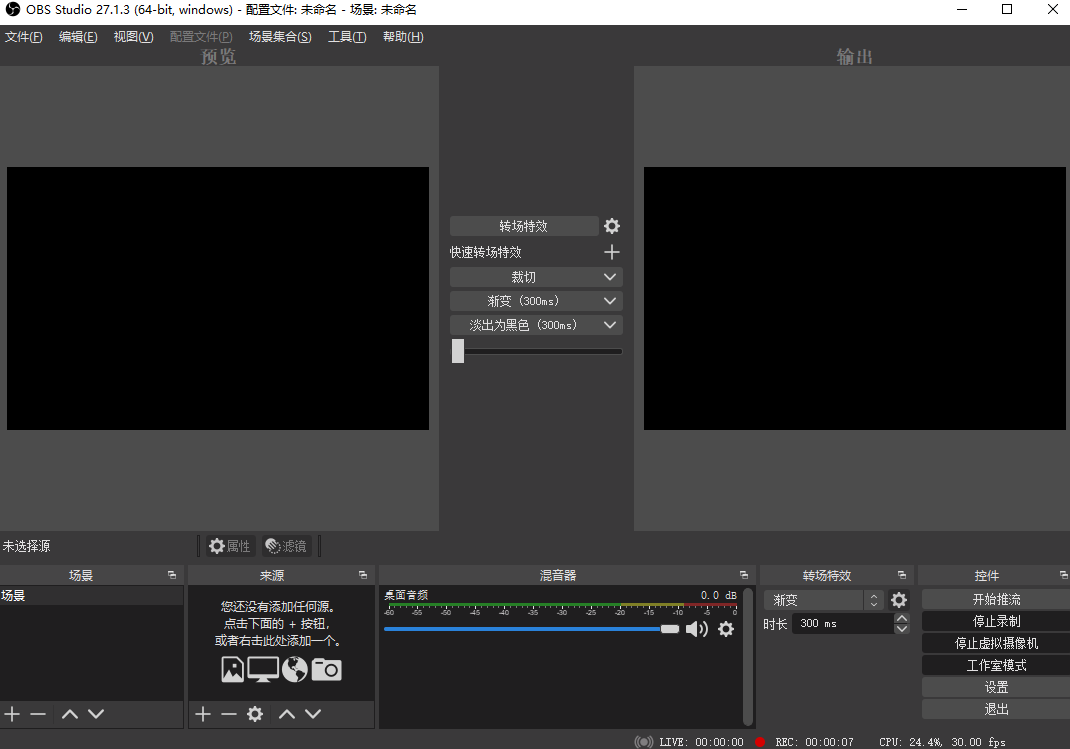
 Open Broadcaster Software(简称OBS)是一款广受用户欢迎的免费开源直播与录屏软件,对系统配置要求较低,尤其适合双核CPU设备运行。相比同类工具如XSplit,OBS体积小巧、运行稳定,且完全免费。值得注意的是,早期某些非官方版本可能存在录制时长限制或水印问题,但当前官方版本已无此类限制,用户可放心使用。
核心功能亮点
OBS凭借其专业级功能和高度可定制性,成为众多主播与内容创作者的首选工具。其主要优势包括:
- 实时高性能音视频采集与混流:支持多路视频/音频源实时混合,并提供无限场景切换,实现专业级无缝转场效果。
- 丰富的视频滤镜系统:内置图像蒙版、色彩校正、色度键(绿幕抠像)等高级处理功能,满足多样化创作需求。
- 专业级音频控制:配备直观的音频混音器,支持为每个音源单独设置噪音门限、降噪、增益等参数,并完美兼容VST插件。
- 灵活易用的源管理:可轻松添加、复制或调整各类输入源(如窗口捕获、显示器捕获、摄像头等),操作逻辑清晰高效。
- 简洁高效的设置面板:提供快速配置选项,支持多套配置方案一键切换,适配不同直播或录制场景。
安装指南
- 前往天极下载站获取最新版Open Broadcaster Software安装包,双击运行并按提示完成安装。
- 等待安装程序自动完成部署,安装结束后即可直接启动使用。
基础使用方法
为确保最佳录制性能,建议在Windows 7系统中关闭Aero视觉特效(该特效会占用大量资源并可能导致录制不稳定)。具体操作步骤如下:
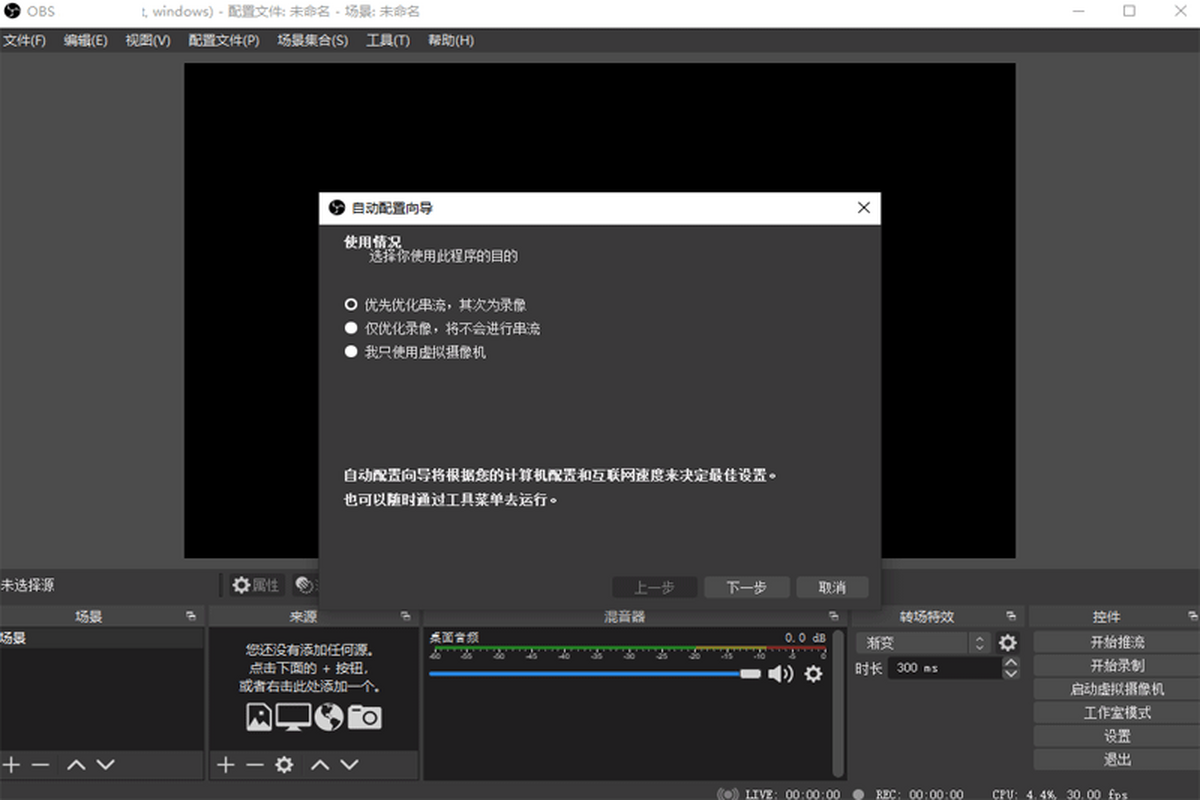
- 启动OBS后,主界面虽显简洁甚至略显原始,但功能齐全,易于上手。
- 在“来源”区域空白处右键,选择“显示设备捕获”或“窗口捕获”等合适选项,输入名称后确认。
- 根据提示设置捕获区域,默认参数通常已足够,点击“确定”即可添加画面源。
- 在开始前,需明确选择是进行“直播”还是“录制”——通过顶部菜单进入“设置”>“输出”,选择对应模式。
- 点击右侧“开始录制”按钮即可开始本地录像;若需预览效果,可先点击“预览”确认画面是否正确。
常见问题解答
如何启用录像功能?
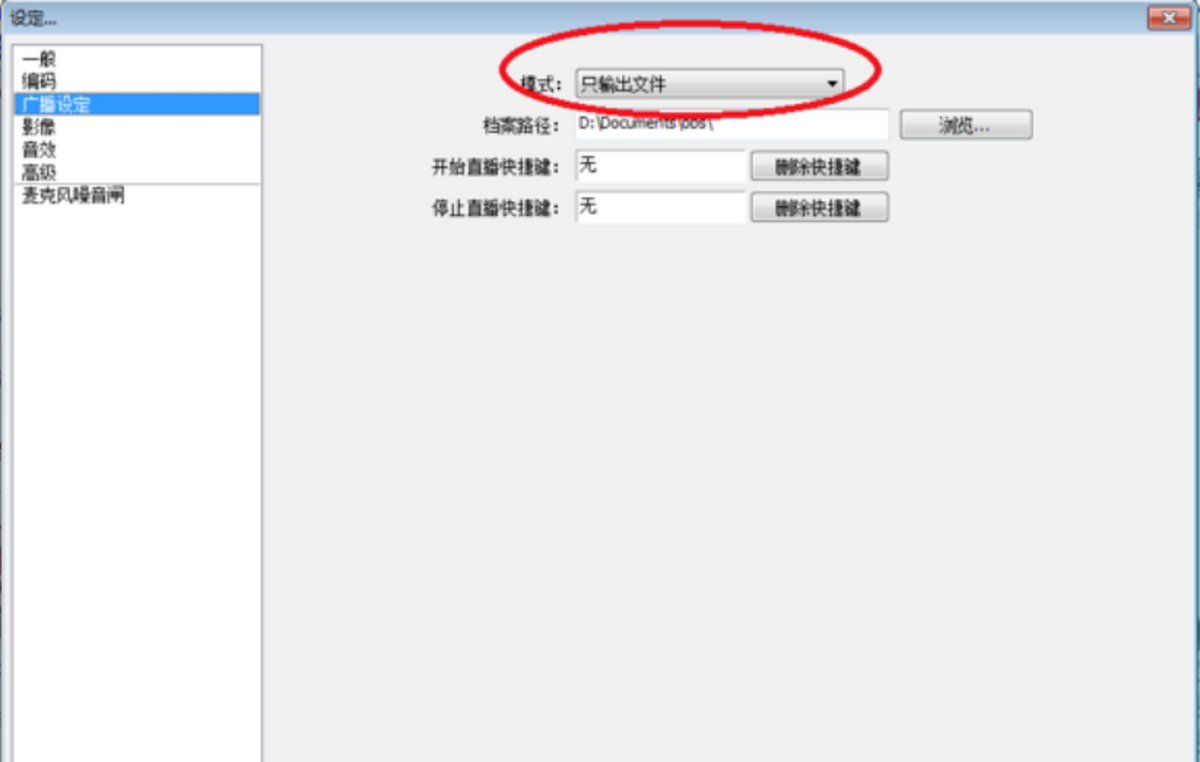
OBS默认以直播模式运行,若需录制视频,请进入“设置”>“输出”,将“输出模式”从“简单”或“高级”中的“直播”改为“仅录制”(即“只输出文件”)。随后指定保存路径,OBS会自动将录制文件存入该目录。其余参数可保持默认,也可根据画质或性能需求自行调整。
实用操作技巧
- 按住 Ctrl 键可同时拖动多个图层;按住 Shift 键调整尺寸时会保持比例,避免画面拉伸导致模糊。
- 在预览窗口中,使用 Ctrl + ↑/↓ 方向键可快速调整图层的前后层级顺序。
- 若某些游戏无法被正常捕获,尝试关闭Windows Aero特效后再进行捕获。
- OBS支持“按键通话”(Push-to-Talk)功能,在设置中启用后,可在直播中临时静音麦克风,避免误播背景杂音或私密对话。
相关版本