
游戏截图
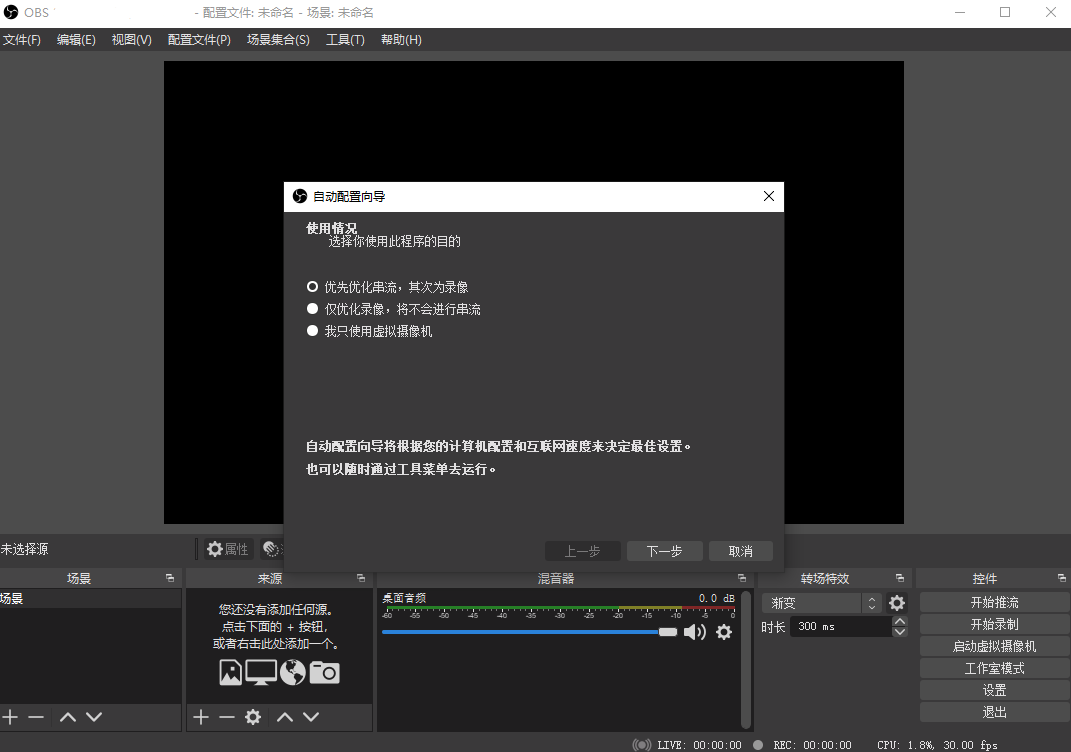
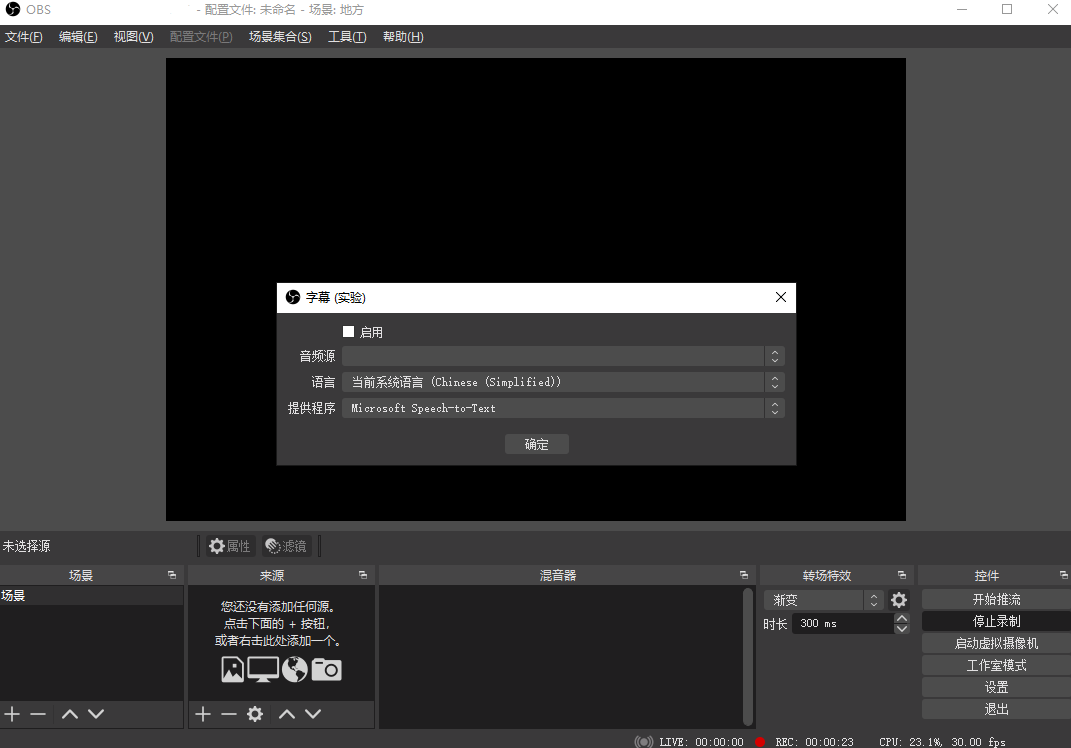
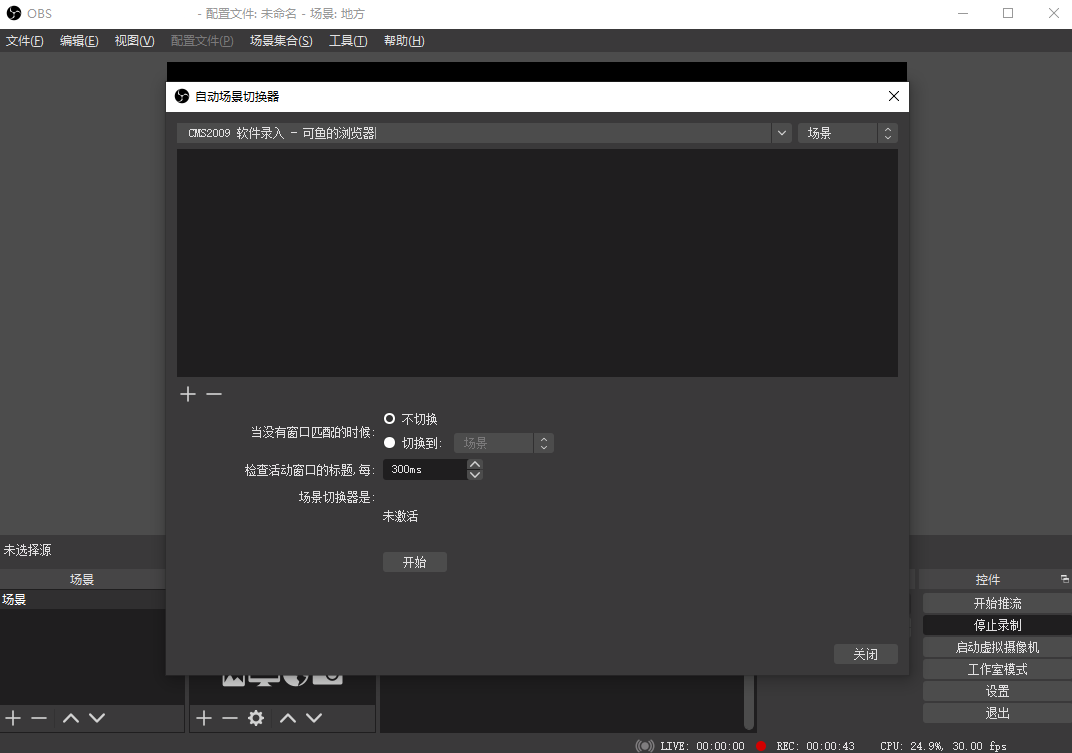
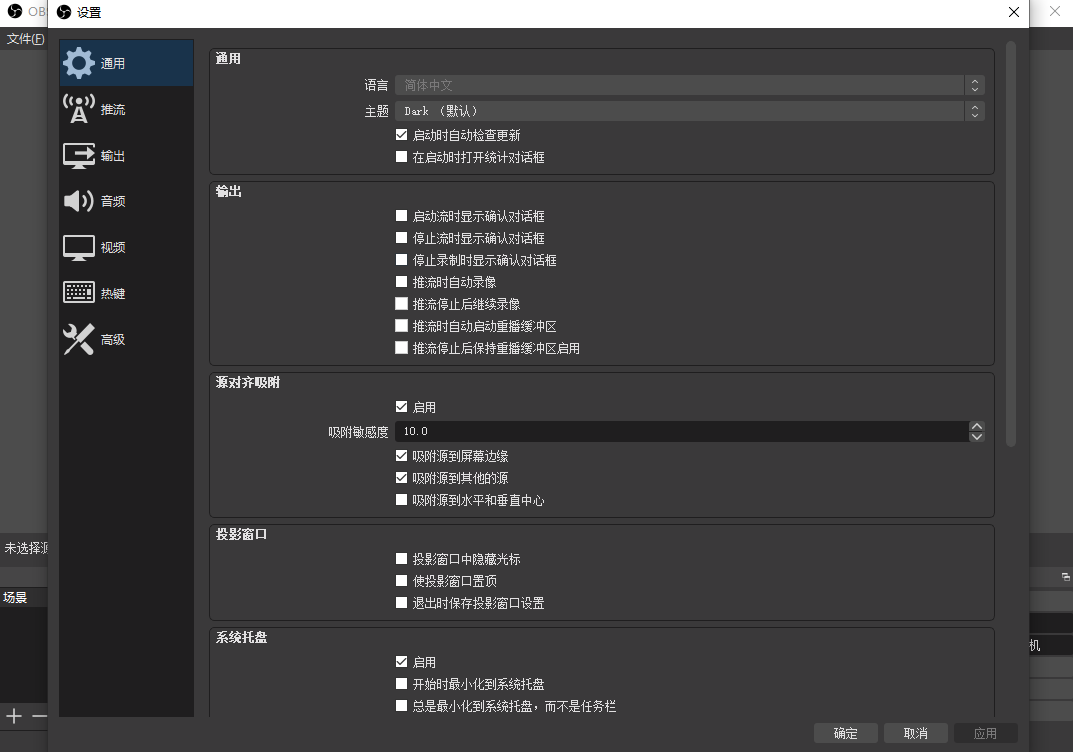
 OBS Studio是Open Broadcaster Software的全新升级版本,是一款功能强大且完全免费的开源视频直播与录制软件。它采用微内核+插件架构设计,专为满足各类直播和录播需求而打造。相比早期OBS版本,OBS Studio在性能、稳定性及扩展性方面均有显著提升。用户可自由创建多个场景,并通过内置的窗口捕获、视频采集设备、文本、图像、媒体源等常用插件,灵活构建专业级直播内容。

核心功能亮点
OBS Studio凭借其高度模块化和专业级工具集,成为全球主播、内容创作者和视频制作人的首选工具。其主要优势包括:
- 高性能实时音视频混合:支持多路输入源(如窗口捕获、浏览器、网络摄像头、采集卡、图像、文本等)实时合成,确保流畅直播体验。
- 多场景无缝切换:可创建无限数量的场景,并通过自定义转场效果实现平滑过渡,适用于复杂直播流程。
- 专业级音频控制:内置直观音频混合器,支持噪声门、噪声抑制、增益调节等单源滤波器,并兼容VST插件,满足精细音频处理需求。
- 灵活易用的配置系统:轻松添加、复制或调整来源属性,所有设置均可快速完成,降低使用门槛。
- 高度可定制界面:采用模块化“Dock”UI设计,用户可自由拖拽面板、调整布局,甚至将各组件弹出为独立窗口,提升操作效率。
- 一站式设置面板:集中管理广播与录制的各项参数,从输出质量到热键绑定,一切尽在掌握。
安装指南
按照以下步骤即可快速完成OBS Studio的安装:
- 前往天极下载站获取最新版安装包,并双击运行。
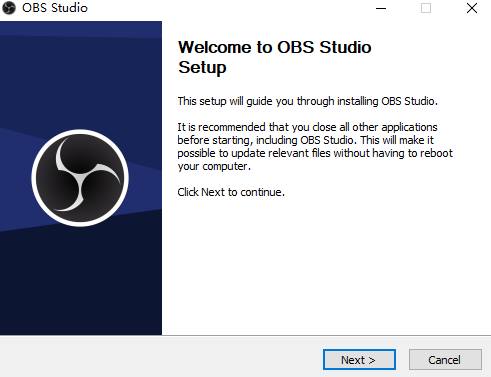
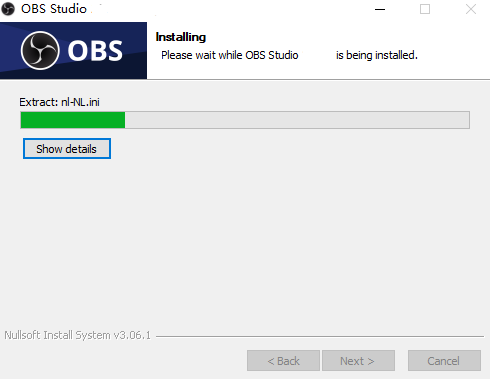
- 按照安装向导提示操作,等待安装完成即可直接启动使用。
近期更新日志
OBS Studio 官方版 最新版
- 修复了32位版本启动时崩溃的问题。
- 解决了Windows平台音频监视因24.0.2版本引入的意外延迟问题。
OBS Studio 官方版 25.0.1
- 新增对基于Vulkan的游戏捕获支持(感谢Ubisoft协助);注:部分游戏如《彩虹六号:围攻》需等待后续适配。
- 窗口捕获新增专用方法,可有效捕获浏览器、基于浏览器的应用及Microsoft Store(UWP)程序;默认启用“自动”模式智能切换。
- Linux平台正式支持浏览器插件。
- 新增高级场景集合导入功能,支持从其他主流直播软件迁移配置。
- 媒体源支持热键控制(播放/暂停/停止/重启)。
- 支持拖放URL直接创建浏览器源(带确认提示),开发者还可嵌入预设参数。
- 工作室模式新增T型杆过渡控制(不适用于Stinger或“剪切”过渡)。
- 新增SRT协议支持,可在“流设置”中选择“自定义”服务并输入srt://路径启用。
- 场景列表新增按钮网格视图,右键菜单即可切换。
- 调音台支持右键锁定音频源音量值。
- 源列表新增功能图标(可在“查看”菜单中关闭)。
- LUT滤镜支持多维数据集LUT文件。
- 新增选项可将所有音频源显示于高级音频设置中。
- 高级音频属性支持以百分比替代dB单位(右键窗口设置)。
- 重播缓冲区旁新增“保存”按钮,操作更直观。
- 增强对自动旋转摄像头(如Logitech StreamCam)的支持。
- 投影机右键菜单支持切换投影类型。
- 支持多选来源后批量复制/粘贴。
- Twitch账户连接时可选择启用/禁用BTTV与FFZ聊天扩展。
- 系统托盘新增暂停录音计时提示。
- 编码器新增“自定义量化矩阵”选项(需Ice Lake或更高平台)。
- 滚动滤镜新增循环切换选项。
- 工作室模式新增“淡入黑色”快速过渡功能。
- 文件名格式支持分辨率、FPS等变量占位符。
- 新增重置统计信息面板的热键。
- 视频设置界面现显示画布纵横比与输出分辨率。
优化与调整
- 颜色源默认尺寸调整为匹配画布大小。
- 文本源默认字体大小提升。
- 图像幻灯片单次可加载文件数量增加。
- 多项底层性能优化。
- 遮罩过滤器在遮罩文件修改后自动重载。
- 浏览器源自定义CSS默认使用等宽字体。
- Decklink输出UI重构,按钮整合并高亮活动状态。
Bug修复
- 修复窗口捕获打开属性时误选窗口的问题。
- 解决浏览器源无法加载含“#”字符路径文件的问题。
- 修复便携模式下配置文件导入异常。
- 修复禁用热键时无法调整Dock大小的问题。
- 最小化时预览现已完全禁用。
- 解决系统安装Flash时可能导致启动崩溃的问题。
- 修复媒体源偶发卡帧问题。
- 修复Twitch浏览器面板首次运行未应用深色主题的问题。
- 修复简单输出模式下自定义录制质量导致音频比特率过低的问题。
- 修复使用音轨2时重连流中断的问题。
- 修复多游戏捕获时抓取错误进程的问题。
- 修复高分辨率输入导致崩溃的问题。
- 修复Linux上PulseAudio引发的崩溃。
- 修复自动配置向导使用后关机崩溃的问题。
- 修复VLC与幻灯片源加载含大量Unicode字符目录时崩溃的问题。
- 修复插件配置含空格导致启动失败的问题。
- 修复无可用Decklink输出时的崩溃问题。
- 修复未选择Decklink设备即启动输出导致的崩溃。
- 修复若干内存泄漏问题。
- 优化无效录制路径提示机制。
常见问题解答
OBS Studio黑屏怎么办?
黑屏问题可能由多种原因引起,具体情形及解决方案如下:
- OBS预览正常,但直播间黑屏:通常为推流失败,建议更新推流密钥;若仍无效,可尝试重启路由器排查网络问题。
- OBS预览窗口本身黑屏:新手常因未添加任何来源导致画面空白,请确保已正确添加图像、窗口或摄像头等源。
- 游戏捕获(游戏源)黑屏:
- 手游投屏或老旧端游建议改用“窗口捕获”而非“游戏捕获”;
- 以管理员身份运行OBS,并在游戏源属性中启用“反外挂兼容模式”;
- 笔记本用户若使用双显卡,需在NVIDIA控制面板的“管理3D设置”中将OBS设为独显运行。
- 显示器捕获黑屏:与上述情况相反,此时应将OBS设置为集成显卡运行。注意:笔记本通常无法同时高效捕获大型游戏与显示器画面,强行操作可能导致系统卡顿。
相关版本