
游戏截图
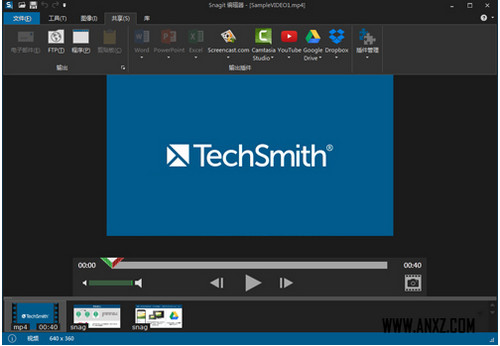
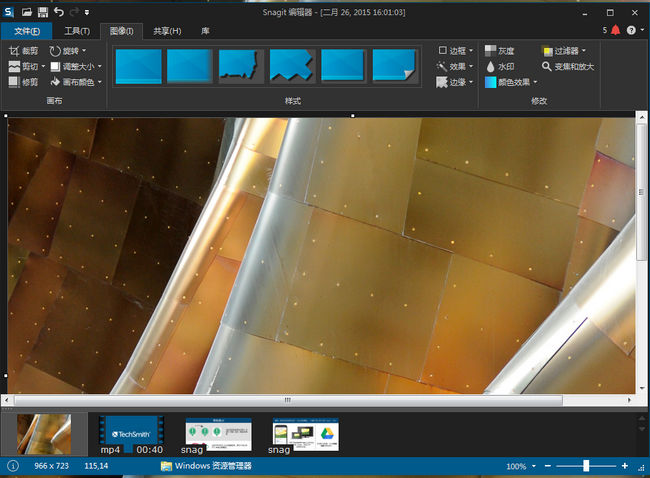
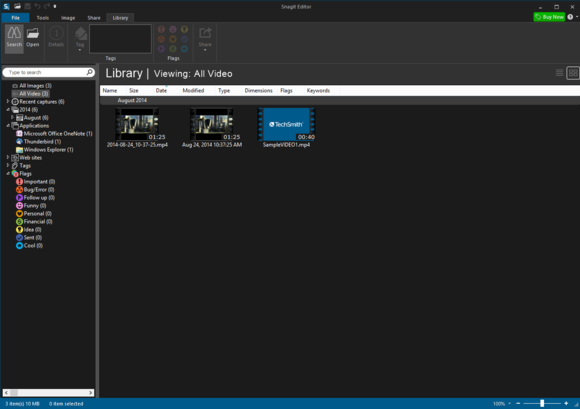
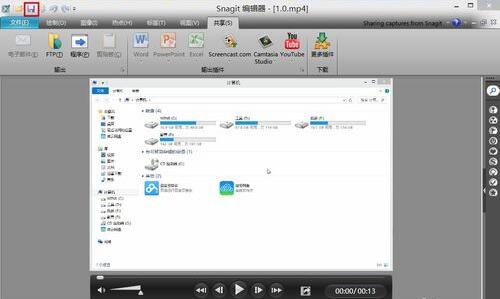
 SnagIt 是一款功能强大的桌面屏幕录制与截图工具,不仅能高效完成静态截图和动态录屏,还能将捕获内容保存为图片或视频文件。更值得一提的是,它内置了专业的编辑功能,用户可对素材进行标注、裁剪、拼接等处理,非常适合用于制作教学演示、游戏攻略、产品说明等多媒体内容。
核心捕捉模式一览
SnagIt 提供丰富多样的捕捉方式,满足不同场景需求:
- All-in-One 全能模式:一键智能识别并捕获所需区域
- Full Screen 全屏模式:完整截取整个屏幕画面
- Copy to Clipboard 剪贴板模式:快速复制截图至剪贴板,便于即时粘贴使用
- 网页转 PDF 模式(保留超链接):将整页网页保存为可交互的 PDF 文件
- 文本捕捉模式:直接提取屏幕上的文字内容,无需手动输入
- Free Hand 徒手模式:自由绘制任意形状进行截图
- Menu with Time Delay 菜单延时模式:适用于捕获下拉菜单等短暂出现的内容
- Window 窗口模式:精准捕获指定应用程序窗口
- 滚屏模式:自动滚动并拼接长网页或文档,生成完整截图
- 屏幕录像模式:录制高清视频,支持音频同步采集
- Images from Web Page 网页批量截图:一次性抓取网页中所有图片
- Object 指定对象模式:聚焦特定 UI 元素进行精准捕获
实用视图与交互功能
SnagIt 不仅擅长捕捉,还提供便捷的管理和交互体验:
- 库:集中管理所有截图、文本及视频文件,支持快速检索
- 摇动:在不改变图像尺寸的前提下自由移动位置
- 缩放:灵活调整画布上图像的显示比例
- 窗口管理:支持层叠、平铺或切换软件内部窗口布局
增强型热点交互能力
通过热点功能,可为截图添加丰富的交互元素:
- 热点:点击后跳转至指定网址或弹出提示信息
- 链接:嵌入可点击的超链接,提升内容可操作性
- 工具提示:鼠标悬停时显示说明文字
- 弹出内容:悬停时展示附加文字或图片(注:非 Flash 实现)
突出软件特色
SnagIt 凭借以下优势成为专业用户的首选:
- 捕捉类型全面:支持静态图像、动态视频、音频及纯文本提取
- 范围高度灵活:可选全屏、活动窗口、自定义区域等多种捕获范围
- 输出方式多样:可保存为文件、直接邮件发送,或整合进文档协作流程
- 基础图像处理:提供颜色调整、缩放、滤镜等简易编辑功能
开发与用户体验优势
- 提供 11 种预设捕获模式,图标直观,操作简单,同时支持深度自定义
- 支持添加阴影、透视、高亮等视觉效果,突出重点内容
- 图片拼贴功能一键完成,大幅提升内容整合效率
- 自动保存所有捕获内容,省去手动命名与路径选择烦恼
- 内置可视化搜索工具,即使未手动保存也能快速找回历史截图
- 全新编辑器菜单设计,常用功能触手可及
- 标签系统可将系列截图归类管理,避免文件散乱
- 无缝嵌入 Office、MindManager、OneNote 等办公工具,助力高效协同
安装步骤
- 在天极下载站获取最新版安装包,一键启动安装程序

- 等待安装进程完成,即可立即使用 SnagIt 的全部功能

近期更新日志
- 新增分享至 Google Drive 及从云端导入功能
- 集成 TechSmith Fuse,支持从移动设备同步内容
- 加入自动更新机制,确保软件始终处于最新状态
- 优化 Windows 8.1 系统兼容性
- 支持旋转印章(Stamps)功能
- 新增文字填充选项,用于标注内容
- 引入“尾巴锁”功能,固定标注引线位置
- 改进捕捉十字准星,提升选取精度
- 修复多项已知问题,提升稳定性
详细使用指南
图像编辑功能
- 裁切:移除不需要的画面区域
- 切除:删除垂直或水平选区,并自动拼合剩余部分
- 修剪:自动去除边缘纯色背景
- 旋转:支持左右翻转及水平/垂直镜像
- 调整大小:灵活修改图像或画布尺寸
- 画面颜色:自定义捕获背景色
- 边界:设置边框宽度与颜色
- 效果:添加阴影、透视或倒角特效
- 边缘:应用装饰性边缘样式
- 模糊:局部打码保护隐私
- 灰度:一键转为黑白图像
- 水印:叠加自定义水印图片
- 色彩特效:对特定区域调色
- 滤镜:应用视觉增强效果
- 聚光与放大:聚焦重点区域,模糊其余部分
绘制与标注工具
- 选择:拖选区域进行移动或复制
- 提示插图:插入带文字的图形(如云朵、矩形等)
- 箭头:指向关键信息
- 印章:插入图标强调重点
- 钢笔:自由手绘线条
- 高亮区域:标记重要矩形范围
- 缩放:左键放大,右键缩小
- 文字:添加说明性文本
- 线:绘制直线或曲线
- 外形:绘制矩形、圆形、多边形等几何图形
- 填充:为封闭区域上色
- 抹除:擦除绘制内容,类似橡皮擦
常见问题解答
如何使用 SnagIt 录制视频?
- 打开软件,进入“配置文件”选择“视频”模式

- 点击“录制”按钮或按 PrintScreen 键开始录制;若需配音,请确保麦克风图标为绿色(启用状态),也可按 Shift+F9 启动
- 在录制界面中自定义画面范围,倒计时结束后自动开始;录制完成后按 Shift+F10 或点击完成按钮结束

- 录制内容将自动在编辑器中打开,点击“保存”即可导出视频

- 选择保存路径与文件名,确认保存即可
如何截取整张长网页为一张图片?
- 点击系统托盘中的 SnagIt 图标,选择【捕捉类型】→【滚动】

- 打开目标网页,点击中间红色按钮开始滚动截图

- 在页面底部点击向下箭头,软件将自动滚动并拼接画面

- 等待拼接完成(需稍作等待)

- 截图将在编辑器中打开,依次点击【文件】→【另存为】→【标准格式】,输入文件名即可保存

小编寄语
SnagIt 官方版不仅支持在保存前对截图进行精细编辑,还可一键发送至打印机、剪贴板或通过电子邮件分享。其独有技术能直接将屏幕上显示的文本块转换为可编辑的机器文本,无需复制粘贴。此外,软件支持 DDE 协议,允许其他应用程序远程控制并自动化执行屏幕捕获任务,极大提升了工作效率与集成灵活性。
相关版本