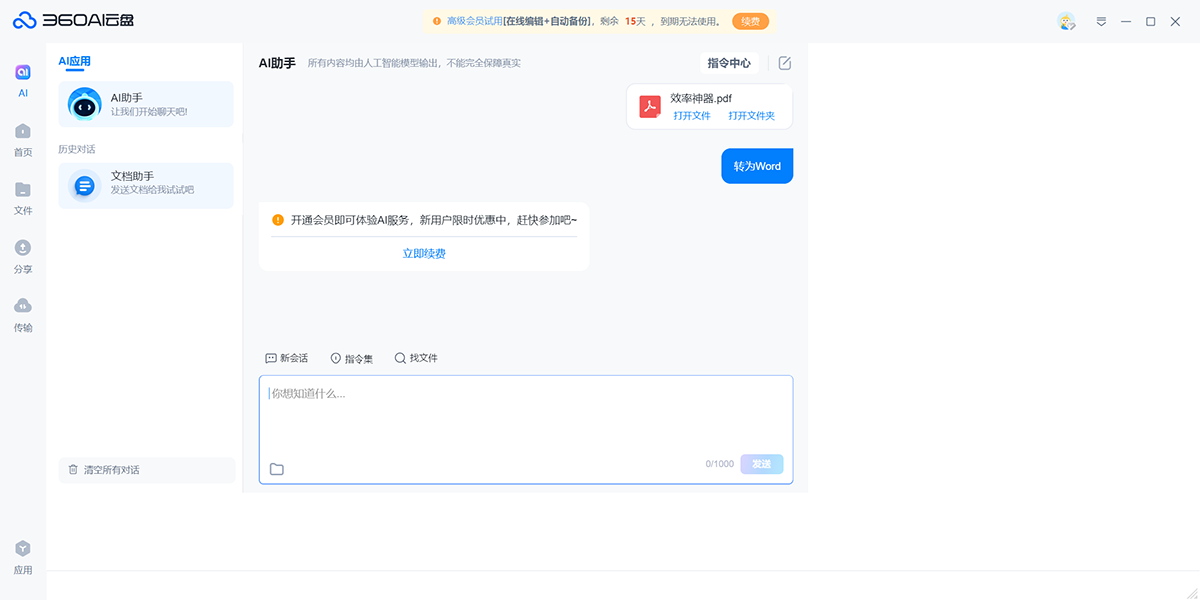
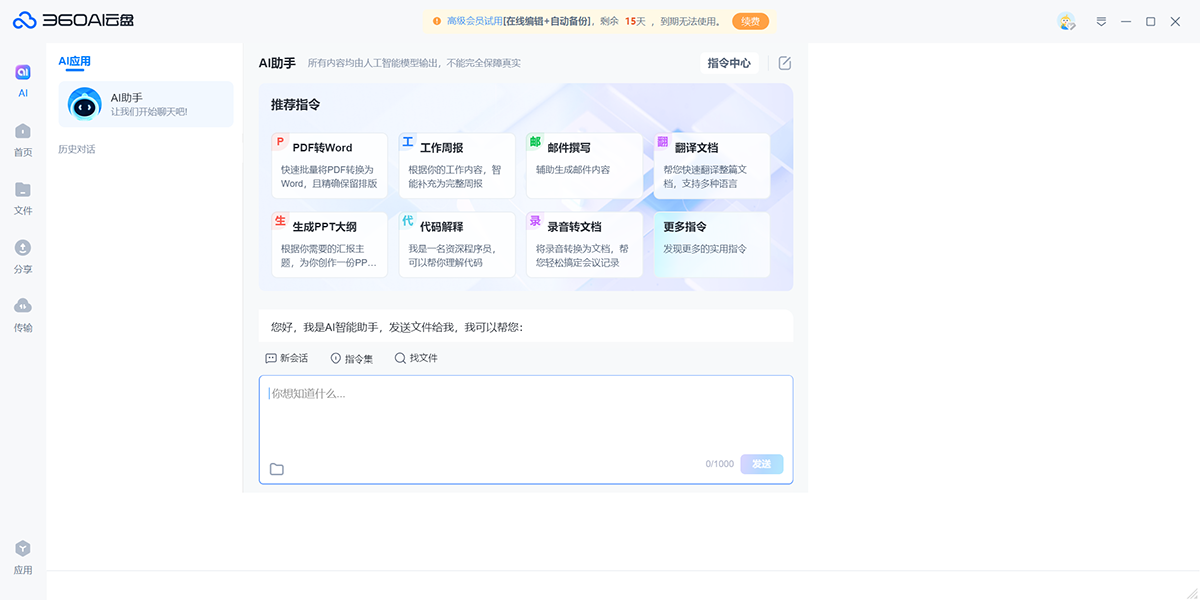
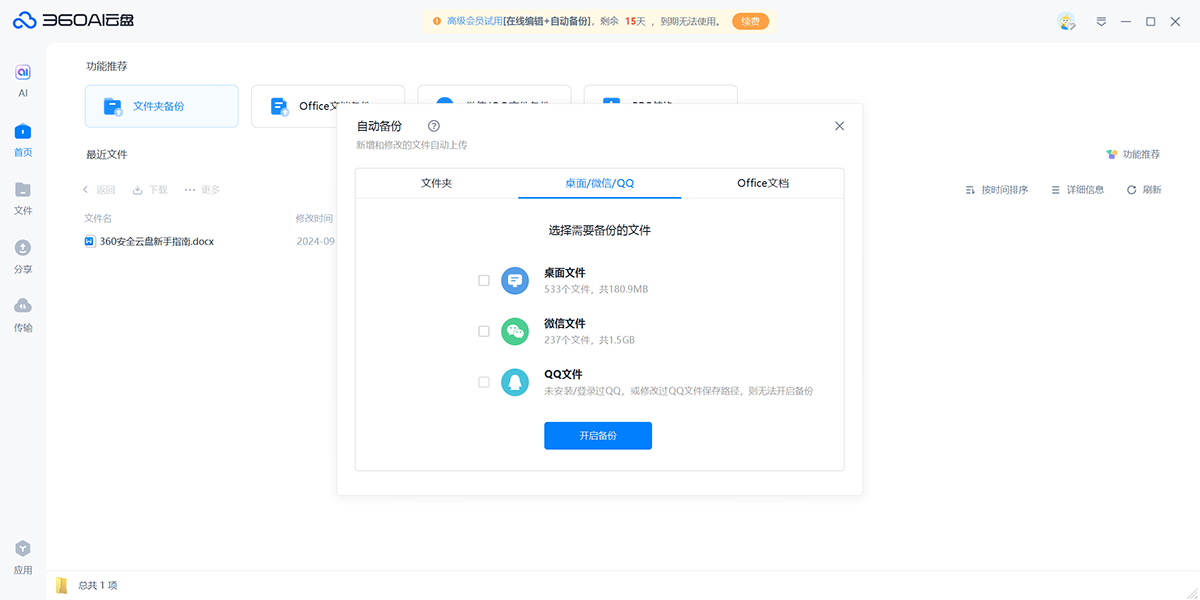
 360云盘(现已全面升级为360AI云盘)是由奇虎360公司推出的在线云存储服务软件。作为国内主流的免费网盘之一,它与百度网盘、腾讯微云等产品齐名,提供稳定可靠的云端文件管理体验。用户无需依赖U盘,即可随时随地备份、访问和共享各类文件,真正做到数据永不丢失、触手可及。
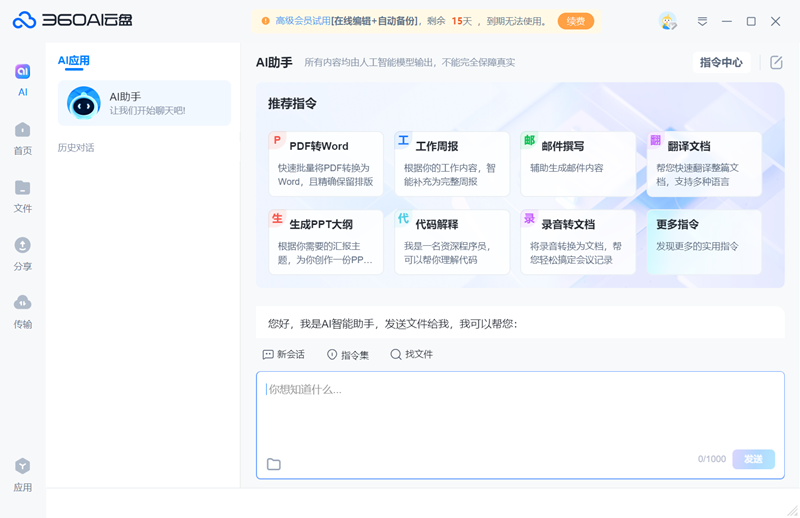
核心功能亮点
360AI云盘在基础存储之外,提供了多项实用且高效的云端功能:
- 拖拽上传:在PC客户端中,直接拖入文件或文件夹即可自动上传,操作便捷。
- 多端实时同步:在电脑、手机等多设备上修改的内容会自动同步至云端,并即时分发到其他设备。
- 批量下载保留原名:支持一次性下载多个文件,且文件名保持原始状态,避免混乱。
- 外链分享:可为任意文件或文件夹生成分享链接,方便好友查看或下载。
- 图片无损上传:上传图片时可选择不压缩,完整保留原始像素与清晰度。
- 大文件支持:随着用户等级提升(如LV5),单个文件上传上限可达400MB,外链总下载流量达30GB。
- 签到抽奖得空间:每日签到或参与抽奖,可额外获得几十MB至512MB的永久免费存储空间。
- 邀请扩容:成功邀请好友并使其达到指定等级,最高可获赠1024GB云空间。
多场景高效应用
个人使用:办公更高效
? 多端同步:文件自动上传下载,实现跨设备无缝衔接。
? 自动备份:本地文件变动即刻同步,一键备份桌面内容。
? 移动办公:手机端支持主流文档在线预览,随时随地处理工作。
家庭使用:备份更轻松
? 极速传输:上传下载不限速,享受高速云体验。
? 相册备份:自动同步手机照片与视频,珍藏生活点滴。
? 通讯录备份:一键保存联系人,防止意外丢失。
企业协作:协同更便捷
? 成员管理:灵活设置部门与团队,按需分配存储空间,随时增删成员。
? 文件共享:支持文件夹权限精细控制,保障协作安全。
? 在线编辑:多人协作时自动加锁,避免内容冲突。
全方位安全保障
? 加密存储:采用分块加密技术,确保数据在云端的安全性。
? 安全传输:全程SSL加密通道,配合多重身份验证机制。
? 数据可靠:异地多机房容灾备份,保障服务高可用与数据持久性。
安装步骤详解
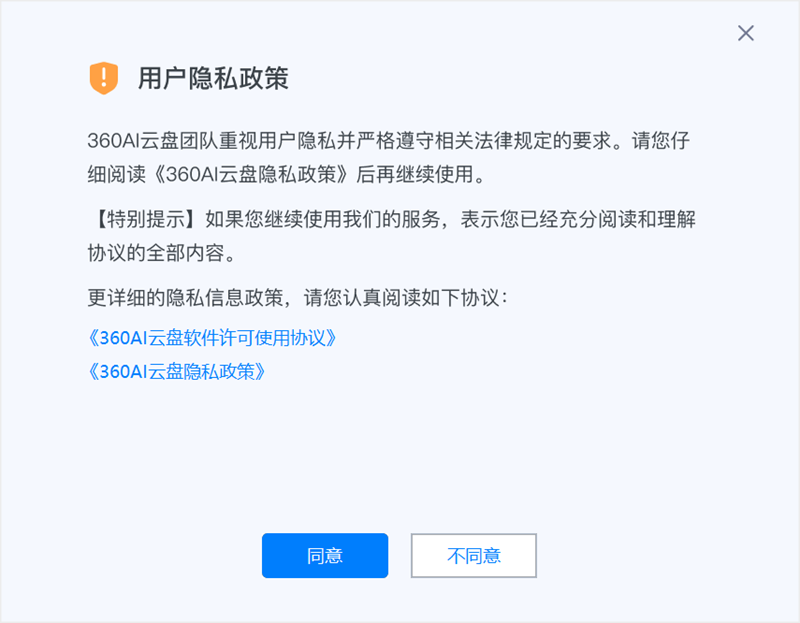
- 在天极下载站获取安装包,双击运行后点击“同意”协议。
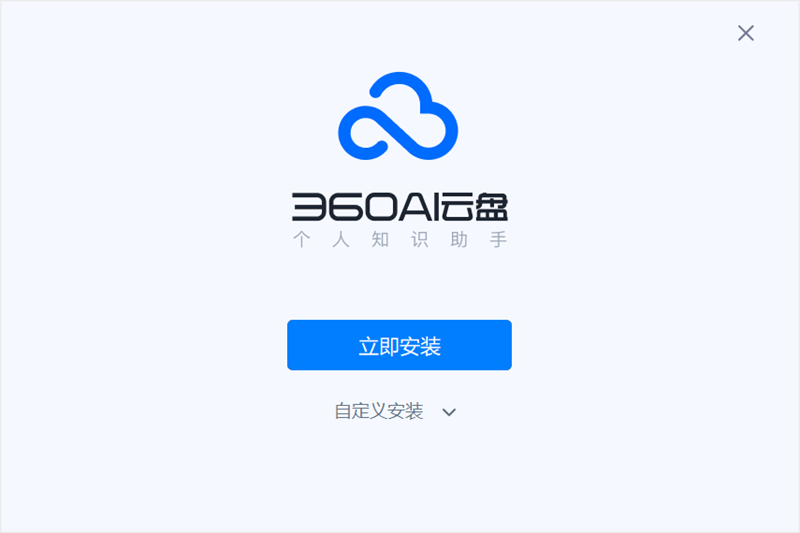
- 点击“立即安装”,开始部署程序。
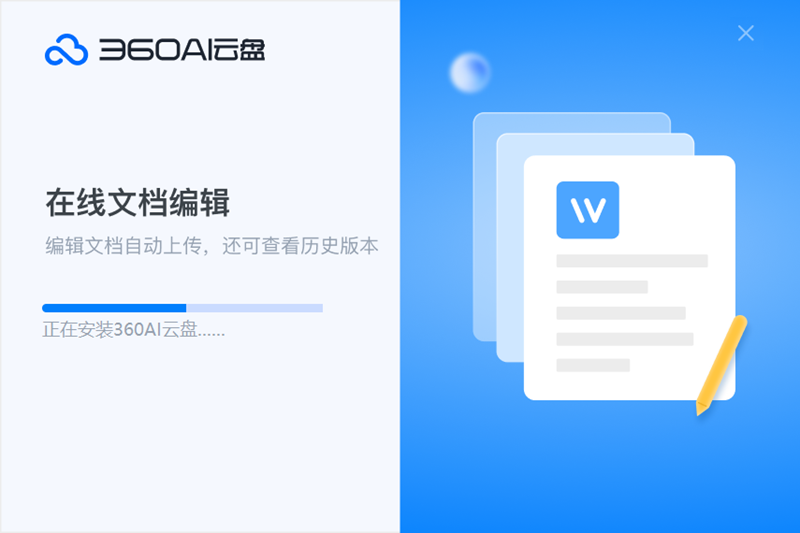
- 等待安装完成,即可直接启动使用。
实用操作指南
如何修改缓存文件位置?
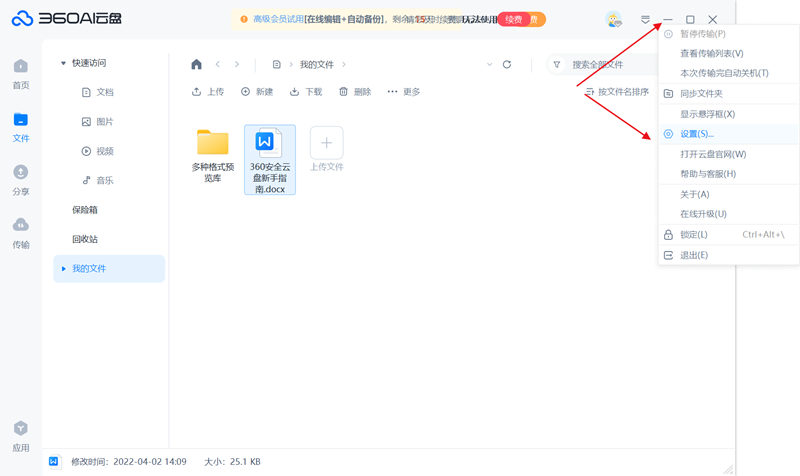
- 打开软件,点击右上角头像旁的图标,进入【设置】。
- 在左侧菜单选择【其他】。
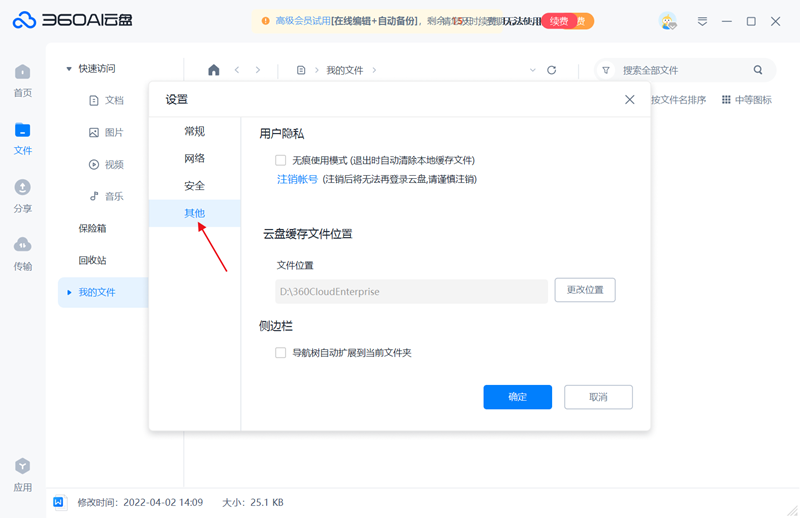
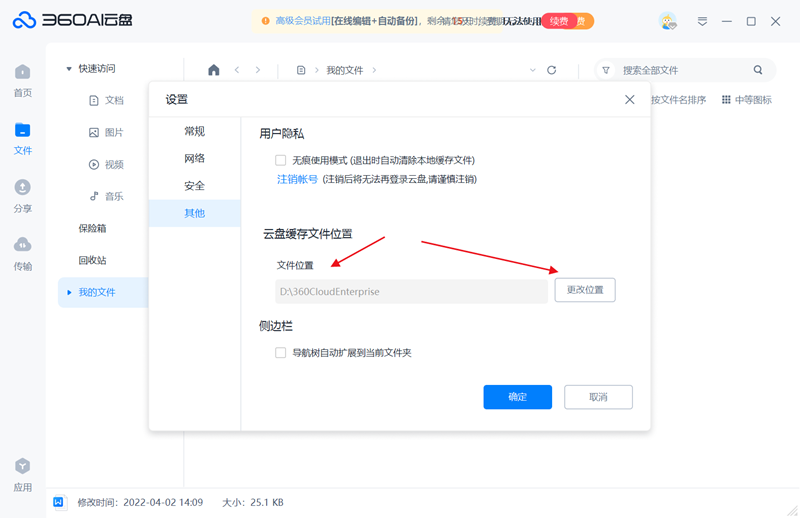
- 找到【云盘缓存文件位置】,点击右侧【更改位置】按钮。
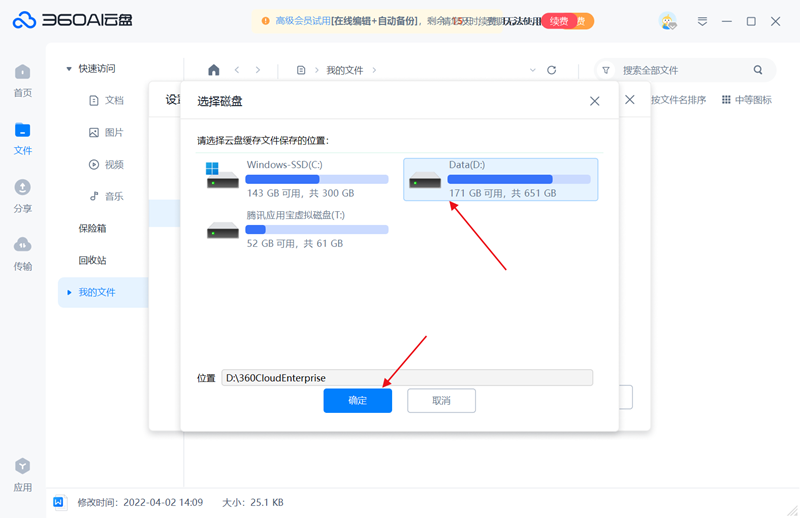
- 选择新磁盘路径,点击【确定】。
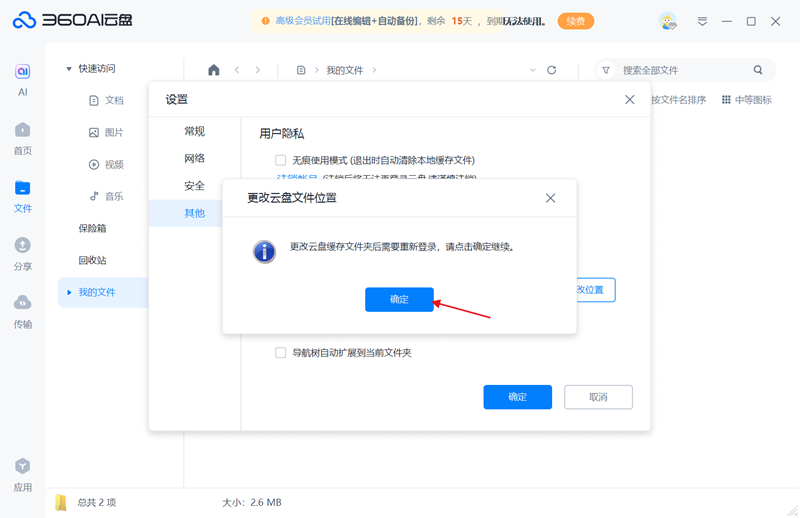
- 系统提示需重新登录以生效,确认后重新登录即可完成设置。
如何开启保险箱?
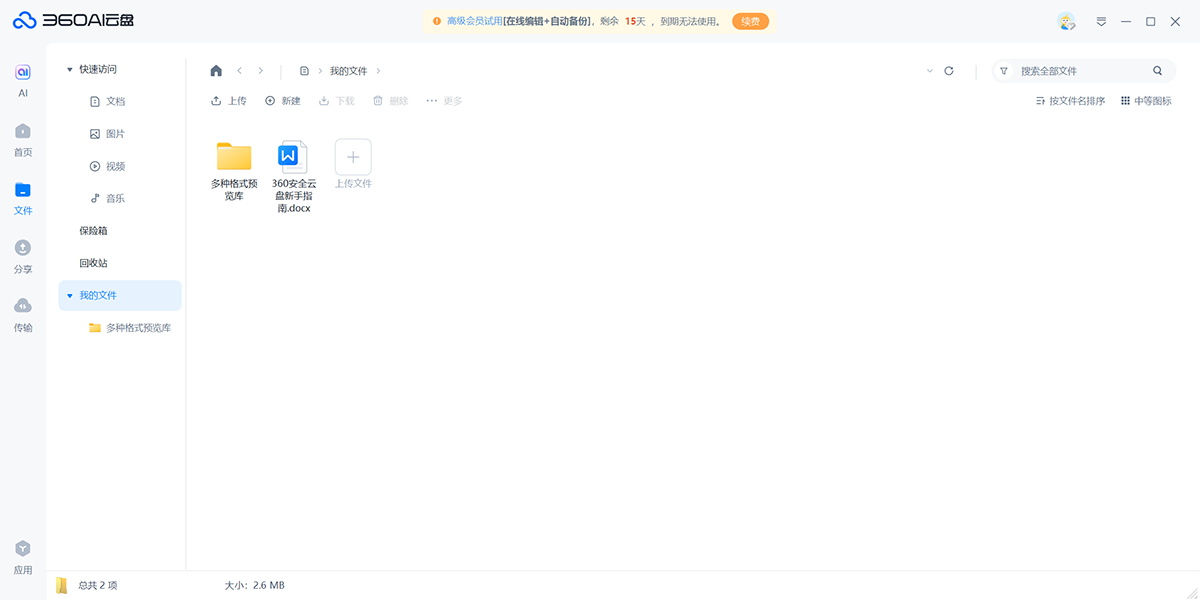
- 点击左侧【文件】选项。
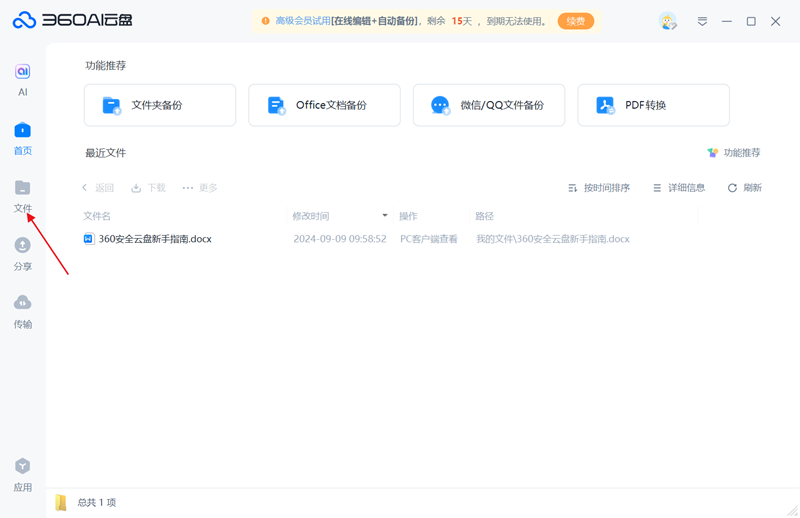
- 在列表中找到【保险箱】并点击进入。
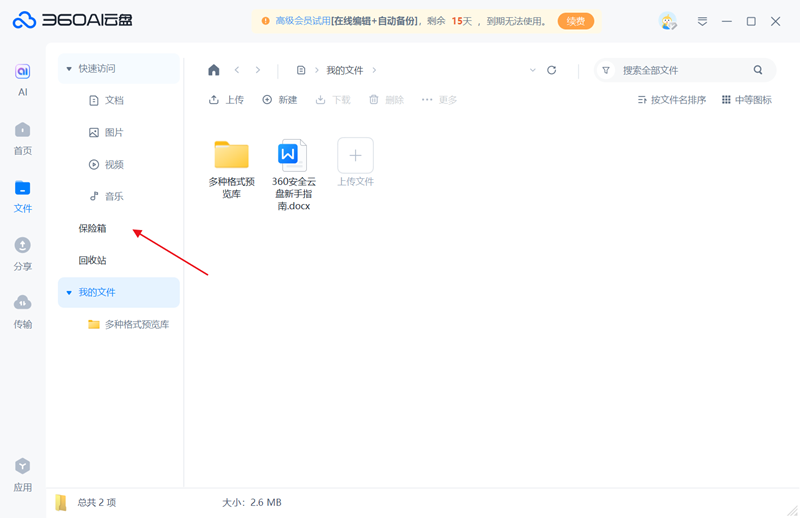
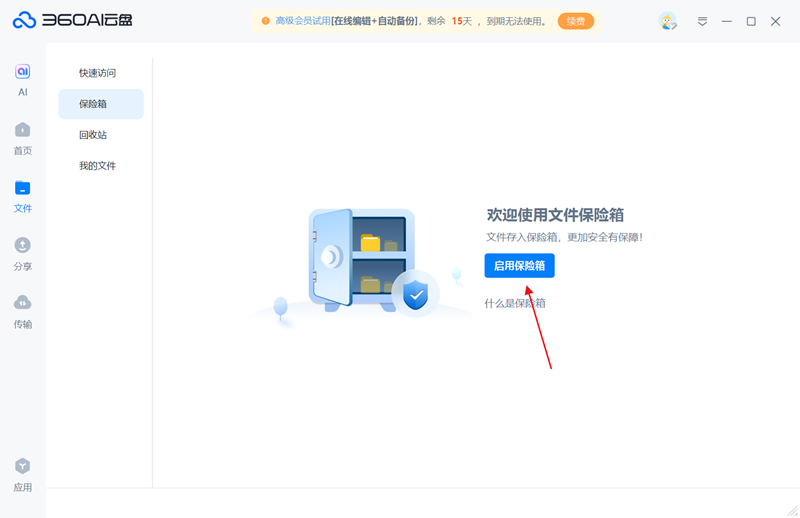
- 点击【启用保险箱】,按提示绑定手机号并设置安全密码即可激活。
如何将文件转入保险箱?
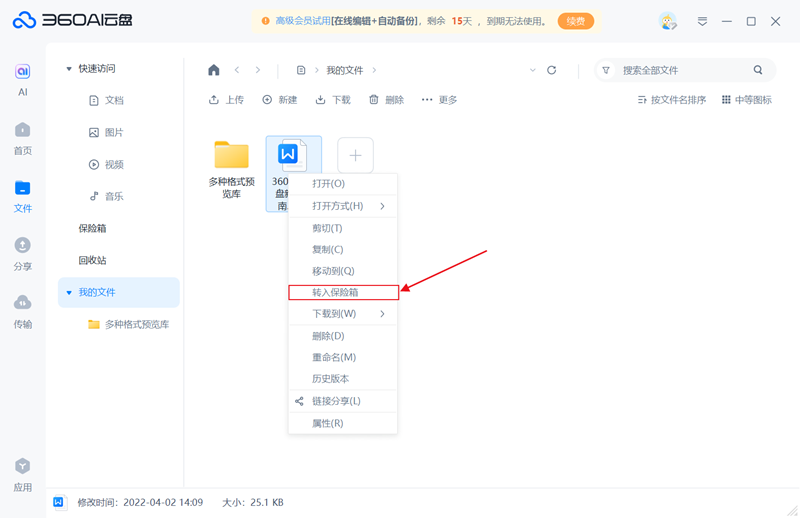
- 选中目标文件,点击上方【更多】→【转入保险箱】。
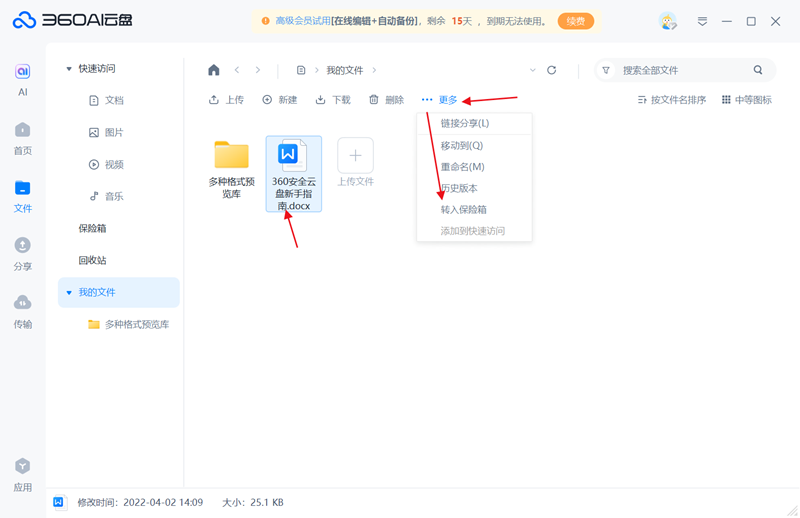
- 也可右键文件,在弹出菜单中选择【转入保险箱】。
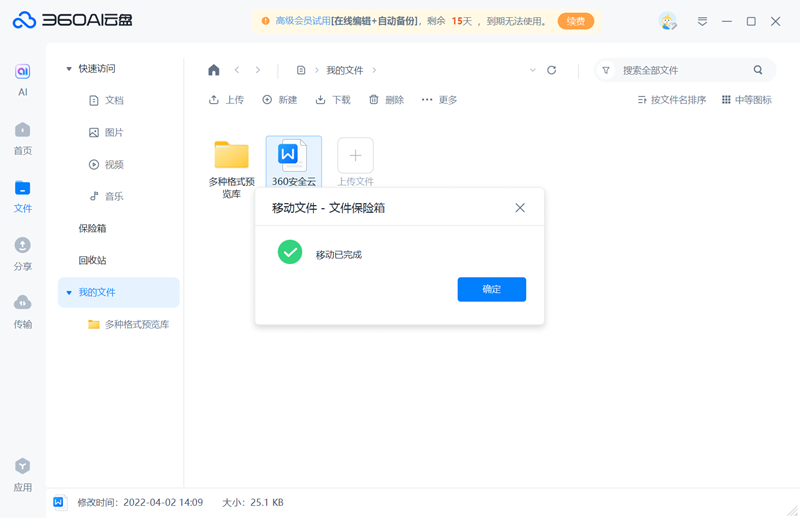
- 操作完成后,系统将自动转移文件并提示成功。
常见问题解答
Q:360AI云盘能用来做什么?
A:无需U盘,可安全存储文档、照片、音乐、视频等各类文件,随时随地访问,永不丢失。
Q:如何申请使用?
A:使用360账号登录即可,首次使用需完成简单激活流程。
Q:与其他网盘有何不同?
A:除基础上传下载外,360AI云盘支持文件实时同步——将文件放入本地云盘目录,自动上传;在其他设备登录后,自动下载同步,实现多端一致。
Q:什么是安全模式?
A:采用512位高强度SSL加密传输,提供银行级安全保护,但传输速度略有下降,建议高安全需求用户启用。
Q:客户端版与同步版有何区别?
A:
? 客户端版(UI版):适合普通用户,用于备份文件,支持自动备份、批量上传下载、分享等,云端存储不占本地空间。
? 同步版:适合办公场景,本地文件夹与云端双向同步,修改/删除操作会实时同步,但会占用本地磁盘空间。
重要提醒:若仅为备份,请使用客户端版。若误用同步版并在本地删除文件,即使未联网,后续联网后也会同步删除云端文件,造成数据丢失!
Q:文件突然找不到,如何找回?
A:
方法一:在云盘右上角搜索框输入文件名关键词进行查询(注意名称准确性)。
方法二:检查云盘回收站或本地电脑回收站。
方法三:通过本地缓存找回——打开客户端 → 右上角倒三角 → 设置 → 其他 → 查看缓存路径 → 在文件资源管理器中显示隐藏文件,进入“360CloudEnterprise”文件夹查找。
温馨提示:
1. 缓存文件夹为隐藏属性,不可直接搜索;
2. 显示隐藏文件的方法因操作系统而异,请按系统设置操作。
Q:更换设备时如何避免同步导致文件丢失?
A:
1. 若需保留云端文件:在旧设备取消同步(设置 → 同步文件夹 → 取消勾选 → 保存),再在新设备重新设置同步。
2. 若需保留本地文件:先上传至云端,再按上述步骤取消同步;若旧设备无网络,应提前手动备份文件,完成取消同步后,再将备份文件复制到新设备的同步目录中。
小编寄语
最令人安心的莫过于360AI云盘提供的超大容量——即便用不完,也无需担心空间不足,看着满满当当的可用空间,心里格外踏实。