游戏截图
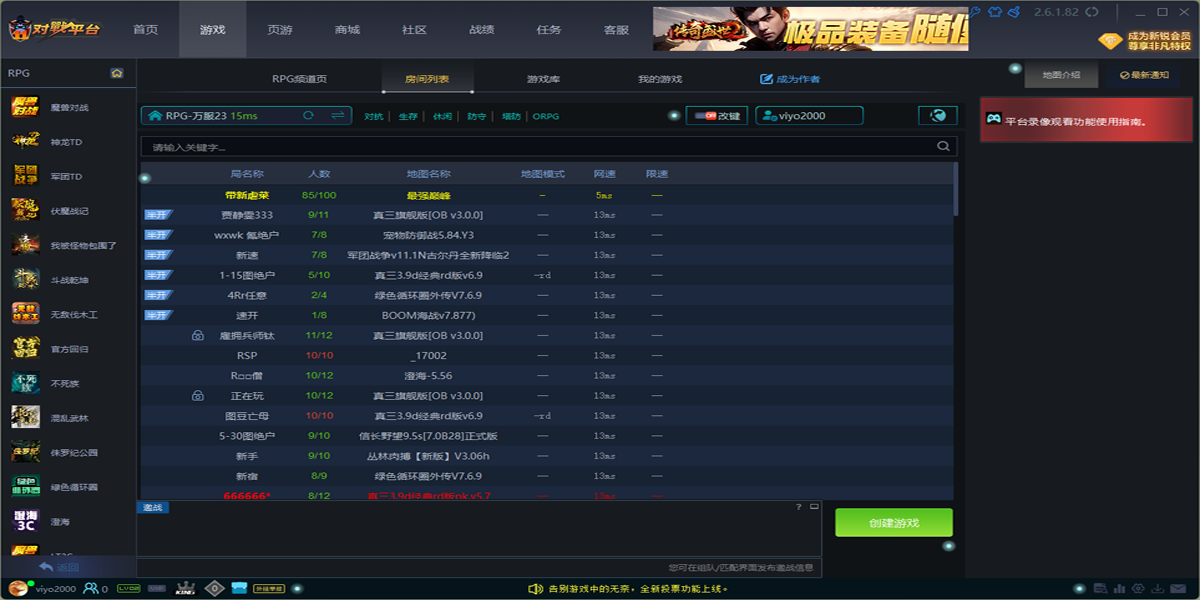
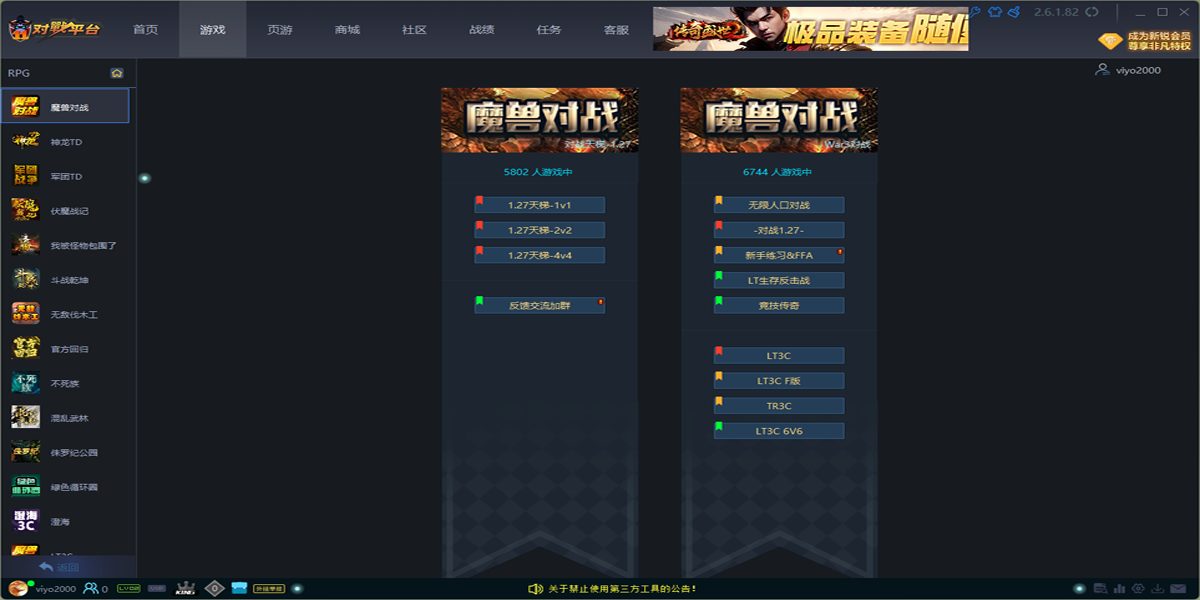
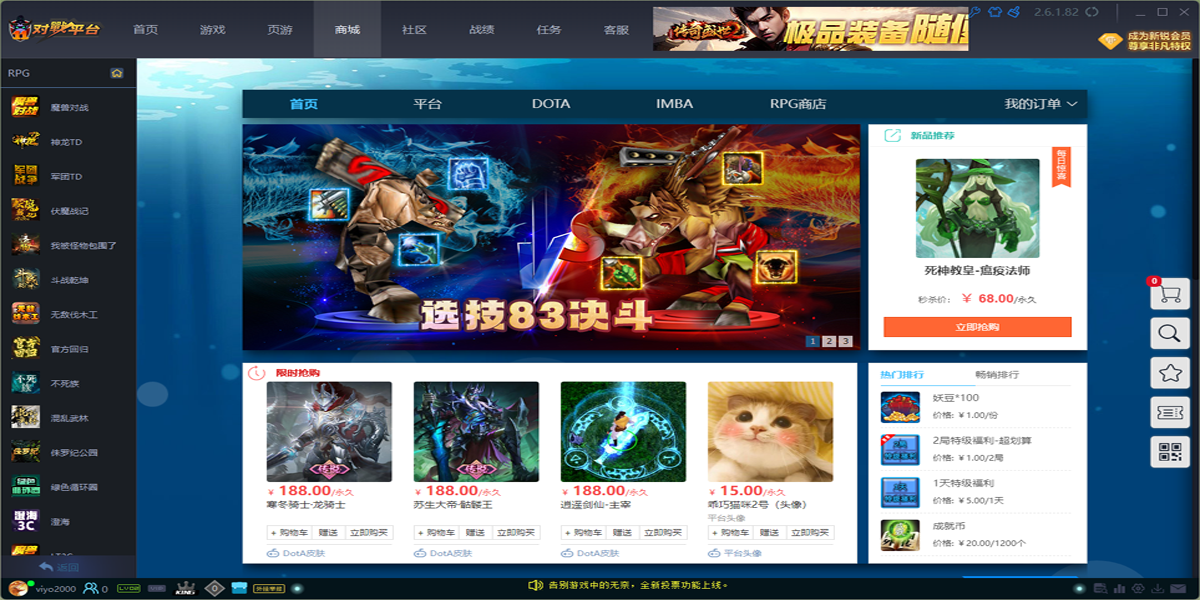
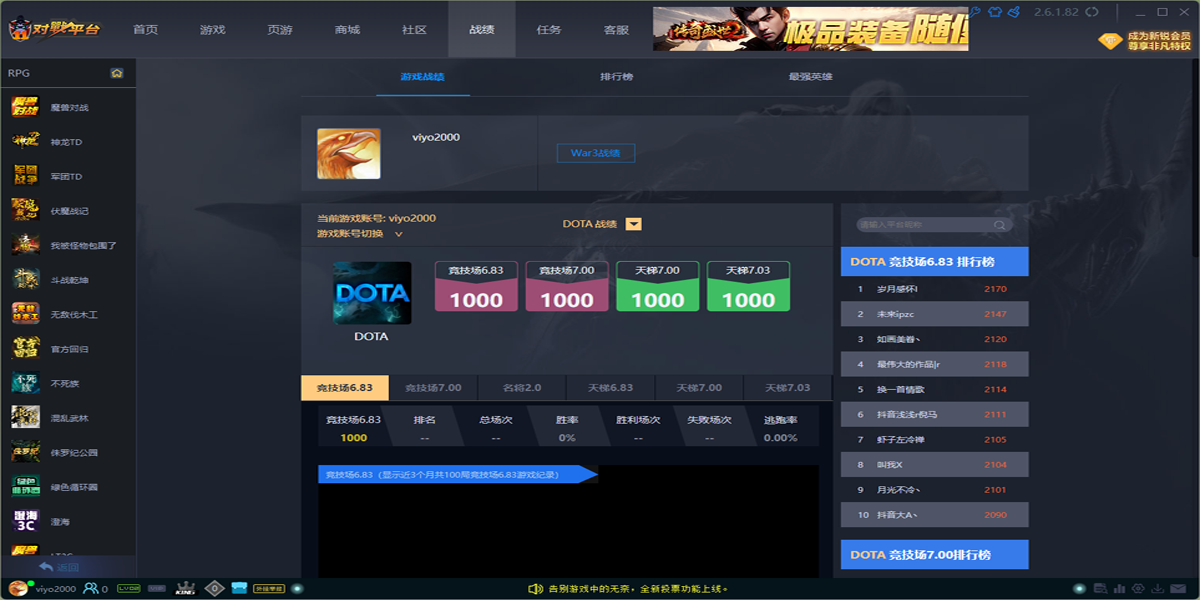
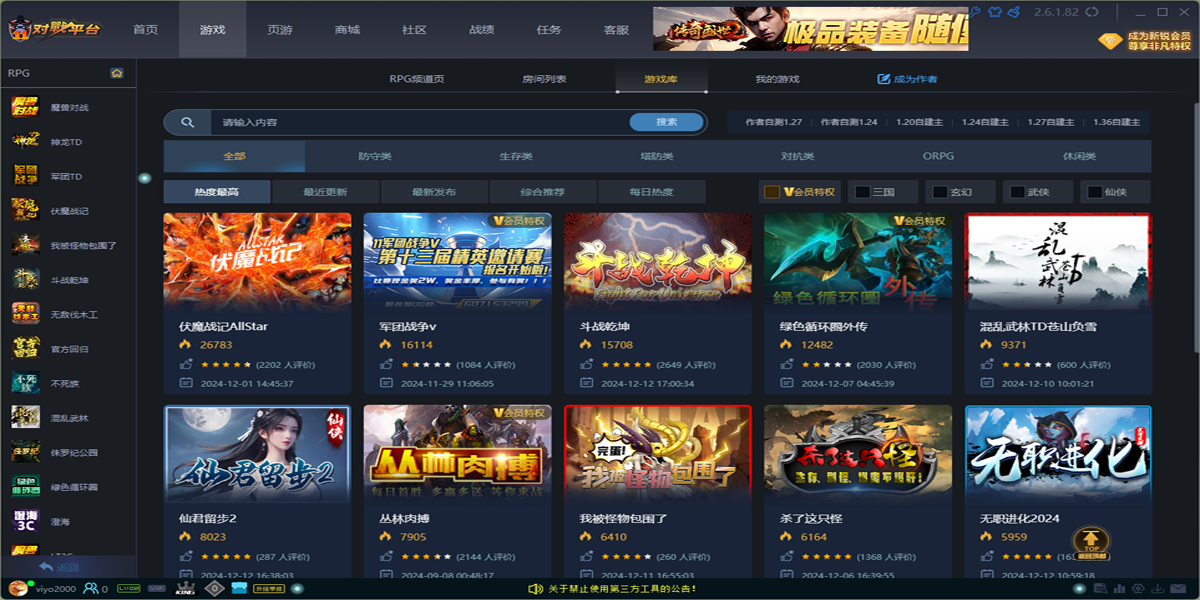
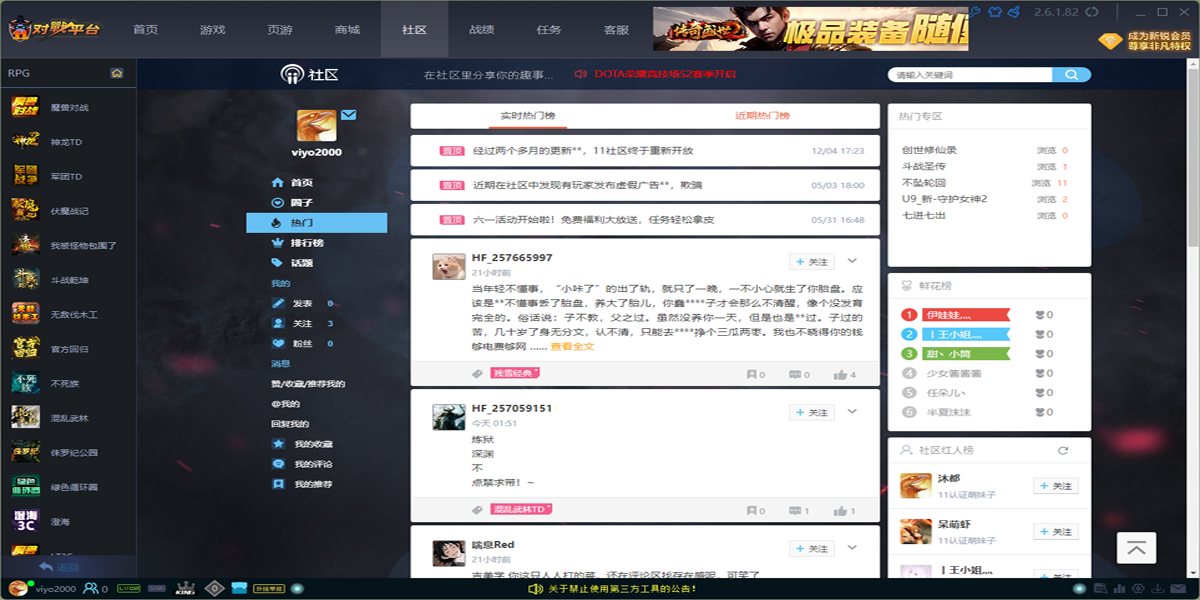
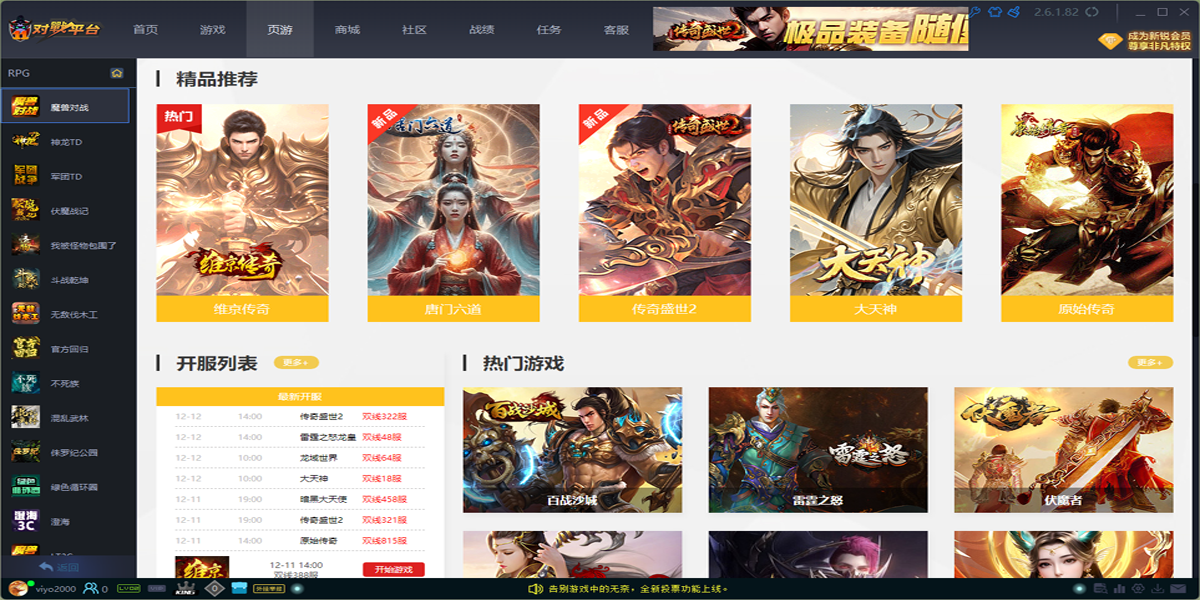
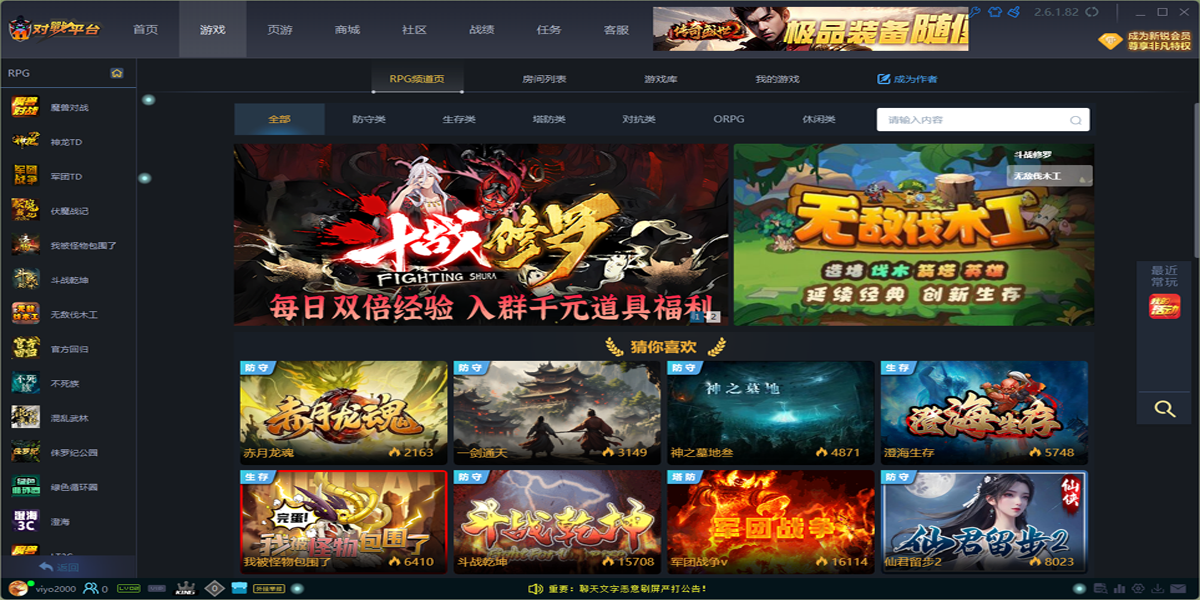
 11平台电脑版是新一代对战休闲游戏娱乐平台,致力于为玩家提供多元化的游戏与互动娱乐体验。平台整合端游、手游、页游、社区、资讯、赛事、直播及视频等丰富内容,全面满足竞技与休闲类游戏玩家在沟通交流、信息获取、娱乐互动以及电子竞技等方面的多样化需求。
如何设置魔兽争霸全屏运行
若在11平台电脑版中玩《魔兽争霸》时希望以全屏模式运行,可参考以下两种方法:
- 通过11平台设置调整:
- 登录11平台,点击右上角「设置」按钮。
- 进入「游戏路径」或「启动设置」,检查启动参数中是否包含
-window,如有则删除(留空即默认全屏)。 - 保存设置并重启游戏。
- 通过游戏内设置调整:
- 启动《魔兽争霸》,按 Esc 键打开系统菜单。
- 选择「视频」选项,将「显示模式」设为「全屏」或取消勾选「窗口化」。
- 建议将分辨率设置为显示器原生分辨率(如 1366×768)以获得最佳显示效果。

魔兽争霸无法启动的解决方法
若在11平台中启动《魔兽争霸》失败,可尝试以下操作:
- 打开11平台软件,点击右上角的扳手图标(设置)。
- 在弹出界面中点击【立即修复】按钮,系统将自动检测并修复常见问题。


账号被封禁的处理方式
如遇11平台账号被封,请按以下步骤操作:
- 确认封号原因:登录账号时查看系统通知,或查阅11平台官网公告了解封禁规则;如有疑问,可联系客服索取具体违规证据。
- 提交官方申诉:
- 访问11平台客服中心,提交申诉并附上账号信息、封禁截图等必要材料。
- 若属误封,需提供游戏对局录像、聊天记录等自证材料。
- 对于永久封号,可多次申诉,但请注意遵守申诉间隔时间要求。
游戏画面两侧出现黑边的解决办法
若在11平台玩游戏时屏幕两侧出现黑边,可通过以下方式调整:
- 进入画面设置,点击“恢复默认”,系统将自动适配您电脑的标准分辨率。
- 开启“自适应分辨率”功能,确保画面比例匹配显示器。
- 在改键设置中,切勿勾选下方可能导致画面异常的选项(如下图所示)。


11平台电脑版核心特色
双线互联:特设电信/网通双线专区,支持跨网络玩家同服对战,校园网用户亦可流畅接入,彻底告别延迟烦恼。
无外挂环境:采用服务器自动建主技术,从根本上杜绝外挂,保障公平竞技,营造纯净游戏生态。
低崩溃率:依托官方服务器建主机制,《魔兽争霸》等经典游戏系统崩溃率显著降低,稳定性大幅提升。
高速匹配:支持万人级房间容量,周末高峰期也能快速入局,准备即开,无需漫长等待。
赛事直播系统:即将上线游戏直播功能,观众可自由OB(观战),自主切换视角,体验媲美专业赛事的观赛自由度。
掉线率透明显示:平台实时统计并展示玩家“逃跑率”(即秒退次数),数据公开,促进行为自律。
安装步骤详解
- 从天极下载站获取11对战平台安装包,运行后进入安装向导,点击【下一步】。
- 阅读并勾选【我接受协议】,继续点击【下一步】。
- 点击【浏览】自定义安装路径,确认后点击【下一步】。
- 连续点击两次【下一步】,直至出现“安装准备完毕”提示,随后点击【安装】。
- 等待程序自动完成安装过程。
- 安装完成后,点击【结束】按钮即可启动使用。


相关版本