
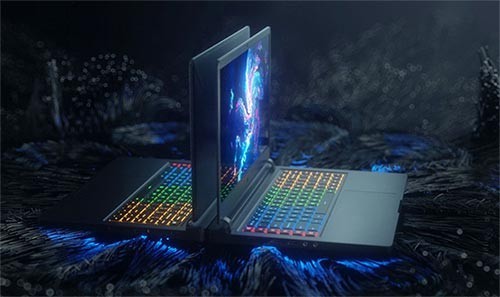
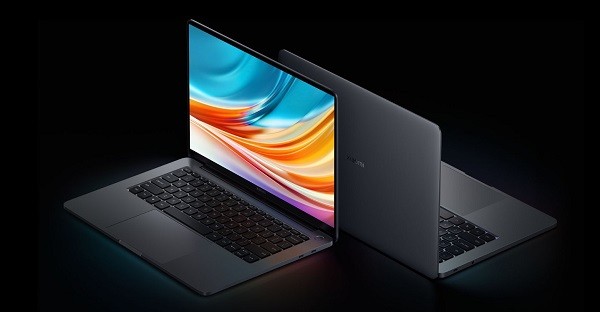
小米笔记本电脑驱动官方版——专为Win10系统深度优化的一站式驱动解决方案
小米笔记本电脑驱动官方版是一款由小米官方适配、严格测试的Windows 10专用驱动整合包,覆盖全系小米笔记本机型。压缩包内集成全部核心硬件驱动,无需联网搜索、无需逐个下载,解压即装、一键部署。虽安装过程需一定时间(部分驱动存在依赖顺序与初始化等待),但全程自动化引导,大幅降低新手操作门槛,是新机首装、系统重装、驱动补全的首选权威工具。
全面兼容 · 覆盖所有关键硬件模块
本驱动合集精准匹配小米笔记本在Windows 10平台下的硬件架构,完整包含:有线网卡驱动、Intel/AMD集成显卡驱动、Realtek/Conexant声卡驱动、蓝牙5.0+模块驱动、指纹识别传感器驱动、芯片组(Chipset)及串行输入输出(SIO)驱动、Intel HID事件筛选器、NVIDIA/AMD独立显卡驱动等。从基础连接到高性能图形运算,每一环均经过小米实验室实机验证,确保系统稳定、响应迅捷、功能完整。
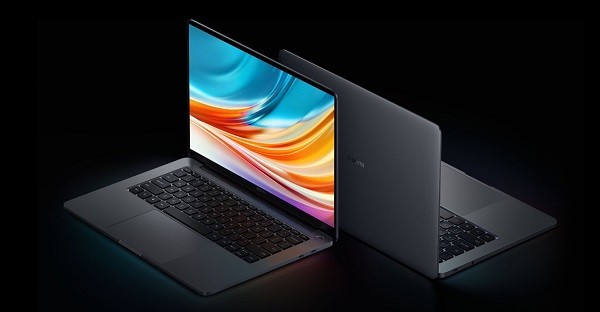
三大核心优势 · 省心 · 省时 · 更可靠
? 全量集成:囊括小米笔记本Win10环境下所需全部官方驱动,首次安装建议完整部署,后续可按需选择性安装;
? 系统专属:仅适配Windows 10操作系统(含21H1/21H2/22H2等主流版本),新装系统用户可一次性打包下载、离线安装,彻底告别“驱动荒”;
? 极简操作:解压后双击主安装程序,智能识别硬件并自动调度安装顺序,无需手动干预驱动签名、设备ID或INF路径,小白也能零失误完成全流程。
标准安装流程 · 四步完成驱动部署
1. 安装前建议进入【设备管理器】(右键“此电脑”→“管理”→“设备管理器”),确认是否存在带黄色感叹号的未识别设备,作为安装必要性参考;
2. 解压下载的驱动压缩包,运行根目录下的主安装程序(如Setup.exe或Install.bat),以管理员身份启动;
3. 安装向导将自动扫描硬件型号并匹配对应驱动,支持“全部安装”或“自定义组件”两种模式,推荐首次使用选择“全部安装”以保障系统完整性;
4. 安装过程中若提示重启,请务必保存工作后立即重启,确保驱动服务与内核模块正确加载,部分驱动(如芯片组、显卡)需重启后方可生效。
高频问题速查指南 · 自助排障不求人
WiFi无法连接?请先确认飞行模式已关闭(任务栏右下角图标检查),再点击WiFi图标打开网络列表,选择目标信号并输入密码连接;若仍失败,建议在设备管理器中更新或重装无线网卡驱动。
如何切换独显/集显?搭载NVIDIA独显的小米笔记本默认启用Optimus智能切换技术。如需手动设置:桌面右键→“NVIDIA控制面板”→左侧“管理3D设置”→选择“全局设置”或“程序设置”,指定应用使用“高性能NVIDIA处理器”,尤其适用于游戏、剪辑、建模等高负载场景。
蓝牙无法识别或配对失败?请依次排查:① 关闭飞行模式并开启蓝牙开关;② 设备管理器中检查蓝牙设备是否禁用/异常,右键卸载后勾选“删除驱动软件”再重新扫描硬件改动;③ 运行services.msc,确认“Bluetooth Support Service”处于“正在运行”状态;④ 确保外设已进入可被发现的配对模式,并尝试重启Windows蓝牙服务或整机。
最新版本更新说明
? 全面修复上一版本中偶发的驱动签名验证失败问题;
? 优化安装引擎对多代Intel/AMD平台的兼容性识别逻辑;
? 更新蓝牙模块固件支持,提升与新款TWS耳机及IoT设备的连接稳定性;
? 增强NVIDIA显卡驱动静默安装成功率,减少用户交互提示频次。











