游戏截图
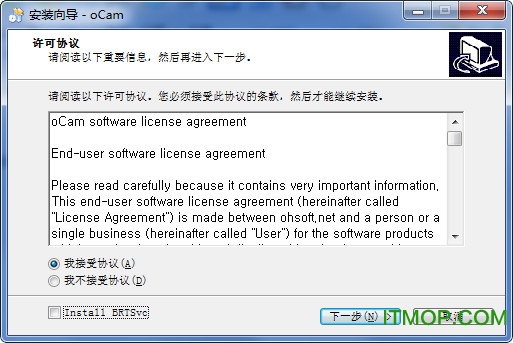
oCam屏幕录像软件——轻量级但全能的录屏神器!仅几MB体积,却集高清录屏、专业截图、多轨音频捕获于一身,无需复杂配置,开箱即用。无论是教学演示、游戏实录、会议存档还是创意剪辑,oCam都能以稳定性能、丰富格式支持与人性化操作,满足从新手到进阶用户的全场景录制需求。立即下载,开启高效、自由的屏幕记录之旅!
一、不止录屏,更是全能媒体创作助手
oCam是一款完全免费的多功能媒体工具,原生支持屏幕录像、实时截图与独立音频录制三大核心功能。它不仅能完整捕捉当前屏幕画面,更可智能同步录制系统声音(内录)或麦克风输入(外录),甚至支持二者混音录制——无论你是制作教程视频、保存在线课程,还是录制语音旁白,一套软件全部搞定。
二、强大而实用的核心功能亮点
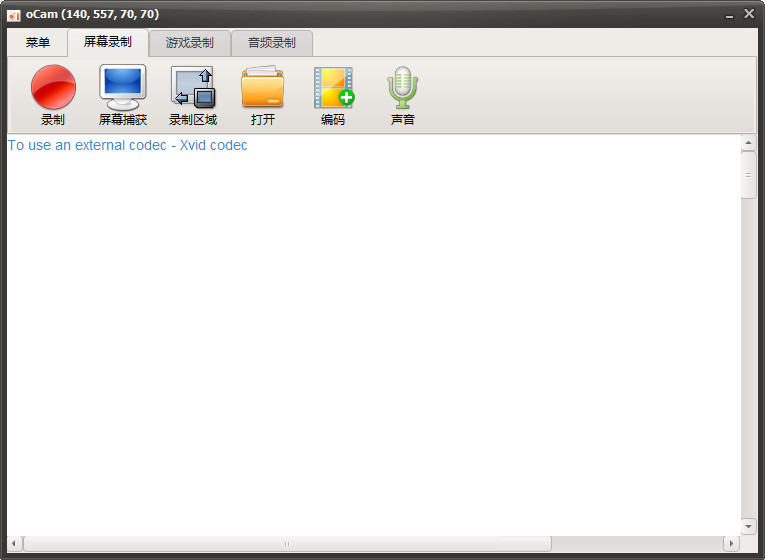
支持全屏录制与自定义区域录制,灵活适配不同内容场景;可自由选择显示或隐藏鼠标指针,让操作演示更清晰直观;内置暂停/继续录制功能,中断后无缝续录不丢帧。
视频编码全面兼容AVI、MP4、FLV、MOV、TS、VOB等主流格式;音频支持高质量MP3编码,并允许用户手动调节采样率、比特率等参数;截图支持JPEG、GIF、PNG、BMP四种格式,满足分享、存档、动图制作等多样化需求。
深度适配多显示器环境,可单独选定任一屏幕进行录制;特别优化IE浏览器Flash内容识别,一键框选Flash区域精准录制;支持调用外部编码器扩展能力;突破单文件4GB限制,轻松生成超长高清录像;提供FPS帧率、分辨率、编码质量等精细化设置,兼顾画质与文件体积。
三、三步上手,零学习成本快速开录
第一步:在主界面选择“全屏”或拖拽划定录制区域,勾选是否录制鼠标指针及音频源;
第二步:点击醒目的红色录制按钮,倒计时结束后自动开始——过程安静无干扰;
第三步:按F10快捷键或点击悬浮控制栏停止录制,自动弹出保存窗口,命名后一键导出,全程无需等待渲染。
同类热门






猜你喜欢