

视频控制器驱动VGA兼容版——专为解决Windows系统中“视频控制器(VGA兼容)”识别异常、黄色感叹号报错而打造的通用型显卡驱动补丁工具。无需复杂硬件检测,一键适配老旧设备、无品牌主板、集成显卡或驱动丢失场景,轻松唤醒黑屏、花屏、分辨率受限等显示故障,是IT运维人员与普通用户修复基础显示问题的首选轻量级解决方案。
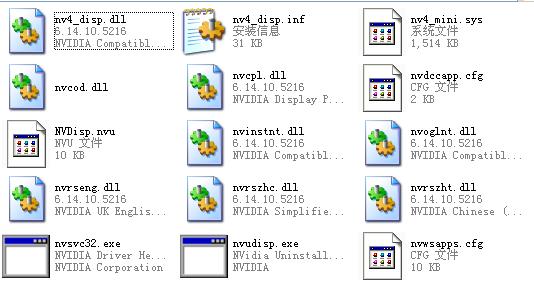
为什么你需要这款VGA兼容驱动?
当你的Windows 10/11设备管理器中,“其他设备”下出现带黄色感叹号的“视频控制器(VGA兼容)”,说明系统无法识别真实显卡型号,只能启用最基础的VGA标准模式——此时将面临:桌面分辨率被锁定在640×480或800×600、无法调整刷新率、多屏扩展失效、甚至部分软件提示“图形功能不可用”。本驱动正是为此类“无驱动裸奔”状态量身定制,无需知道显卡品牌型号,即可快速建立基础显示通路。
三步完成安装|图文实操指南
第一步:打开设备管理器——右键点击“此电脑”→选择“管理”→左侧导航栏点击“设备管理器”。
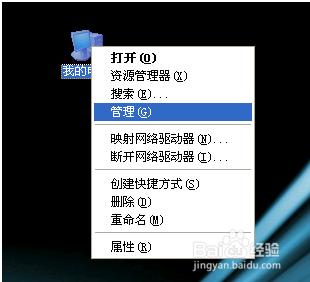
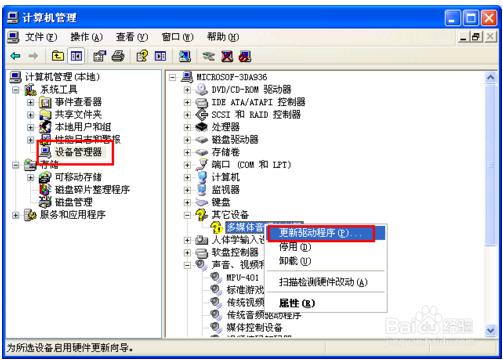
第二步:定位异常设备——展开“其他设备”,找到标有黄色感叹号的“视频控制器(VGA兼容)”,右键选择“更新驱动程序”。
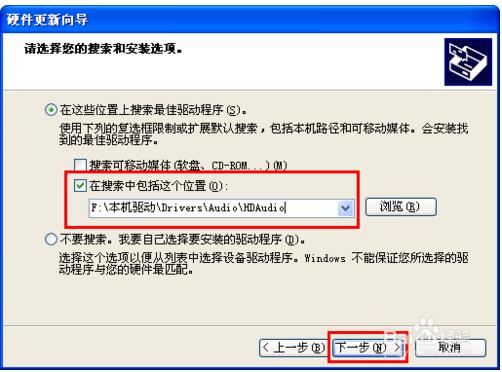
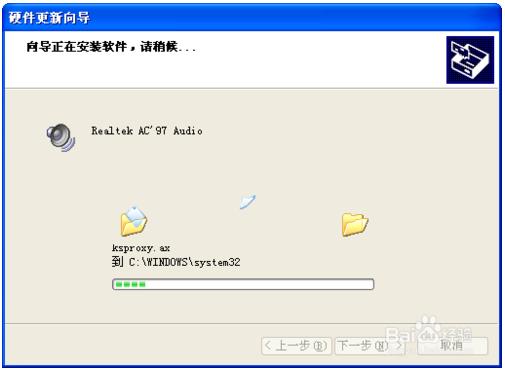
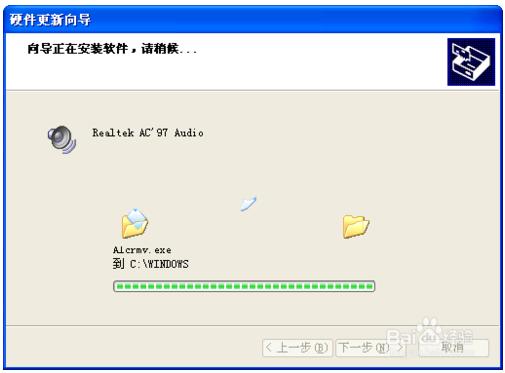
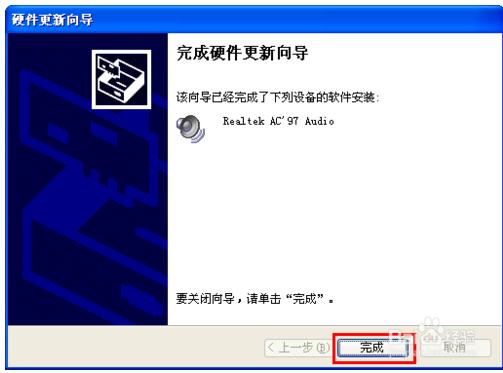
第三步:手动指定驱动路径——选择“浏览我的计算机以查找驱动程序软件”→点击“浏览”定位到你解压后的驱动文件夹→勾选“包括子文件夹”→点击“下一步”,系统将自动完成安装并提示成功。
Win10/11视频控制器问题终极应对方案
若VGA兼容驱动安装后仍异常,建议按优先级尝试以下三种专业级处理方式:
? 卸载重装法:在设备管理器中右键“视频控制器(VGA兼容)”→选择“卸载设备”→勾选“删除此设备的驱动程序软件”→重启电脑,系统将自动重新枚举并尝试匹配基础驱动;
? 官方驱动直装法:通过设备管理器→“显示适配器”确认真实显卡品牌(如Intel HD Graphics、AMD Radeon R5、NVIDIA GeForce GTxxx),前往对应官网下载最新WHQL认证驱动,覆盖安装效果更优;
? 智能驱动管家辅助法:推荐使用Driver Doctor等专业工具全盘扫描,精准识别缺失/异常驱动,一键下载+静默安装,特别适合批量运维或小白用户。
两种主流安装路径|按需选择
【手动安装】适用于网络受限、企业内网或追求完全可控的用户:下载驱动包→解压至本地文件夹→通过设备管理器“浏览安装”指定路径→全程离线完成,安全可靠。
【Windows Update自动安装】适合联网环境下的快捷修复:进入“设置→更新和安全→Windows更新→检查更新”,系统将自动推送兼容性驱动;或在设备管理器中右键设备→选择“自动搜索更新的驱动程序软件”,由微软服务器匹配最优版本。
温馨提示:本驱动适用于Windows 7/8.1/10/11全系列操作系统,支持32位与64位系统。安装完成后请务必重启电脑,确保驱动生效。如遇安装失败,请确认关闭杀毒软件实时防护,并以管理员身份运行设备管理器操作。


