CuteFTP 8.3.4 中文官方正式版|轻量高效、操作直观的专业级FTP传输工具
CuteFTP 是由 GlobalSCAPE 推出的经典FTP客户端软件,以体积精简、界面友好、功能扎实著称。无需命令行操作,即可轻松完成远程服务器的文件上传、下载、编辑与批量管理,是网站开发者、运维人员及个人站长高频使用的可靠传输助手。本次提供的是CuteFTP 8.3.4 中文官方正式版,全面汉化、稳定兼容、即装即用——IT猫扑网首发下载,安全无捆绑,放心获取!
为什么选择 CuteFTP?核心优势一览
? 极简安装,资源占用低:安装包小巧,运行流畅,老旧电脑或低配设备亦可稳定运行;
? 全中文界面,零学习门槛:菜单、提示、错误信息全部本地化,新手也能快速上手;
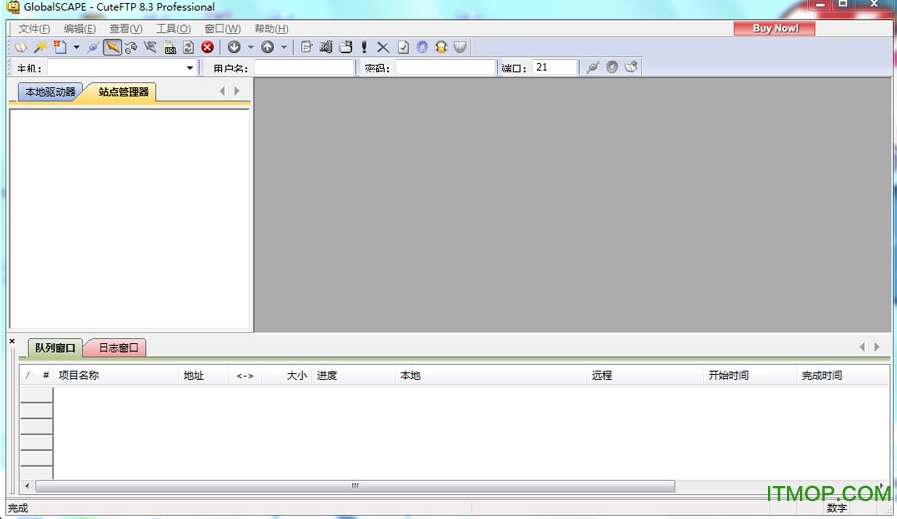
? 双窗格可视化操作:左侧本地文件系统 + 右侧远程服务器目录,拖拽即传,所见即所得;
? 智能断点续传:网络中断后自动识别已传进度,支持“续传/覆盖/跳过”三重策略,保障大文件传输成功率;
? 专业级站点管理:支持分类文件夹、多账号存储、密码加密保存,连接信息一目了然、安全有序。
快速上手:从启动到首次传输
双击桌面图标或通过【开始 → 程序 → GlobalSCAPE → CuteFTP】启动软件,首屏即进入站点管理器。这里集中管理您所有的FTP连接配置——无需每次手动输入地址与账号,一键连接常用站点,效率倍增。
站点管理:灵活配置,安全可控
连接已有站点:在左侧文件夹列表中选择对应分组 → 右侧站点列表中点击目标站点 → 点击“连接”按钮 → 查看并确认服务器欢迎消息(含使用条款),点击“确定”即可进入传输主界面。
添加新站点:选择存放位置(如“我的站点”文件夹)→ 点击“添加站点”→ 填写四项关键信息:
? 站点标签:自定义易识别名称(如“公司官网-测试服”);
? 主机地址:服务商提供的FTP地址(格式为 ftp.xxx.com 或纯IP,勿加 ftp:// 前缀);
? 用户名称:区分大小写的登录ID;
? 密码:由服务商分配的专用密码。
保存后,右键该站点或直接点击“连接”即可启用。
编辑与删除站点:选中目标站点 → 修改任意字段后点击“退出”即自动保存;如需移除,右键站点 → 选择“编辑 → 删除”,或直接按 Delete 键确认清除。
高效文件传输:五种方式任你选
上传文件(本地 → 服务器):
? 拖拽:左窗选中文件,按住鼠标拖至右窗释放;
? 右键菜单:“上传”选项一步直达;
? 双击:左窗双击文件名,自动执行上传;
? 菜单调用:选中后点击顶部“传输 → 上传”;
? 快捷键:选中文件后按 Ctrl + Page Up。
下载文件(服务器 → 本地):
? 拖拽:右窗选中文件,拖入左窗;
? 右键菜单:“下载”即刻响应;
? 双击:右窗双击文件名触发下载;
? 菜单调用:“传输 → 下载”;
? 快捷键:选中后按 Ctrl + Page Down。
进阶能力:断点续传与网络环境适配
当传输因网络波动意外中断,CuteFTP 将自动检测目标文件是否已存在且部分完成。再次尝试传输时,弹窗提供续传 / 覆盖 / 跳过三选一操作——选择“续传”即可从中断处继续,节省时间与带宽。?? 注意:该功能依赖服务器是否支持REST命令,可在日志窗口查看提示:“该站点可以(或不可以)恢复中断的下载”。
企业级适配:防火墙与代理服务器设置
若身处公司内网、校园网等受限环境,或使用代理上网,CuteFTP 提供完善的网络穿透方案:
? 进入【工具 → 全局选项 → 防火墙】;
? 填写防火墙/代理服务器的IP地址与端口号;
? 输入代理认证所需的用户名与密码;
? 根据服务商要求,勾选“启用防火墙访问”,并选择协议模式:
?– “USER user@site”:适用于标准FTP代理;
?– “PASV 模式”:推荐启用,由客户端主动发起连接,大幅降低被企业防火墙拦截概率。