
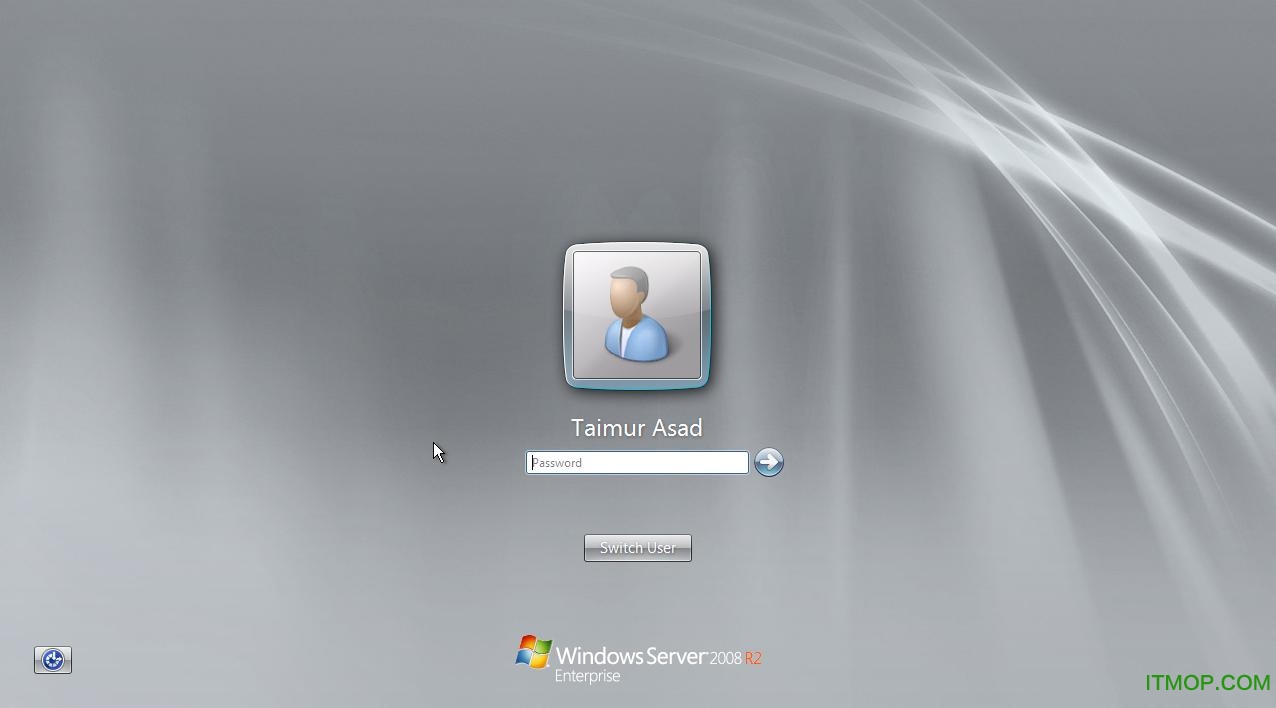
Windows Server 2008 简体中文版|微软MSDN官方原版 · 企业级稳定内核 · 兼容主流硬件与虚拟环境
Windows Server 2008 简体中文版是微软面向企业及技术用户推出的经典服务器操作系统,基于权威MSDN官方原版镜像制作,完整支持32位与64位平台,集成SP2补丁(含全部安全更新),开箱即用、运行稳定、兼容性强。本版本专为中小型企业、开发测试环境、教学实训及IT爱好者深度优化,附带详细安装指南与一键激活工具,无广告、无捆绑、无二次封装,真正纯净可靠。立即下载,开启专业级服务器部署第一步!
核心优势:为什么选择 Windows Server 2008?
卓越的Web应用承载能力
内置IIS 7.5 Web服务器角色,全面支持ASP.NET 3.5/4.0、URL重写、动态内容压缩、模块化架构与细粒度权限控制;服务器核心模式下强化.NET运行时支持,显著提升高并发Web服务的稳定性与响应效率,是搭建企业官网、内部OA、CRM系统及开发测试平台的理想底座。
成熟可靠的虚拟化支持
原生集成Hyper-V服务器虚拟化引擎(需硬件开启Intel VT-x/AMD-V),支持实时迁移、快照管理、虚拟机复制与资源动态分配;同时提供远程桌面服务(RDS)实现VDI桌面虚拟化部署,轻松构建集中式办公环境或教学实验平台,大幅降低硬件投入与运维成本。
企业级可靠性与弹性扩展
深度适配多核CPU与大容量内存(64位版最高支持2TB RAM),采用模块化内核设计,支持热添加处理器与内存;内置高级存储功能(如DFS命名空间、磁盘配额、BitLocker驱动器加密),配合群集服务(Failover Clustering)可实现关键业务99.99%以上可用性,从容应对从小型工作组到中型数据中心的多样化负载需求。
智能化简化管理体验
集成全新Server Manager控制台,统一纳管物理机、虚拟机及远程服务器;支持PowerShell 2.0自动化脚本、组策略首选项(GPP)、Windows远程管理(WinRM)等现代化运维工具,大幅减少重复性人工操作,让IT管理更高效、更精准、更可持续。
无缝协同 Windows 7 客户端生态
专为与Windows 7终端深度联动而优化,原生支持DirectAccess远程直连(无需VPN拨号)、BranchCache分支缓存加速、AppLocker应用白名单、UE-V用户状态虚拟化等协同特性,显著提升移动办公安全性与分支机构访问效率,构建统一、安全、智能的混合IT环境。
极速安装指南|VMware虚拟机实操全流程
1. 下载本站提供的微软原版Windows Server 2008 R2简体中文ISO镜像文件;
2. 打开VMware Workstation,点击【创建新的虚拟机】→ 选择【典型】配置模式;
3. 在“安装程序光盘映像”处点击【浏览】,定位并选中已下载的ISO文件;
4. 输入产品密钥:BHXYW-P9HCT-2VBWG-VF9K7-KKRK8,版本请选择【Windows Server 2008 R2 Enterprise】;
5. 自定义虚拟机名称(如win2008-r2)及存储路径(建议独立分区,例:F:\xnj\win2008);
6. 分配磁盘空间:推荐不低于50GB(虚拟机默认40GB可满足基础测试);勾选【将虚拟磁盘拆分成多个文件】便于备份管理;
7. 点击【自定义硬件】,重点调优:内存设为4GB、处理器设为2核(建议启用虚拟化引擎选项);
8. 完成设置后启动安装,全程图形向导引导,约20分钟完成部署;
9. 首次启动后进入30天试用期,运行包内附赠的绿色免激活工具(无广告、无联网验证),点击【APPLY】一键完成永久激活;
10. 重启生效,即可获得完全授权、长期可用的正版Windows Server 2008 R2系统。
实用技巧与常见问题速查
如何设置开机自动运行程序?
将目标程序的快捷方式复制至以下路径即可:
C:\Users\【当前用户名】\AppData\Roaming\Microsoft\Windows\Start Menu\Programs\Startup
如何为Windows Server 2008配置系统还原/一键恢复?
推荐使用第三方专业工具:
? 下载安装Ghost 2013.01.23 硬盘版(绿色免安装),支持分区/整盘备份与秒级还原;
? 或通过Windows自带【备份和还原中心】创建系统映像(需提前准备外部存储设备);
? 注意:启用系统保护前,请先在【系统属性→系统保护】中为系统盘开启还原功能并分配足够空间(建议≥10GB)。











