
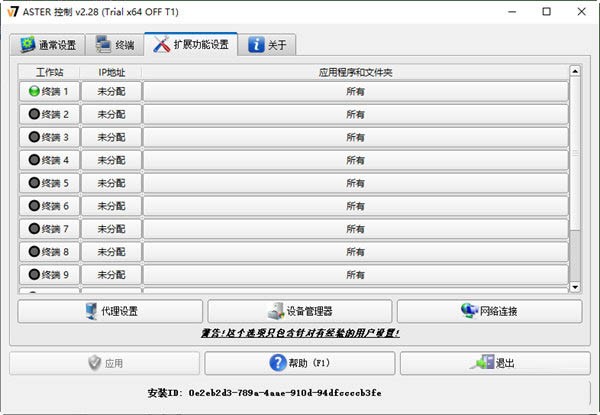
一键多控,真正实现“一机变多机”
拖机软件ASTER是一款专业级多终端虚拟化工具,无需额外硬件投入,仅凭一台高性能Windows电脑即可轻松创建2–16个独立操作终端。每个终端拥有专属显示器、键盘、鼠标、声卡、麦克风及网络IP,支持不同分辨率、独立登录账户与完全隔离的桌面环境——相当于将单台PC秒变多台物理电脑,各终端并行运行不同软件、播放不同画面、处理不同任务,互不干扰、毫秒响应,是设计、编程、客服、教学及多开办公场景的理想解决方案。
极速部署,三步完成初始配置
安装过程简洁高效:默认安装路径为【C:\Program Files\ASTER】,全程图形向导引导,无冗余捆绑;安装完毕后直接启动主程序,无需重启系统;首次运行自动弹出权限与状态设置对话框,支持即时启用/禁用终端、设定管理员权限及基础运行模式,开箱即用,5分钟内完成环境搭建。

核心功能,全面释放单机生产力
设备智能分配:通过鼠标拖拽方式,将显示器、键鼠、音响、麦克风等外设自由指派至任一终端,操作直观如拼图,分配完成即生效;
终端数量灵活调控:根据已购授权许可数,在控制面板中精准设定启用终端数量,避免资源浪费;
多账户独立登录:无缝集成Windows用户体系,为每个终端绑定专属系统账户,保障数据隔离与操作安全;
分屏显示精细管理:支持为每个终端单独设置分辨率、缩放比例、方向及刷新率,适配异构显示器组合;
网络身份自主定义:可为各终端分配独立IPv4/IPv6地址,满足局域网多节点测试、远程协作或网络环境模拟需求;
硬件状态实时掌控:内置设备管理模块,可快速查看显卡、USB控制器、音频设备等底层硬件识别与占用情况;
键鼠跨屏秒切:自定义全局热键(如Ctrl+Alt+数字键),一套物理键鼠即可在多个终端间瞬时切换焦点,操作效率提升300%以上。
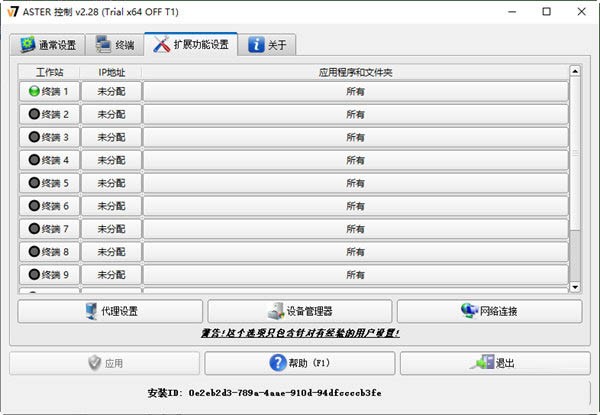
显示器分配,可视化操作零门槛
安装完成后,请先连接全部显示器,并统一设置为「扩展这些显示器」模式(右键桌面 → 屏幕设置 → 多显示器布局);随后打开ASTER控制面板,进入「终端」选项卡——在界面右侧“空闲设备”区域,直接拖动未分配的显示器图标至目标终端下方的指定区域,松开鼠标即完成绑定;键盘、鼠标等输入设备亦采用相同拖拽逻辑,所见即所得,新手也能快速上手。
正版激活,稳定授权一步到位
1. 下载对应系统位数(x64/x86)的.msi安装包,按提示完成安装,关闭向导后启动软件;
2. 查看软件顶部版本号(如v7.x6),解压配套激活工具,运行后选择匹配版本;
3. 点击【Gen Serial】生成序列号,复制并返回ASTER主界面点击「激活」→ 粘贴序列号 → 下一步;
4. 若联网激活失败,选择「我已有激活码」,复制本机Hardware ID;
5. 将Hardware ID粘贴至激活工具第二栏,点击【Gen Key】生成注册码(第三栏内容);
6. 在ASTER激活窗口底部输入该注册码,点击下一步——成功提示出现,即完成永久授权,全功能解锁无忧使用。













