Droidcamx手机端中文版是一款功能强大的手机辅助工具,深受广大用户喜爱。它能将你的手机摄像头轻松变身为电脑可用的高清网络摄像头,无论是视频会议、直播还是远程监控,都能带来流畅便捷的使用体验。软件支持通过Wi-Fi或USB连接电脑,并可通过网络实时访问已联网的摄像头设备,无论有线还是无线,画面清晰稳定,操作简单直观,是提升工作效率与娱乐体验的理想选择。
软件特点
软件支持灵活切换手机摄像头的清晰度,可在高清视频与高清拍照模式之间自由转换,满足不同场景下的画质需求。
用户可全面掌控拍摄过程,包括开关闪光灯、启用连续自动对焦、自由缩放画面等操作,让拍摄更精准、更高效。
提供视频旋转、翻转及镜像功能,可根据实际使用环境调整画面方向,确保视频输出与设备摆放完美匹配。
软件亮点
全程无任何功能限制,输出画面无水印干扰,所有图像和视频均保持原始高清画质,呈现更纯净的视觉效果。
不仅支持手机作为摄像头使用,还能反向访问平板或其他设备的摄像头,实现跨设备联动,操作更加灵活便捷。
内置详细的操作指引和设置说明,即使是初次使用的用户也能快速上手,轻松找到最适合自己的使用方式。
软件优势
可将手机无缝连接至电脑,直接调用手机摄像头进行视频通话、在线会议或拍照,无需额外硬件设备。
支持通过IP网络以MJPEG协议访问摄像头,让你随时随地通过手机或平板远程查看实时画面,适用于家庭监控、远程办公等多种场景。
提供Wi-Fi和USB两种连接方式,用户可根据网络环境或使用需求自由选择,连接稳定,操作简便,拍摄更随心。
droidcamx怎么用
1、下载并安装DroidCam客户端(DroidCamX与DroidCam功能一致)。安装过程会同时部署客户端程序及所需的网络摄像头和麦克风驱动。
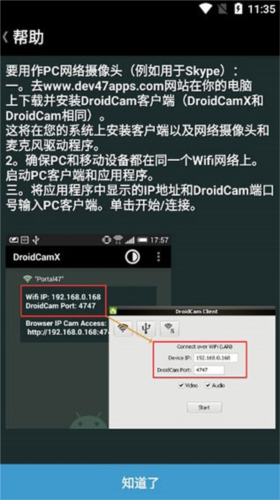
2、确保电脑与手机处于同一Wi-Fi网络下,随后分别启动PC端客户端和手机端应用。
3、将手机应用界面显示的IP地址和DroidCam端口号填入PC客户端对应位置,点击“开始”或“连接”即可建立连接。
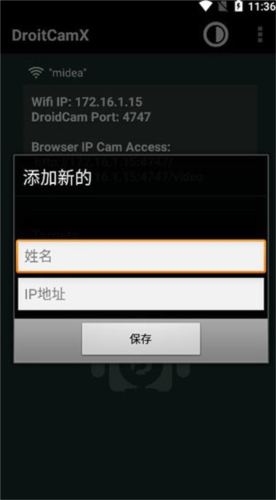
当作虚拟硬件摄像头时,如需在电脑端切换高清模式,请按以下步骤操作:
打开“此电脑”,进入DroidCam默认安装目录:“C:\Program Files (x86)\DroidCam”。
找到名为“Toggle HD Mode”的快捷方式,右键选择“以管理员身份运行”,在弹出窗口中选择720P分辨率并确认,系统将自动重启以应用设置。
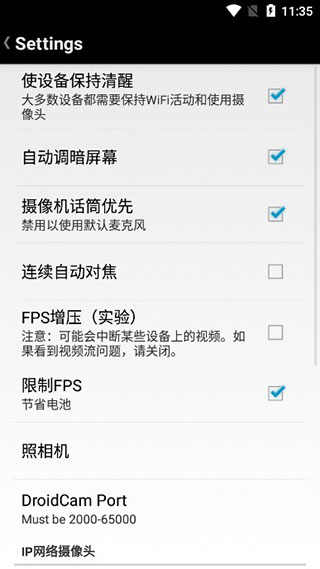
此外,手机端设置同样关键:务必在设置中勾选“FPS Boost(Experimental)”选项(默认未开启),开启后帧率可提升近两倍,画面明显更流畅顺滑。
droidcamx使用教程
1、安装DroidCamX客户端时,请在同意条款后确保勾选“Android USB 支持”、“Apple USB 支持”以及DroidCamX客户端三项组件。若仅安装Android专用包,则不含Apple支持。确认后点击“安装”,整个过程轻量快速。
2、安装完成后,在电脑桌面左下角搜索栏输入“DroidCamX”,找到并启动客户端程序。此时会弹出连接选项窗口,可选择通过Wi-Fi或USB进行连接。
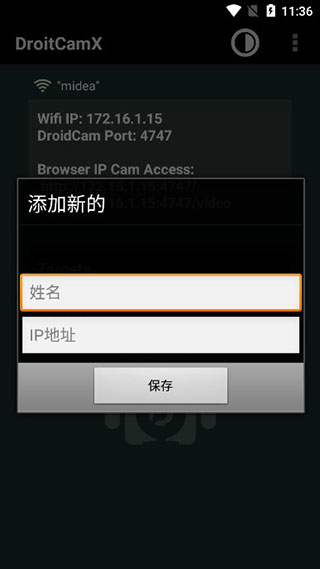
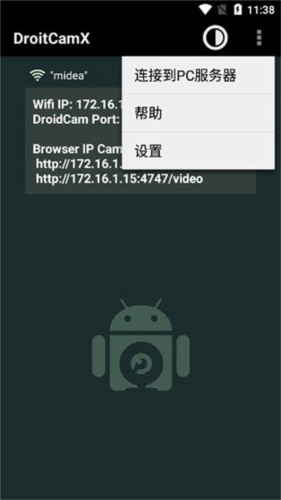
3、在弹窗中勾选“视频”选项,如需通过手机传输音频,也可同时勾选“音频”。随后打开手机上的DroidCamX应用,查看显示的“WiFi IP”和“DroidCamX端口”,同时可获取“浏览器IP摄像头访问”链接用于网页查看。
4、在电脑客户端窗口中输入手机端提供的“设备IP”和“端口”信息,确认视频与音频选项后点击“开始”,即可在电脑和手机上同步看到来自手机摄像头的实时画面。
如何通过USB使用DroidCamX
1、使用USB连接时,请先确保DroidCamX客户端和手机应用均已打开。在电脑客户端界面点击第二个图标“USB”,下方文字将提示连接将通过USB线缆建立。点击“刷新”按钮识别已连接的设备,并确认“DroidCamX端口”、“视频”及“音频”选项设置正确。
2、点击“开始”后,手机与电脑将同步显示摄像头画面。相比Wi-Fi,USB连接延迟更低、稳定性更高,且可在使用过程中为手机充电,有效缓解因高负载运行导致的电量快速消耗问题。
软件测评
Droidcamx手机端中文版是一款实用性强、兼容性广的摄像头辅助工具,支持无线与有线双重连接方式,能够轻松实现手机与电脑之间的高清视频传输。无论是远程办公、在线教学还是家庭监控,都能提供稳定流畅的使用体验。有需要的用户不妨立即免费下载,开启高效便捷的摄像头新玩法!