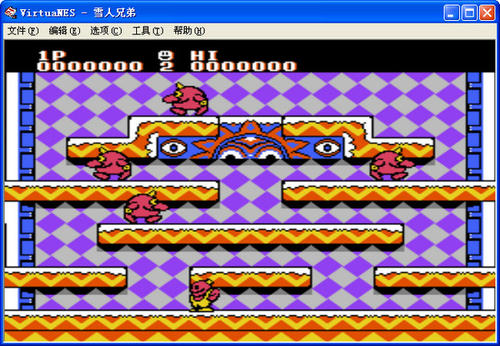
VirtuaNES FC游戏模拟器是一款让你在电脑上重温经典小霸王红白机游戏的怀旧神器!它不仅完美支持NES等多种游戏格式,还贴心地内置了300多款经典FC游戏,无需额外下载ROM文件,打开即玩,轻松唤醒童年回忆。无论是魂斗罗、超级玛丽,还是坦克大战、忍者龙剑传,统统一应俱全,带你一键穿越回那个手柄不离手的黄金年代。
VirtuaNES FC游戏模拟器安装方法
1、下载提供的VirtuaNES汉化版压缩包;
2、使用解压软件(如WinRAR或7-Zip)将压缩包解压到本地文件夹;
3、双击运行“VirtuaNES.exe”启动程序;
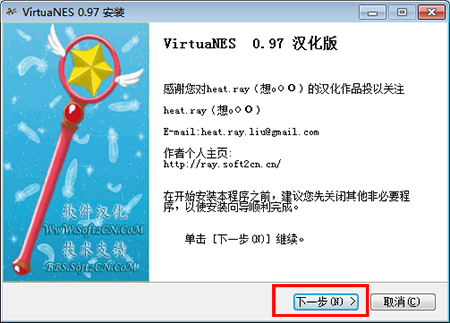
4、阅读软件许可协议后,点击【我接受】继续;
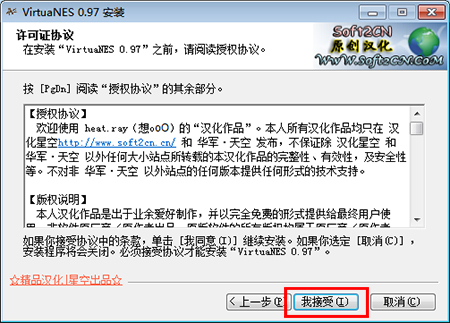
5、选择安装路径,点击【浏览】可自定义安装位置;
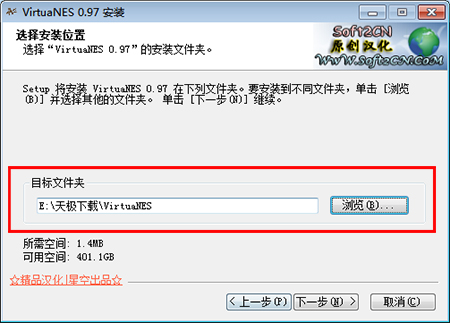
6、点击【下一步】开始安装程序;
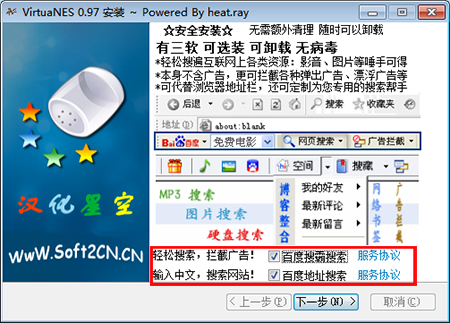
7、安装完成后,即可启动VirtuaNES享受经典游戏;
注意:首次运行VirtuaNES前,请确保电脑声卡驱动已正常启用,否则可能无法播放游戏声音;
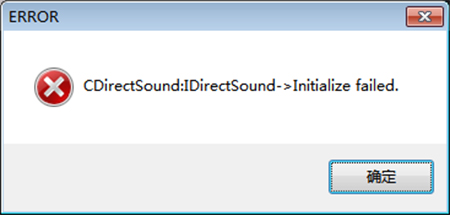
若无外放设备,插入耳机即可正常听到游戏音效。

VirtuaNES使用教程
联机的方法
1、双方需处于相同网络运营商环境(例如均为电信网络);
2、确保双方使用的VirtuaNES版本完全一致;
3、所加载的游戏ROM文件必须为同一版本;
4、作为主机的一方(简称1P)需提前获知本机IP地址(可在“运行”中输入WINIPCFG查看);
5、1P将自身IP地址告知客户端一方(简称2P);
1、双方分别打开VirtuaNES,并加载准备联机的游戏ROM;
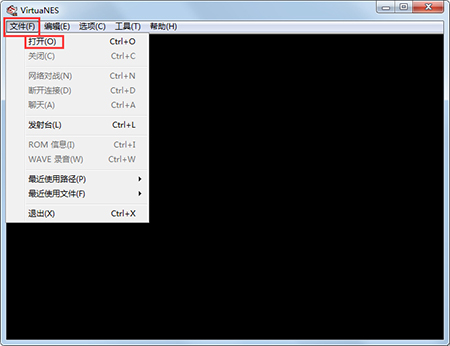
2、1P点击菜单栏“文件”→“网络对战”,在弹出窗口中保持端口为默认值10000,“响应时间”设为“5 Frame buffer”,“类型”选择“服务器”,点击“连接”。当状态显示“正等待客户端回应”时,通知2P开始连接;
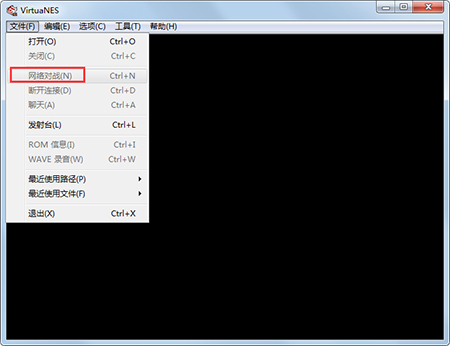
3、2P同样进入“文件”→“网络对战”,设置“响应时间”为“5 Frame buffer”,“类型”选“客户端”,在“地址”栏输入1P提供的IP地址(格式为xxx.xxx.xxx.xxx:10000),点击“连接”即可成功联机。
手柄设置方法
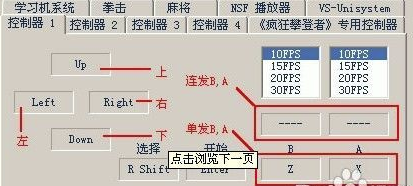
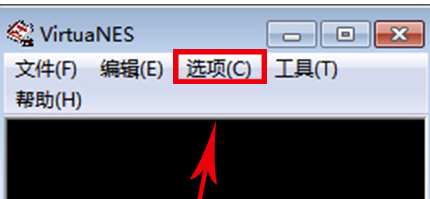
运行virtuanes.exe启动模拟器后,点击顶部菜单“选项”,进入设置界面。主要需配置“控制器”、“文件夹”和“尺寸”三项;
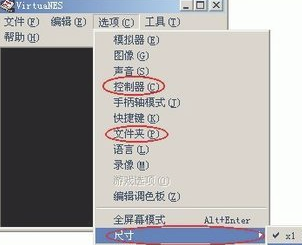
“控制器1”对应玩家1的按键,“控制器2”对应玩家2。点击任意键位后,按下你希望绑定的键盘按键或手柄按钮,即可完成自定义设置;
更改分辨率的方法
1、在VirtuaNES主界面点击“选项”→“图像”;
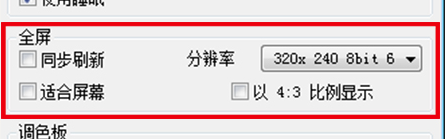
2、在图像设置中可开启全屏模式,并根据需要调整游戏画面的分辨率与显示效果;
VirtuaNES FC游戏模拟器特色
支持直接读取ZIP压缩包内的游戏文件,节省存储空间并简化操作流程。
内置条码输入功能,可模拟Bandai条码机,体验特殊游戏内容。
完善的手柄与键盘输入支持,轻松实现双人同屏对战。
提供游戏视频录制功能,随时保存精彩操作瞬间。
支持即时存档与读档,游戏进度随心掌控,告别重复通关。
配备游戏加速功能,可提升运行速度,快速跳过冗长关卡。
具备画面增强选项,可应用多种滤镜效果,让复古画面焕发新生。