轻剪app官方版是一款简单易用的免费视频剪辑软件,在这里,畅快剪辑,即刻出片。与其他视频编辑应用相比,轻剪app走的是轻量化路线,提供一键成片、灵感拍摄、分段拍摄、视频换天空等特色功能,无需掌握复杂的剪辑理论,也能轻松上手,快速制作属于自己的精彩视频。
此外,轻剪手机版内置大量创意精致的视频模板和专业级视频编辑器,无论你是刚接触剪辑的新手,还是经验丰富的创作达人,都能在这里高效完成高质量视频作品。轻剪致力于帮助每一位用户用视频记录生活点滴,以更优质、更友好的服务体验,助力你自由表达个性与创意。
轻剪app官方版特色
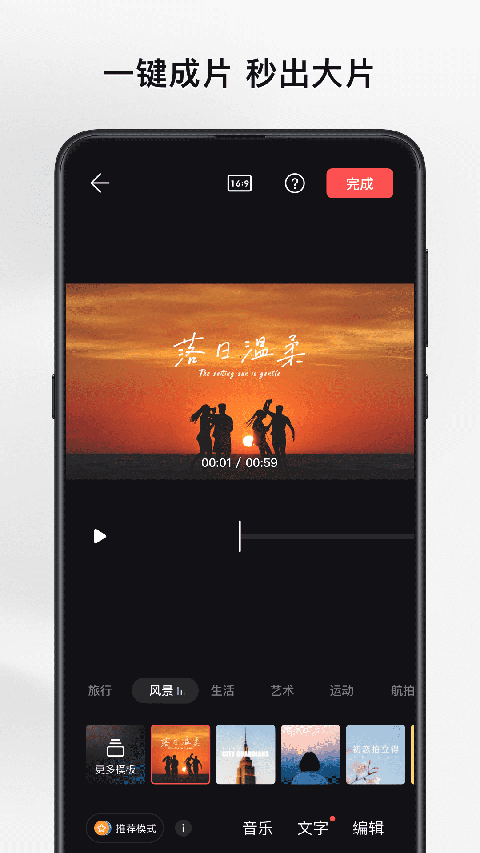
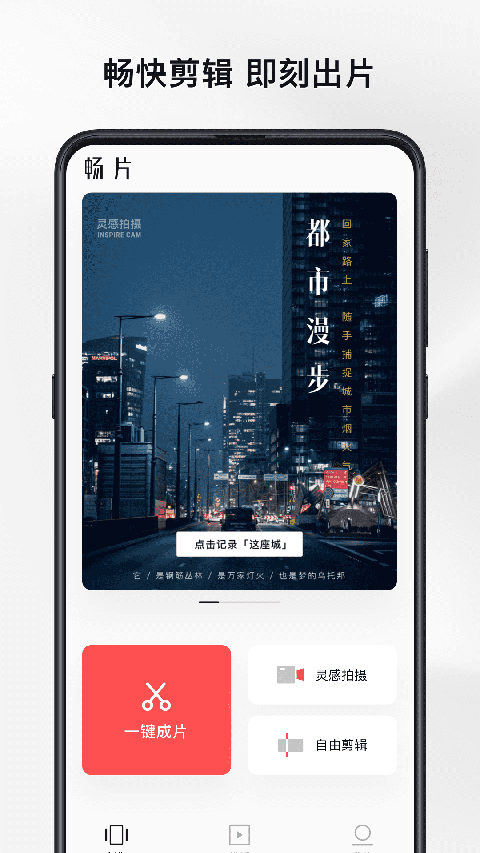
1、【一键成片 秒出大片】
高效省力:零基础也能做视频?完全没问题!只需点击【一键成片】导入素材,轻剪会自动为你生成完整视频,无需任何手动操作。
多场景覆盖:无论是热门爆款、旅行记录、城市风光、流行VLOG,还是亲子萌娃、可爱宠物、卡点视频,轻剪都能轻松应对,让你用手机就能剪出电影感十足的大片,新手也能秒变剪辑高手!
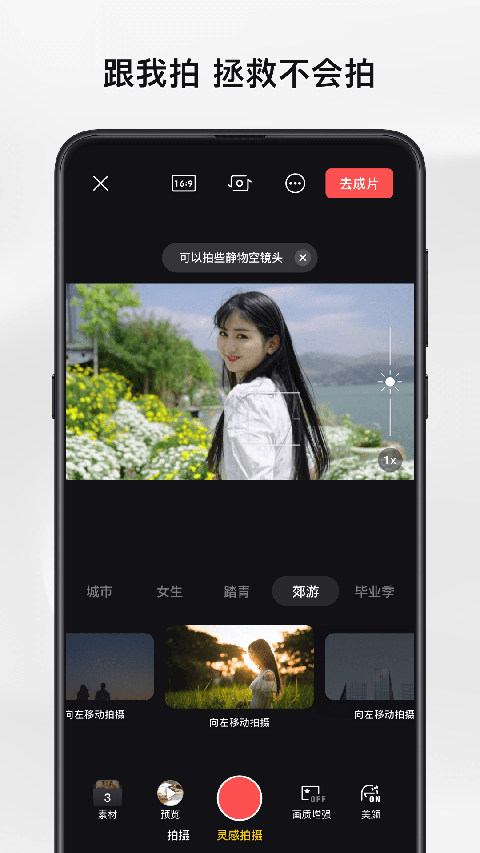
2、【灵感拍摄 升级拍摄体验】
教你拍:激发你的拍摄灵感,通过真人样片实时演示,手把手拆解每个镜头的拍摄步骤,助你轻松掌握大片拍摄技巧。
帮你剪:拍摄与剪辑一步到位,拍完即剪,一键合成,享受极速出片的流畅体验。
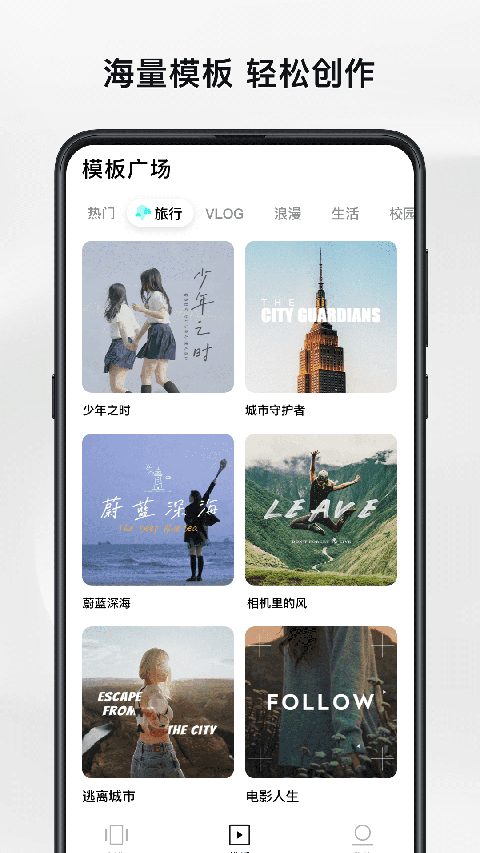
3、【模板剪辑 轻松有趣】
丰富的创意模板:涵盖热门视频、VLOG、航拍、旅行、卡点、萌娃、生活、艺术、照片等多种风格模板,总有一款契合你的创作需求。
操作简单,持续更新:选中喜欢的模板,一键导入视频片段,精美大片瞬间生成,模板库还会不断更新,让你总有新鲜感。
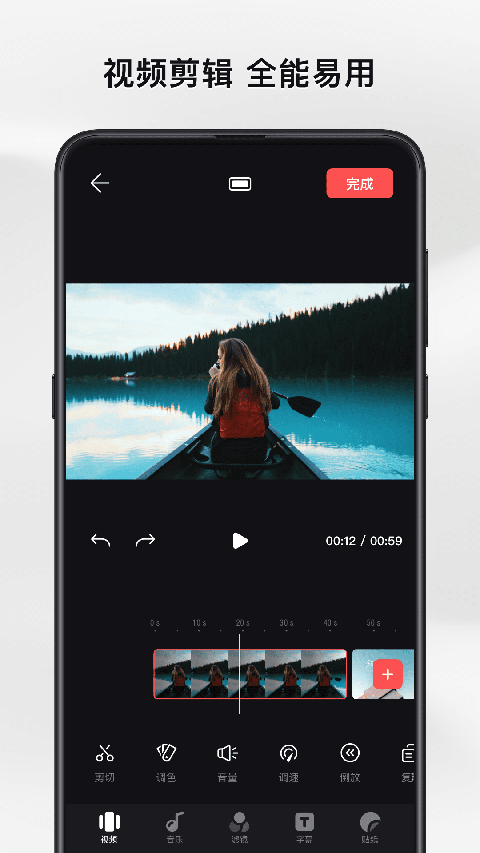
4、【全能专业剪辑器】
专业全面的视频剪辑功能,随心所欲实现各种创意效果,打造属于你的独特视频风格。
支持视频剪辑、拼接合并、裁剪分割、倍速慢放、倒放、音频剪辑等基础操作,同时配备电影胶片级滤镜、精细调色工具、丰富动态贴纸与字幕、流畅转场特效,以及高清导出选项,全面提升视频质感。
快速剪切合并:轻松剪切视频,自由分割为任意长度的多个片段;
视频调速、倒放:支持0.25倍慢动作至8倍快动作,还可一键倒放,让画面更具趣味性;
曲线变速:内置6种预设曲线变速效果,也支持自定义设置,轻松实现快慢交替的节奏变化;
转场特效:多种转场效果可选,添加简单,让镜头切换更自然流畅;
画幅比例切换:自由选择1:1、3:4、4:3、16:9、9:16等多种比例,适配不同平台发布需求。
5、【自定义添加动态贴纸、文本、背景音乐】
丰富的动态贴纸、文本:支持添加多个字幕与贴纸,并可自由调整样式与位置;
超多精选潮流音乐:内置多种风格背景音乐,覆盖各类场景氛围,也支持导入本地音乐文件;配合音乐裁剪功能,轻松打造个性十足的视听作品。
6、【质感滤镜、高级调色】
质感滤镜:提供胶片、电影感、人像、黑白、美食等多种风格滤镜,一键提升画面格调;
调色:支持对亮度、对比度、饱和度、色温、锐度等参数进行多维度精细调节,让视频色彩更丰富、更具表现力。
功能介绍
1、连接快 秒出片
无线直连,快速剪辑,一键成片
无需下载素材,节省手机存储空间
支持4K/60fps高清导出
2、智能剪辑 一键成片
智能识别素材主题
自动选取优质片段并剪辑成片
省时省力,大片一气呵成
3、海量模板 专属定制
旅拍、航拍、户外、聚会
亲子、美食、萌宠、VLOG
运动、骑行、潜水、滑雪等
常见问题
1、为什么有时【智能识别】要等一会?
导入视频后,系统需对素材进行分析,分析速度受素材内容、设备性能等因素影响。通常情况下,超高清视频(如4K以上)或素材时长过长会导致处理时间延长;设备配置越高,分析越快。若非上述情况,也可能因网络不佳或内存不足导致延迟。我们将持续优化分析效率。
从iCloud拉取素材时,需从苹果服务器下载,可能增加等待时间。
2、为什么有时【智能分析】的百分比进度不动?
【智能分析】进度条的动画显示与设备设置相关。如发现进度条无变化,请进入手机设置,找到【开发人员选项】,在【绘图】部分将【窗口动画缩放】、【过渡动画缩放】、【动画程序时长调整】设为非关闭状态,即可正常显示进度动画。
3、如何在【一键成片】调整视频片段的【排序】、【滤镜】、【调色】、【音量】、【字幕】或【片尾】?
选好素材后,底部会出现【长按拖拽可调整顺序】提示,可直接调整片段顺序。此外,点击【开始】进入预览页面后,点击底部【编辑】按钮,即可进入片段调整界面,分别点击【排序】、【滤镜】、【调色】、【音量】、【字幕】、【片尾】进行个性化设置。
4、如何在【一键成片】内调整某段视频选取的画面?
选好素材并点击【开始】进入成片预览后,点击底部【编辑】进入调整页面,选中需修改的片段,点击【截取】按钮,左右拖动调整画面范围,确认后点击【替换该段】即可完成替换。
5、如何调整模板选定的视频片段或更改片段排序?
使用模板并选好素材后,点击【下一步】进入模板调整页面,点击【排序】即可调整片段顺序;点击具体片段的【编辑】按钮,可左右滑动调整播放区间,左侧上下滑动则可快速更换该片段素材。
6、如何连接OM系列云台设备?
启动OM5后开启手机蓝牙,打开轻剪app,选择连接设备,连接成功后点击“去拍摄”即可进入灵感拍摄功能。首次连接成功后,后续启动设备将自动完成连接。Android用户若未弹出连接提示,可尝试开启手机定位服务以完成配对。
更新日志
v4.129.0版本
- 优化部分体验问题