Yuzu模拟器是一款功能强大的开源跨平台模拟器,可在Windows、Linux和macOS系统上流畅运行。该项目由Citra 3DS模拟器核心开发者Bunnei于2017年发起,初衷是为任天堂Switch系统提供技术研究与实验平台。经过多年持续迭代,Yuzu始终以兼容性与稳定性为核心目标,致力于为用户带来高品质的Switch游戏模拟体验。
- WeGame绿色版查看
- 新仙剑奇侠传绿色版查看
- 奶块电脑版绿色版查看
Yuzu模拟器软件功能
高性能图形渲染
支持Vulkan和OpenGL两种图形API,其中Vulkan模式在中高端显卡上可显著提升画质表现与运行性能。
内置动态分辨率调整功能,可根据设备性能自动降低分辨率以维持流畅帧率,或在高性能设备上启用原生1080P甚至4K渲染。
采用异步着色器编译技术,有效减少游戏加载过程中的卡顿现象,整体运行更加顺滑。
本地无线多人游戏
通过“本地无线&局域网”模式,玩家不仅能与其他Yuzu用户联机对战,还可与真实Switch主机玩家共同游玩,极大拓展了游戏互动的可能性。
丰富的自定义选项
图形设置方面,支持自由调节分辨率、抗锯齿、纹理过滤等参数,满足不同画质偏好。
输入设备兼容键盘、鼠标及主流游戏手柄,并提供完整的按键映射功能,操作体验高度个性化。
内置金手指功能,支持导入作弊码,轻松降低难度或解锁隐藏内容。
提供完善的存档管理机制,支持一键备份与恢复游戏进度,避免意外丢失数据。
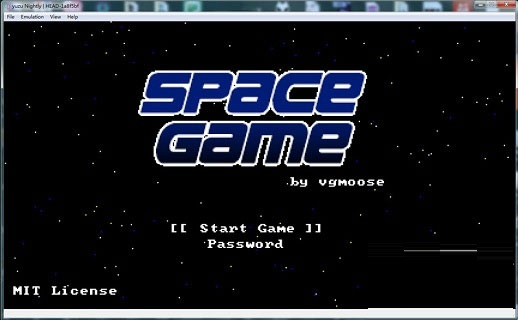
Yuzu模拟器软件特色
开源与跨平台
项目源代码完全公开,鼓励开发者参与审查、贡献或二次开发,推动技术持续演进。
全面支持Windows、macOS、Linux及Android系统,覆盖主流桌面与移动平台,满足多样化使用需求。
高度可配置性
提供详尽的图形与系统配置选项,用户可根据硬件性能灵活调整渲染质量、帧率上限等关键参数,确保最佳运行效果。
支持完全自定义的操作映射方案,无论是键鼠还是手柄,都能按个人习惯设定,提升操控舒适度。
活跃的社区与实时更新
拥有庞大且活跃的全球用户与开发者社区,玩家可便捷获取教程、资源分享及问题解答。
开发团队保持高频更新节奏,不断优化游戏兼容性、修复漏洞并引入新特性。
安全与稳定性
注重运行稳定性与数据安全,保障用户在长时间游戏过程中系统可靠、信息无忧。
内置存档备份与恢复机制,有效防止因误操作或程序异常导致的游戏进度丢失。
Yuzu模拟器安装步骤
1. 在本站下载软件安装压缩包,解压后获得安装程序。
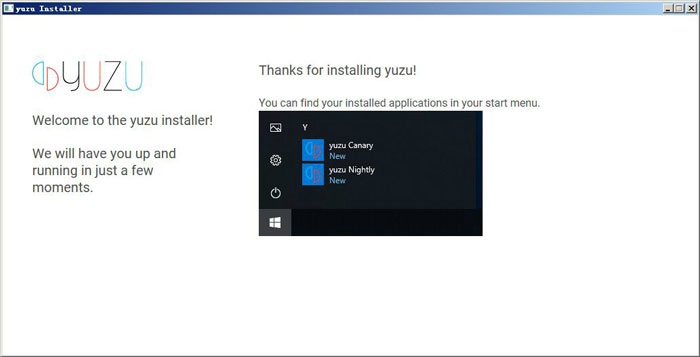
2. 运行 yuzu_install.exe,选择所需版本:nightly 版本经过充分测试,稳定性较高;canary 版本则包含最新功能,适合尝鲜用户。
3. 安装完成后,从开始菜单启动已安装的Yuzu版本。
4. 点击菜单栏 File → Load File,加载你的Switch游戏文件即可开始游玩。
Yuzu模拟器常见问答
一、Yuzu模拟器需要的电脑配置是什么?
1. 显卡需支持OpenGL 4.3及以上版本。
2. 处理器必须为64位架构,单核性能越强越好。
3. 内存建议至少8GB,推荐16GB以获得更佳体验。
4. Windows用户需预先安装 Visual C++ Redistributable for Visual Studio 2017 的64位版本。
二、怎么设置按键?
1、依次点击 Emulation > Configure,进入Input设置页面,选择Custom配置方案,再点击Configure进行详细设置。
2、建议取消勾选“Use Docked Mode”,并选中“Joycons Docked”模式以适配多数游戏。
3、如需自定义按键,可点击configure进行绑定。界面下方提供多种输入方式模拟选项,包括手柄、鼠标、键盘、控制器及触摸屏,默认已启用触摸屏支持,一般无需额外调整。
Yuzu模拟器更新日志
1. 修复部分已知bug
2. 优化了多项功能体验