- 类型:手机桌游
- 版本:1.0
- 平台:游戏
- 时间:2026-05-17 16:38:35
Xbox 360控制器模拟器游戏工具手柄模拟
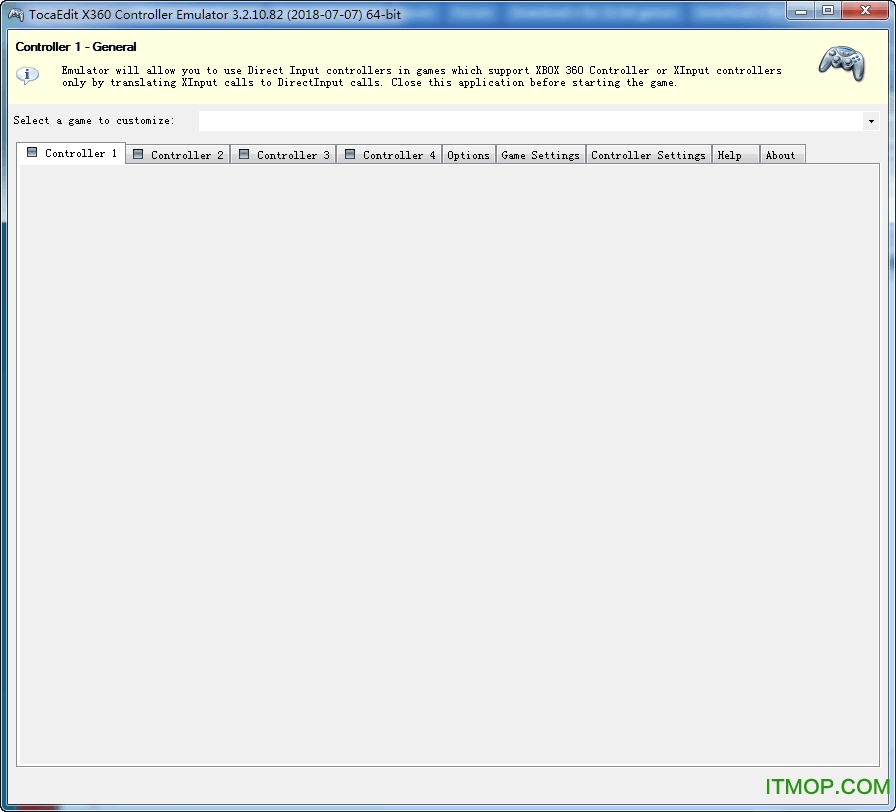
Xbox 360 Controller Emulator(Xbox 360控制器模拟器)是一款功能强大的工具,能让任意品牌的游戏手柄在系统和游戏中被识别为Xbox 360手柄,从而实现完美兼容。无论你使用的是主流还是杂牌手柄,都能畅玩各类热门大作与独立游戏,彻底告别“手柄无法使用”的烦恼。软件还支持高度自定义键位映射,操作灵活便捷,只需简单几步即可完成配置,是手柄玩家的必备利器。
小编点评
部分用户反馈Xbox 360手柄模拟器在某些游戏中无效,这通常是因为使用了旧版本所致。为此,我们特别提供最新版TocaEdit Xbox 360 Controller Emulator,确保更广泛的兼容性与稳定性,方便广大手柄玩家顺利游玩。
理论上,该工具支持市面上绝大多数非Xbox品牌的控制器。
1、将x360ce_x64.exe复制到目标游戏的主程序目录中。
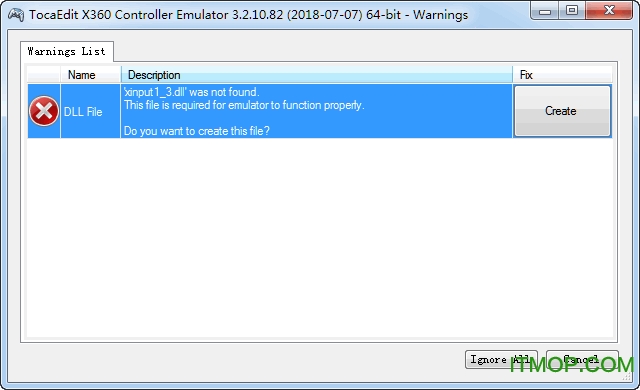
2、运行x360ce_x64.exe,程序会提示尚未创建Xinput1_3.DLL文件,并建议搜索配置文件。
3、点击【Create】按钮,自动生成所需的Xinput1_3.DLL文件。
4、点击【Next】联网获取最佳配置文件,完成后点击【Finish】即可完成初始化设置。
Xbox 360 Controller Emulator官方简介
Xbox 360控制器仿真器可将你的各类输入设备(包括游戏手柄、飞行摇杆、方向盘等)模拟成Xbox 360控制器,使原本仅支持Xbox手柄的游戏也能识别并正常使用你的设备。
例如,你可以使用罗技方向盘在《侠盗猎车手》《黑手党》或《黑道圣徒》等游戏中获得原生手柄般的操控体验。
系统要求
· Windows Vista 或更高版本操作系统。
· .NET Framework 3.5(包含2.0和3.0)——Windows 7已默认集成。
在Windows 8和10中:请进入控制面板 > 程序和功能 > 启用或关闭Windows功能,勾选“.NET Framework 3.5(包括.NET 2.0和3.0)”以启用。
· .NET Framework 4.6(包含4.0)——Windows 8和10系统已内置。
· DirectX 最终用户运行库(2010年6月版)——无论使用何种操作系统均需安装;注意需在安装DirectX前先完成.NET Framework的安装。
· Visual Studio 2013 的 Visual C++ 可再发行组件包 —— 若为64位系统,请同时安装x86和x64两个版本。
档
· xinput1_3.dll(核心库文件)——将XInput调用转换为DirectInput调用,用于支持老旧或非XInput兼容的手柄。
· x360ce.exe(主程序)——提供图形界面,用于编辑和测试控制器配置。
· x360ce.ini(配置文件)——保存按钮、轴、滑块等映射设置。
· x360ce.gdb(游戏数据库)——包含针对不同游戏所需的特殊钩子(hooks)配置。
· Dinput8.dll(DirectInput 8欺骗/包装文件)——在极少数情况下可提升x360ce的兼容性。
安装
请将本程序放置于与游戏主执行文件相同的目录下运行。由于不同游戏可能依赖不同名称的XInput库文件,因此有时需重命名DLL文件以匹配需求。常见文件名包括:
· xinput1_4.dll
· xinput1_3.dll
· xinput1_2.dll
· xinput1_1.dll
· xinput9_1_0.dll
卸载
如需移除模拟器功能,只需从游戏的可执行文件所在目录中删除x360ce.exe、x360ce.ini以及所有相关的XInput DLL文件即可。
故障排除
当死区(Deadzone)设置为0%时,部分游戏可能出现控制异常或漂移问题。
若在推动摇杆或扳机后,游戏中响应存在延迟,建议适当提高防死区值以改善响应灵敏度。
有些控制器仅在设备类型设为“GamePad”时才能在游戏中正常工作。可按以下步骤设置:
1. 运行x360ce.exe
2. 在对应控制器的[Controller#]标签页中操作。
3. 切换至[高级]选项卡。
4. 将“设备类型”下拉菜单设为:GamePad。
5. 点击[保存]按钮。
6. 关闭程序并启动游戏。
部分游戏仅识别映射到PAD1的控制器。如需多手柄支持,请尝试:
1. 运行x360ce.exe
2. 选择对应控制器的[Controller#]标签页。
3. 打开[DirectInput设备]选项卡(连接控制器后可见)。
4. 将“Map To”设为:1。
5. 对其他控制器重复上述步骤,分别设为:2、3或4。
6. 点击[保存]。
7. 关闭程序并运行游戏。
若要在同一游戏中使用多个控制器协同操作,可尝试将其组合:
1. 运行x360ce.exe
2. 选择需组合的控制器对应的[Controller#]标签页。
3. 进入[高级]选项卡。
4. 将“Combine Into”设为:One。
5. 切换至[选项]标签页。
6. 勾选“启用组合”复选框。(注意:配置控制器时请先取消勾选此选项。)
7. 点击[保存]。
8. 关闭程序并启动游戏。
注意:游戏运行时无需保持x360ce.exe开启。该程序仅为配置和测试工具,启动游戏前可安全关闭,以节省系统资源。
若[Controller#]标签页的状态指示灯未变为绿色或红色,请检查以下可能原因:
· 当前加载的配置文件虽名称匹配,但实际不适用于你的控制器。
· 尚无适配你设备的配置文件。通常在正确分配两个摇杆、两个扳机及方向键后,指示灯应转为绿色;有时需重启x360ce.exe才能生效。
· 配置文件中启用了“PassThrough”选项(复选框被勾选)。
· 因程序崩溃或其他原因导致DirectInput状态异常。可打开系统自带的“设置USB游戏控制器”(joy.cpl),点击[高级]按钮后关闭窗口,常可修复此问题。
如在安装或配置过程中遇到困难,建议前往相关技术论坛获取进一步帮助。