游戏截图
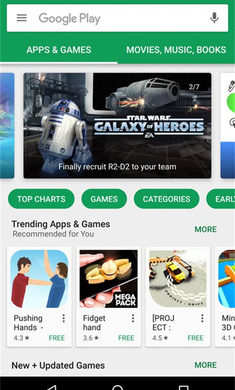
googleplay商店官网最新版下载,googleplay商店官方最新版下载v41.8.14,23。作为全球知名的安卓应用分发平台,Google Play 商店汇聚了海量优质应用、游戏、电子书、影视及音乐资源。用户不仅可以按需搜索并下载所需内容,还能阅读或撰写应用评论,全面管理已安装或已下载的应用程序。该平台提供多种安装方式,安装成功率高,操作过程无需额外权限,所有功能均免费开放,是安卓用户获取数字内容的首选平台。
应用闪退或无法启动的常见解决方法
若 Google Play 商店出现闪退或打不开的情况,可按以下步骤排查:
- 重启设备,以清除临时内存冲突;
- 进入系统“设置” > “应用”或“应用管理”;
- 找到“Google Play Store”,点击进入详情页;
- 选择“存储”,点击“清除缓存”;
- 确保应用为最新版本,可通过手动检查或开启自动更新;
- 确认 Google 账号登录状态正常,异常时请重新登录;
- 核实设备是否满足 Google Play 商店的系统要求,部分老旧机型可能不再兼容。
商店无法打开的排查要点
若 Google Play 商店完全无法启动,请重点检查以下两项:
- 确认当前网络连接正常,可正常访问互联网;
- 确保“Google Play 服务”与“Google 服务框架”处于运行状态。
以上两项正常后,通常即可顺利打开 Google Play 商店。多数用户即使已安装“谷歌三件套”,仍因上述两个核心服务未运行而无法使用。
首次使用如何正确打开 Google Play 商店
注意:Google Play 商店需在可访问国际网络的环境下使用。
- 打开 Google Play Store 应用:在 Android 设备主屏幕或应用抽屉中找到图标并点击启动;
- 登录 Google 帐号:如未登录,系统将提示您登录现有账号或创建新账号。成功登录后,即可完整使用商店所有功能。
下载卡在“等待中”的应对策略
若应用下载长时间停留在“等待中”状态,可尝试以下操作:
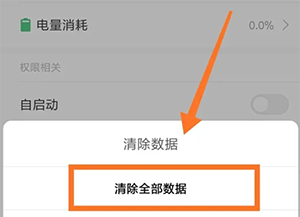
- 清除 Google Play 商店缓存:清除缓存或全部数据均可,操作后无需重新登录账号;
- 更换网络节点:配合清除缓存操作,可大幅提升问题解决概率;
- 开启全局代理模式;
- 小米手机用户建议关闭“下载中心”的迅雷下载引擎。
无法登录 Google Play 商店的原因分析
登录失败通常由以下因素导致:
- 国际网络连接不稳定,建议更换服务器节点重试;
- 应用缓存过多,清理缓存后再次尝试;
- 手机系统限制:进入“应用启动管理”,找到谷歌相关服务,先关闭其三个权限开关,等待10秒后再重新开启;
- Google 服务器临时故障,需耐心等待官方修复。
商店界面一直转圈的解决方案
若打开后持续加载、显示转圈动画,可采取以下措施:
- 清除 Play 商店应用数据:以小米手机为例,长按应用图标 > “应用信息” > “清除数据” > “清除全部数据”;
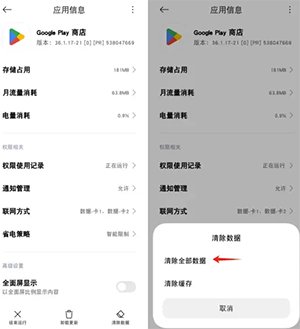
- 将网络代理模式切换为“全局”:多数科学上网工具提供“规则”“直连”“全局”三种模式,建议改为全局;
- 更换其他可用节点。
如何修改 Google Play 商店的地区设置
切换商店地区需结合网络环境与应用数据清理,具体步骤如下:
- 进入手机“设置” > “应用程序”;
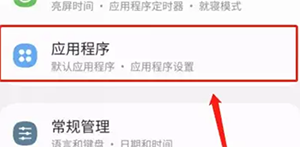
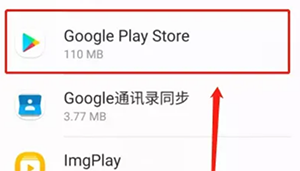
- 找到并点击“Google Play Store”;
- 点击“存储”;
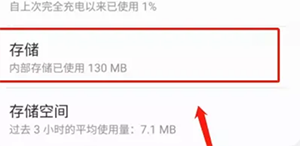
- 点击“清除数据”;
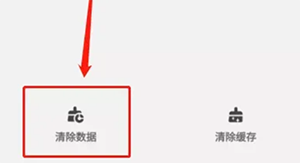
- 确认清除操作;
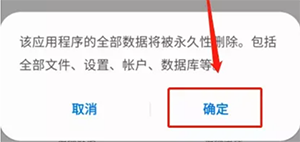
- 清除数据后,将网络代理地址切换至目标国家或地区;
- 重新打开 Google Play 商店,地区即已变更。可进一步验证:点击右上角头像 > “帐号”;
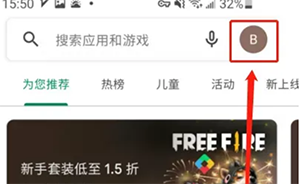
- 进入“设置”;
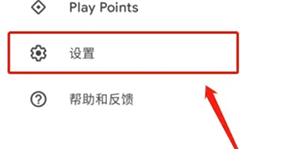
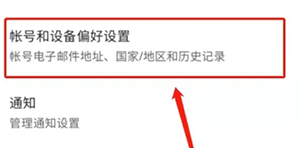
- 选择“常规”;
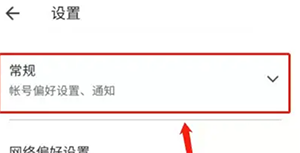
- 点击“帐号和设备偏好设置”,即可查看当前所在地区。
平台核心特色
Google Play 商店凭借以下优势成为安卓生态的核心入口:
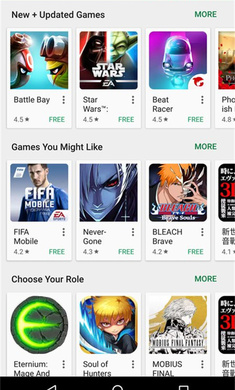
- 智能推荐机制:基于用户行为与兴趣,精准推送喜爱的应用与游戏,并持续优化使用体验;
- 个性化内容聚合:动态生成符合用户偏好的应用合集,提升发现效率;
- 精选优质资源:设立“编辑精选”板块,快速呈现高口碑、高人气的应用与游戏。
主要功能亮点
该平台不仅资源丰富,还具备多项实用特性:
- 完整功能需绑定 Google 帐号,支持一键登录或注册;
- 覆盖生活、娱乐、办公、教育等全领域,应用与游戏种类极其丰富;
- 提供大量免费应用与游戏,降低用户使用门槛;
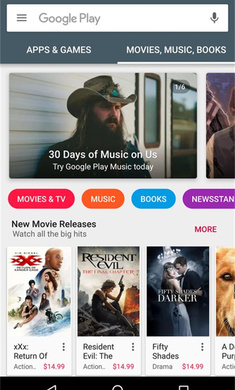
- 支持购买电子书、杂志,以及租赁电影、电视剧和音乐内容,打造一站式数字娱乐中心。
综合评价
Google Play 商店为用户提供了稳定、安全且高质量的数字内容服务。所有资源经过严格审核,运行流畅,同时高度重视用户隐私保护,是安卓设备不可或缺的核心应用平台。