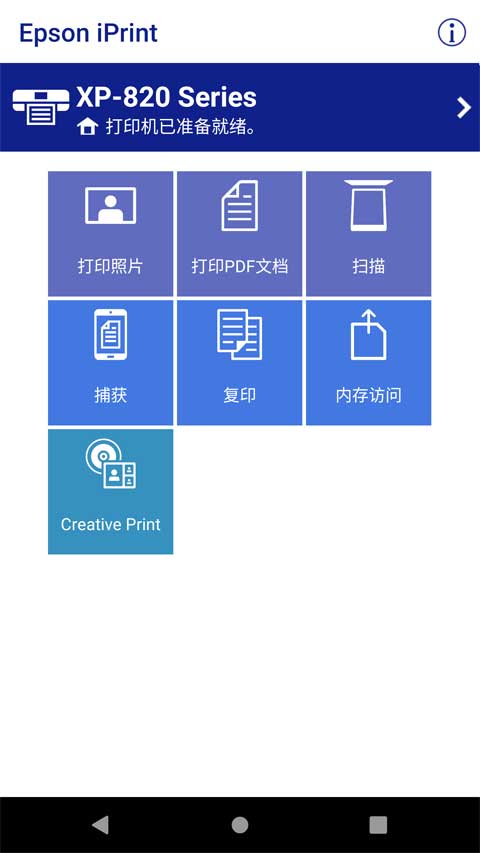
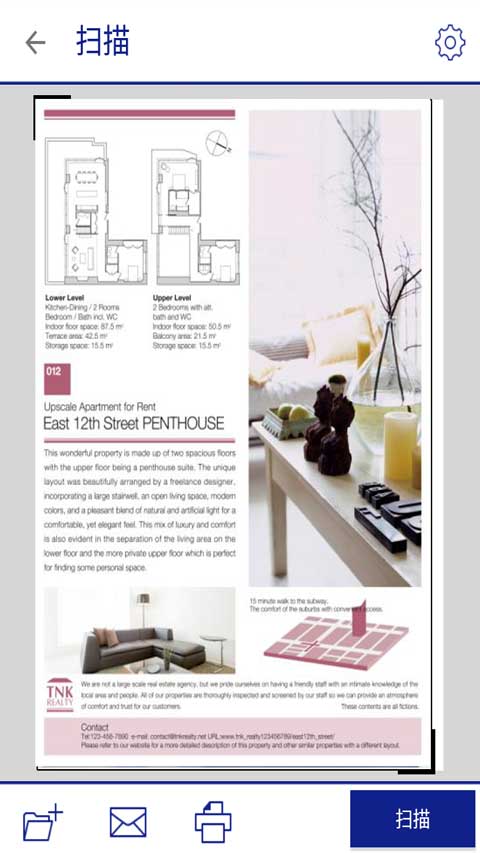
Epson iPrint手机版是由爱普生官方推出的一款专为Android设备打造的无线打印助手应用,旨在让用户通过手机或平板轻松实现与爱普生打印机/一体机的无缝连接。无论身处何地,用户均可直接从设备打印照片、网页及多种文件类型(包括Microsoft? Word、Excel?、PowerPoint? 和 PDF 文档),同时还支持扫描、保存与共享文件,真正实现移动办公与便捷生活的高效融合。
核心功能一览
1. 移动打印与扫描一体化:直接通过Android手机或平板完成打印、扫描及文件共享操作,无需依赖电脑。
2. 远程打印(Remote Print)支持:只要打印机启用邮件功能,即可通过互联网随时随地发送打印任务,突破局域网限制。
3. 多格式文档兼容打印:支持打印照片、PDF以及主流Microsoft Office文档(Word、Excel、PowerPoint)。
4. 相机文档捕获与优化:利用设备摄像头拍摄纸质文档,应用可自动优化图像质量,并支持编辑、存储与打印。
5. 云端文件直连打印:无缝接入Box、Dropbox、Evernote? 和 Microsoft OneDrive等主流云存储服务,直接打印云端文件。
连接与使用指南
一、如何连接打印机
1. 本地Wi-Fi网络连接(本地打印)
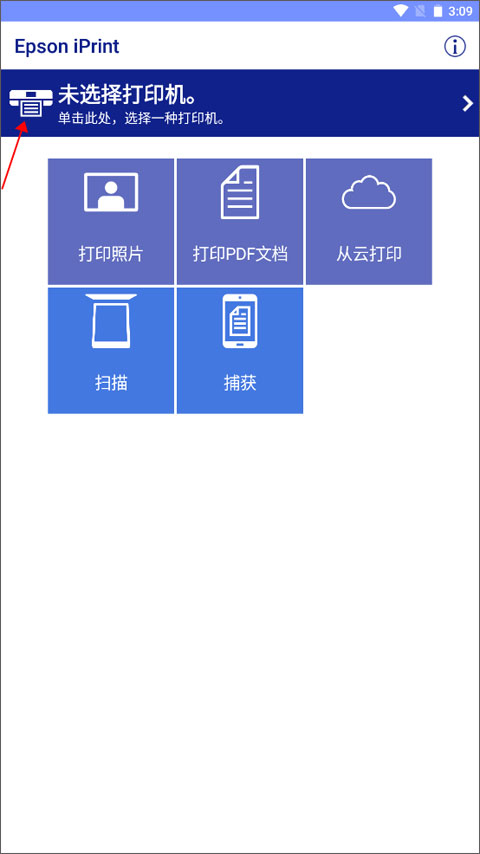
(1)确保手机与打印机处于同一Wi-Fi网络下,打开Epson iPrint,点击顶部“未选择打印机”。
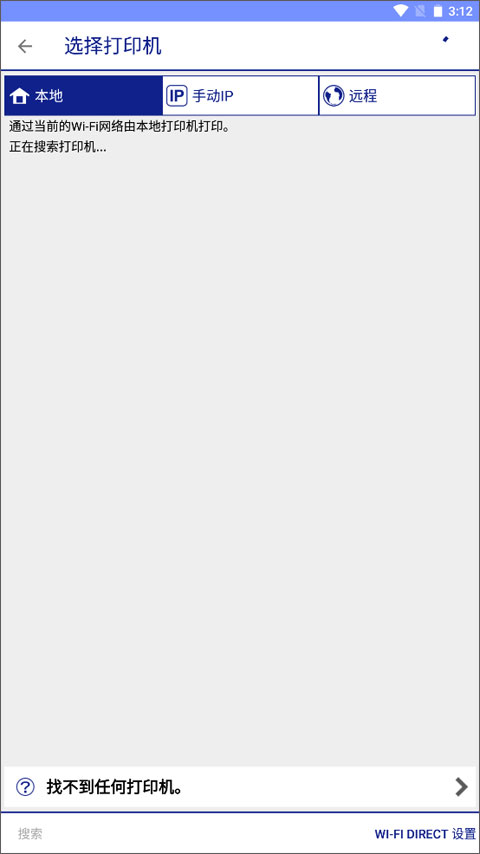
(2)在“本地”选项卡中,系统将自动加载可用打印机。若未显示设备,请查阅官方支持列表:电脑用户可按Ctrl+F搜索型号,手机用户可通过浏览器页内搜索功能确认是否兼容。
2. 互联网远程连接(Remote Print)
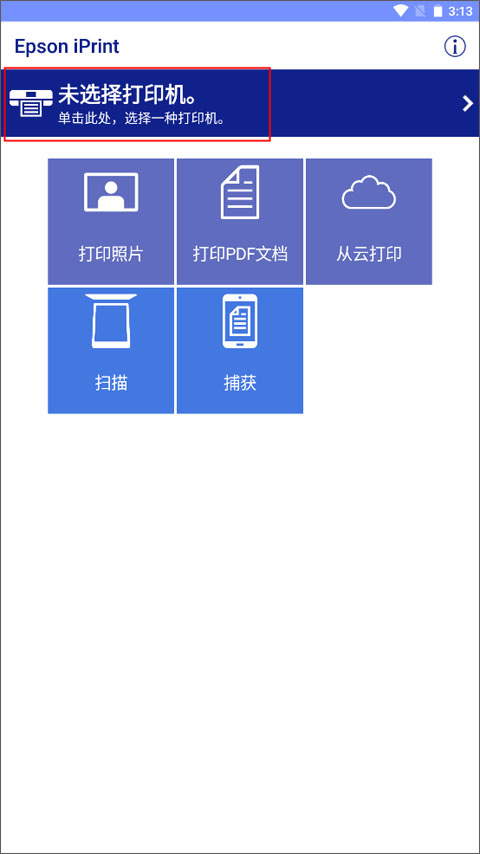
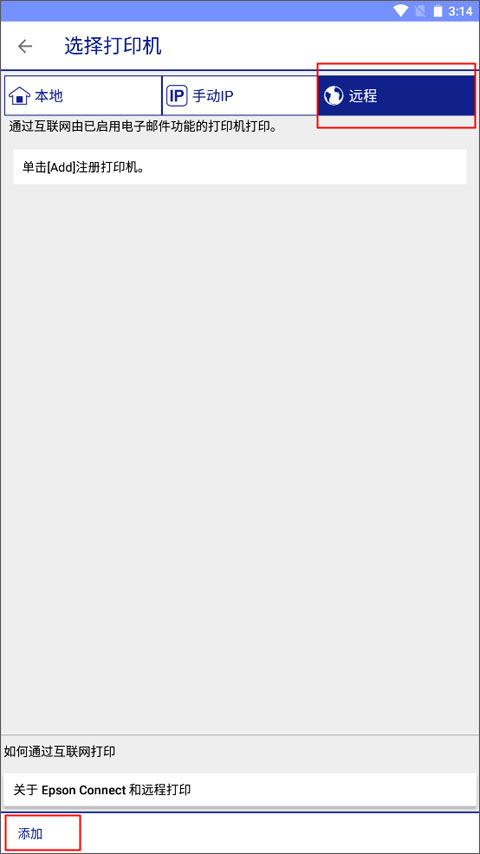
(1)同样点击“未选择打印机”进入设备选择界面。
(2)切换至“远程”标签页,点击左下角“添加”按钮。
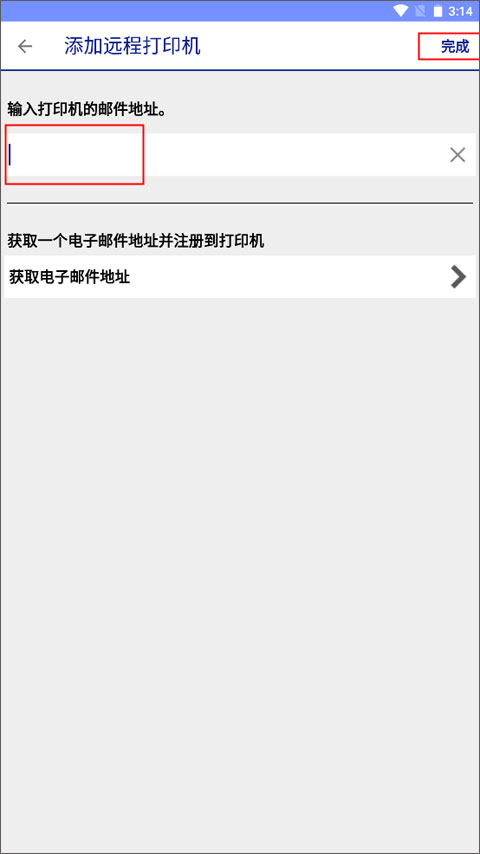
(3)输入已注册的打印机专属邮件地址,点击“完成”即可建立远程连接。
3. 注册打印机至Epson Connect服务
(1)点击顶部打印机名称或“未选择打印机”;
(2)进入“远程”界面并点击“添加”;
(3)获取打印机的电子邮件地址;
(4)选择目标打印机并点击“注册”;
(5)阅读并同意《Epson Connect会员服务条款和条件》;
(6)装入打印纸后点击“确定”,启动注册流程;
(7)填写账户信息,点击“完成”即注册成功。
二、如何打印照片
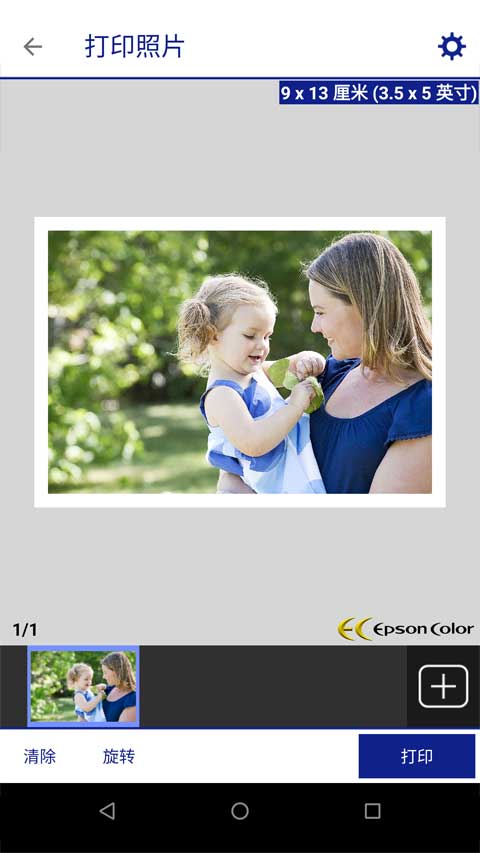
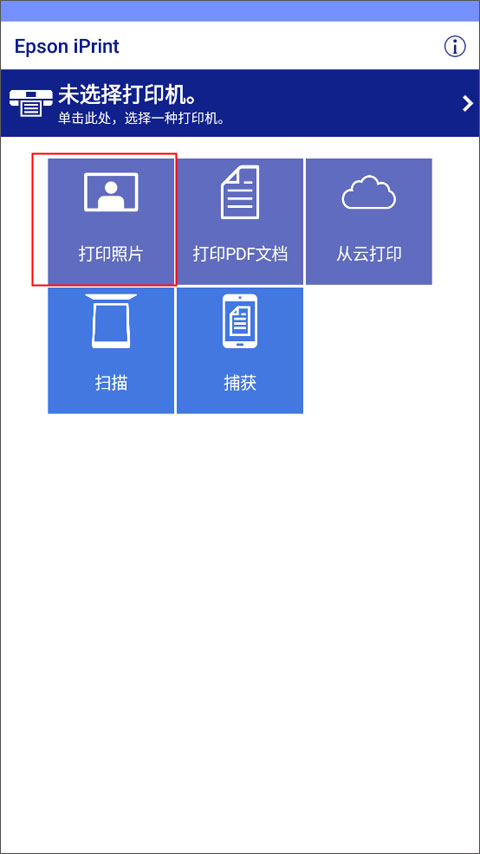
1. 在首页点击“打印照片”,进入图片选择界面。
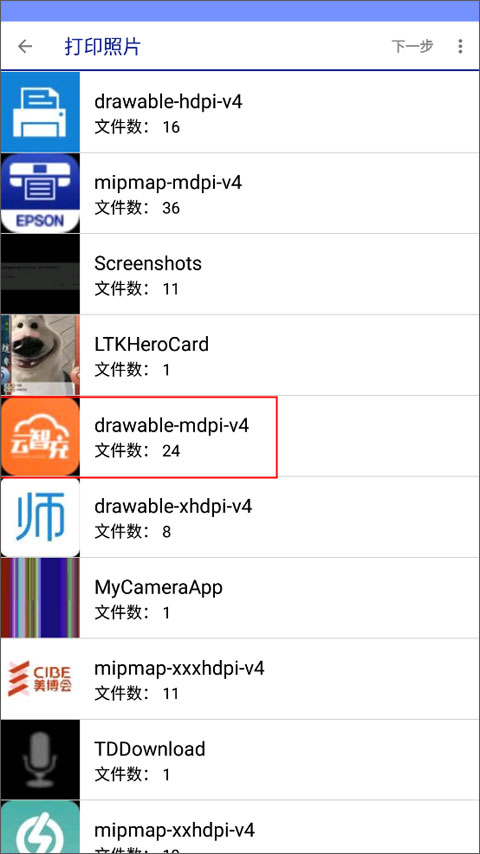
2. 从本地相册选择照片,开启“选择”按钮的扩展模式,可批量勾选多张图片,点击下一步。
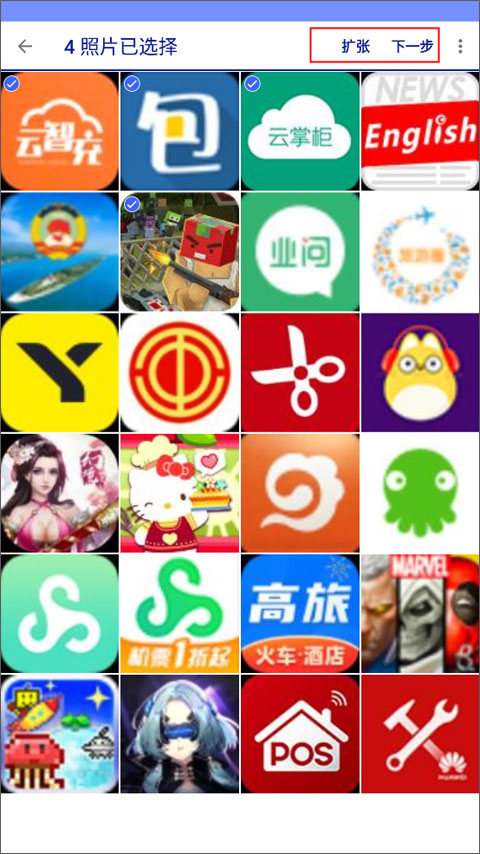
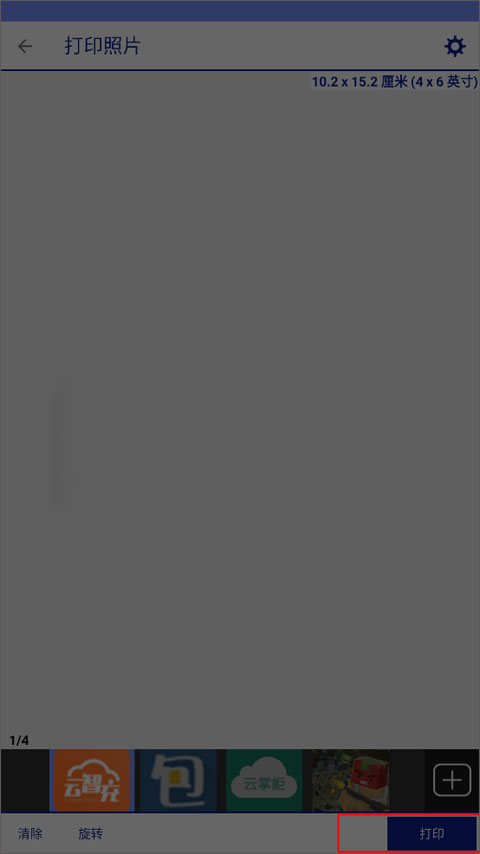
3. 调整照片方向、页面布局等参数,确认无误后点击“打印”输出。
三、如何打印文档
注意:Epson iPrint不支持直接打印.txt格式文件,建议先转换为PDF再进行操作。
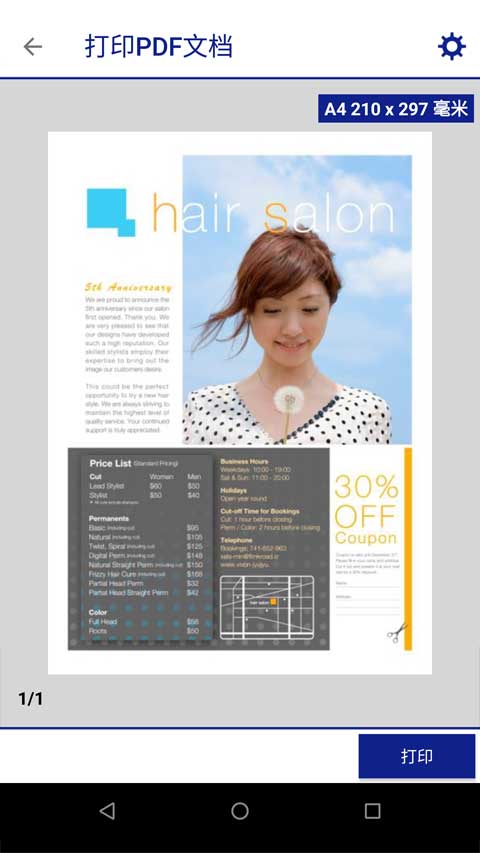
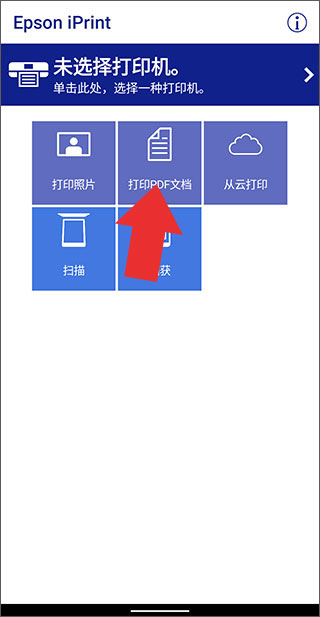
1. 打开应用,点击“打印PDF文档”;
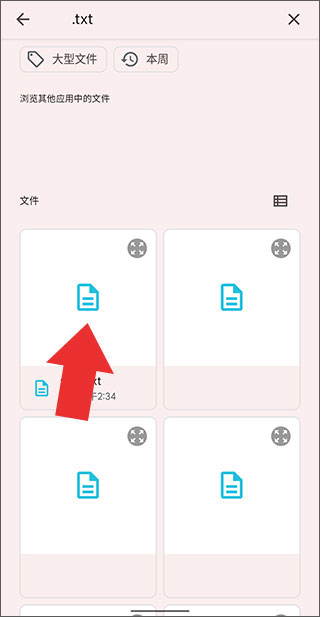
2. 在文件管理器中定位需打印的.txt文件;
3. 若已登录Google云盘,系统将自动将其转换为PDF并上传;未登录则需手动创建PDF并复制内容排版;
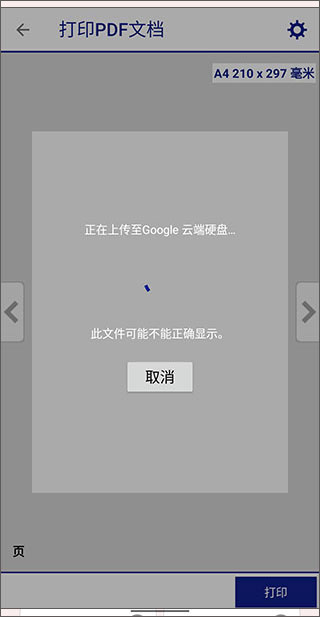
4. 上传完成后,点击右上角齿轮图标设置打印格式;
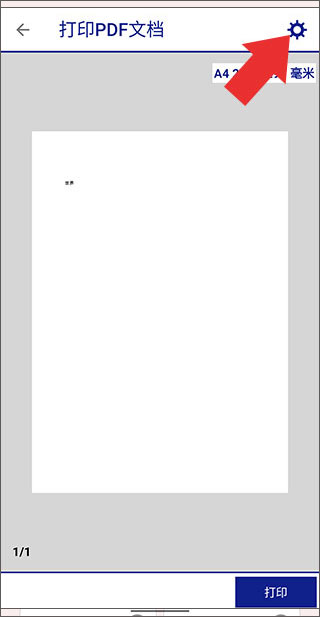
5. 设置完毕,点击右上角“完成”;
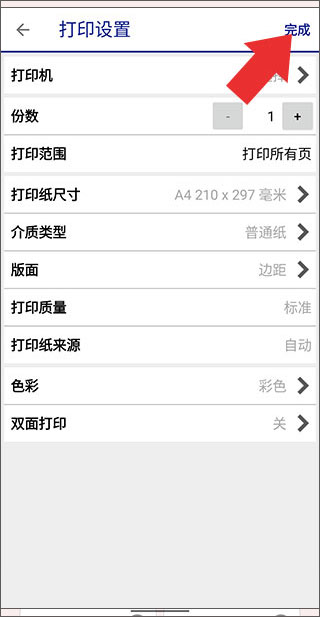
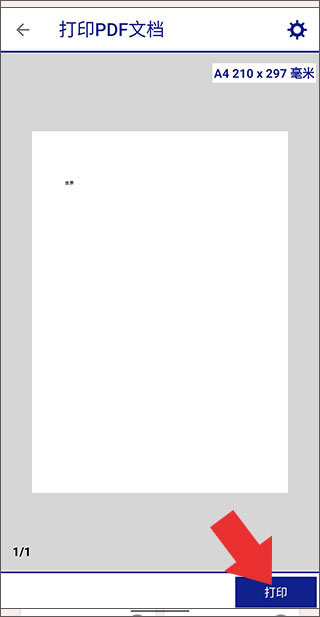
6. 最后点击右下角“打印”按钮执行输出。
四、常见问题解答
1. **打印照片画质变差?** 请检查原始图片文件大小,建议通过不压缩的方式传输至设备。
2. **支持哪些Android系统版本?** 需Android OS 5.0或更高版本。
3. **支持哪些设备?** 兼容所有运行Android 5.0及以上系统的智能手机和平板电脑。
4. **最大支持文件大小?** 本地打印无限制;远程打印时,文档≤20MB,图片≤10MB。
5. **支持哪些文档格式?** 仅支持.pdf。 不支持:.ppt/.pptx/.xls/.xlsx/.csv/.doc/.docx/.rtf。
6. **支持的照片格式?** JPEG、PNG。
7. **扫描文件可保存为何种格式?** Android设备支持保存为JPEG或PDF格式。
8. **未发现扫描仪/打印机?** (1)检查设备网络设置; (2)确认打印机型号是否在支持列表中; (3)确保设备已开机。
9. **具备哪些维护功能?** (1)打印头清洗; (2)喷嘴检查; (3)墨水余量显示; (4)固件升级。
10. **如何进行固件升级?** (1)进入“维护”界面; (2)点击“固件升级”,系统自动检测; (3)若有新版本,确认升级; (4)设备依次显示“正在下载→正在传输→传输完成”; (5)打印机提示“请勿关机,等待升级完成”; (6)升级结束后自动重启。
11. **Office文档打印异常?** 建议将Word、Excel或PowerPoint文件转换为PDF后再打印。
兼容设备型号汇总
一、# 开头型号 560W, 570W, 650FN, 700FW, 900WD, 940FW, 960FWD, 1430W, 1500W
二、A 开头型号 AL-C300N/DN, AL-C500DN, AL-C9400DN, AL-C9500DN AL-M200DN/DW, AL-M220DN, AL-M300D/DN, AL-M310DN, AL-M320DN, AL-M400DN AL-M7100DN, AL-M7150DN, AL-M8100DN, AL-M8150DN, AL-M8200DN, AL-M8250DN AL-MX200DNF/DWF, AL-MX300DN/DNF Artisan700, Artisan710, Artisan720, Artisan730, Artisan800, Artisan810, Artisan830, Artisan837, Artisan1430
三、B 开头型号 BX305FW/FW Plus, BX310FN, BX320FW BX525WD, BX535WD BX600FW, BX610FW, BX625FWD, BX630FW, BX635FWD BX925FWD, BX935FWD
四、C 开头型号 C1100/N/SE C2800N/DN, C2900N C3800DN, C3800N, C3900N/DN C4200DN C9200N, C9300N CX11/F/N/NF, CX21N/NF, CX29NF, CX37DN, CX37DNF
五、E 开头型号 EC-4020/4030/4040 Series EC-C110/C7000 Series EPL-N2500, EPL-N2550, EPL-N3000, EPL-6200 ET全系列(含2500至16680等多个子系列) ET-M全系列(如M1120、M2170、M3180等)
六、K 开头型号 K300, K301, K305
七、L 开头型号 L355至L15160全系列,涵盖L3050、L4150、L5190、L6160、L7160、L14150等多个家用与商用型号
八、M 开头型号 M200/M205 Series M1120/M1170/M1180 Series M2000D至M2410DN系列 M3170/M3180 Series M4000N至M15180 Series ME-301/ME-400 Series MX20DNF, MX21DNF
九、N 开头型号 NX230, NX330, NX420, NX430, NX510, NX515, NX530, NX625, NX635
十、P 开头型号 PM-400/520 Series PX700W至PX830全系
十一、R 开头型号 R2000, R3000
十二、S 开头型号 SC-P400至SC-P900专业影像系列 ST-2000至ST-4000大幅面系列 SX235W至SX620FW全系
十三、T 开头型号 TX235W至TX820FWD全系
十四、W 开头型号 WF-100至WF-C21000全系列,包含WorkForce、WP、WP-M、WF-R等商用及家用型号
十五、X 开头型号 XP全系列,从XP-55到XP-15000,覆盖入门级至高端多功能一体机
应用亮点功能
1. 内置浏览器,可直接查找并打印网页内容;
2. 支持使用移动设备配合附近打印机进行复印操作;
3. 实时查看打印机/一体机状态及墨水余量;
4. 在复杂网络环境中,支持手动输入IP地址连接打印机。
更新日志
v7.14.0版本
- 修复了若干小问题